前言
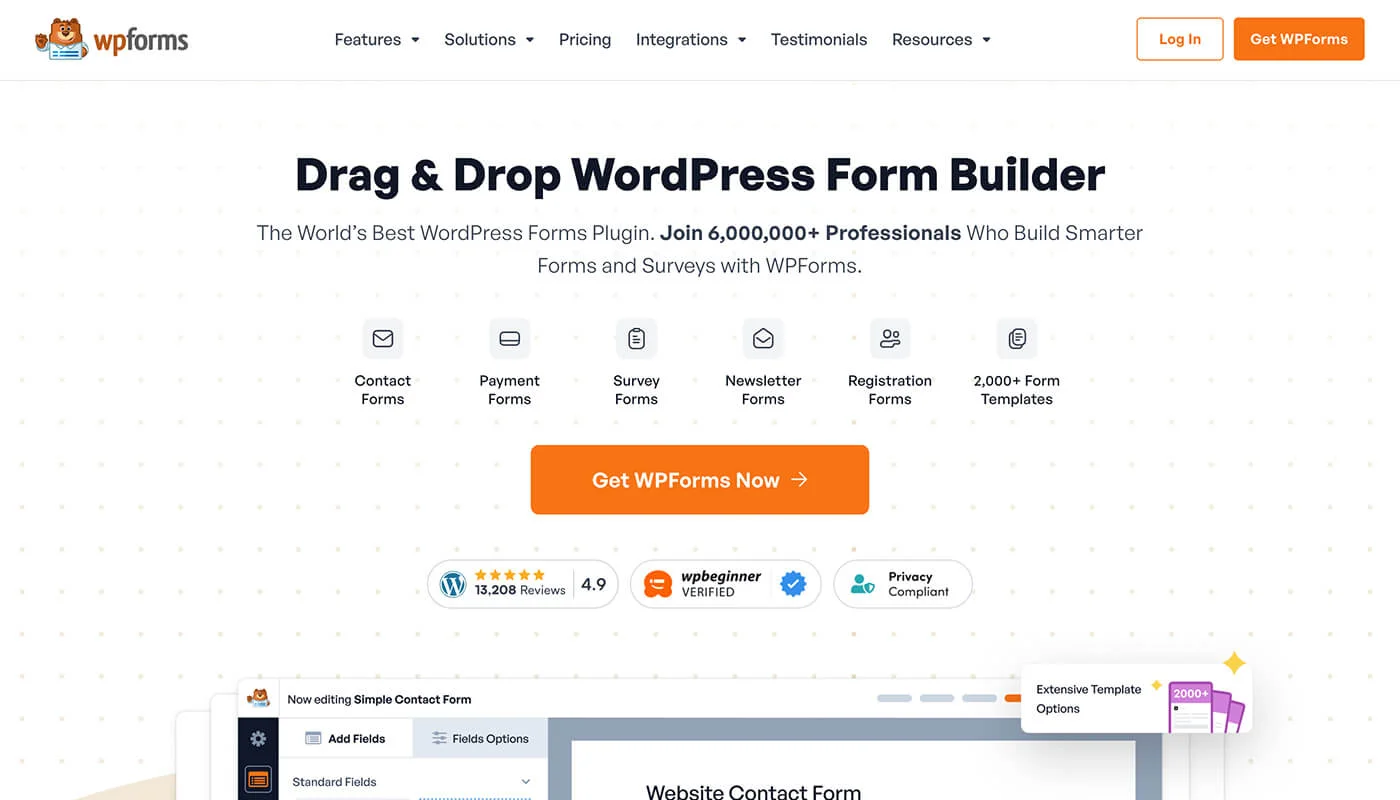
WPForms 简介
WPForms 是一款简单易用的 WordPress 拖放式表单生成器,功能强大。只需点击几下,即可在几分钟内为您的网站创建联系表单、反馈表单、订阅表单、付款表单(支持 Stripe、Square 和 PayPal)以及其他类型的表单!
在 WPForms,用户体验是我们的首要任务。我们预置的表单模板和工作流程使 WPForms 成为市面上最适合新手的联系表单插件。您无需聘请开发人员。使用我们的拖放式表单构建器,您可以在不到 5 分钟的时间内创建表单,或者使用模板快速上手。
拖放式表单生成器
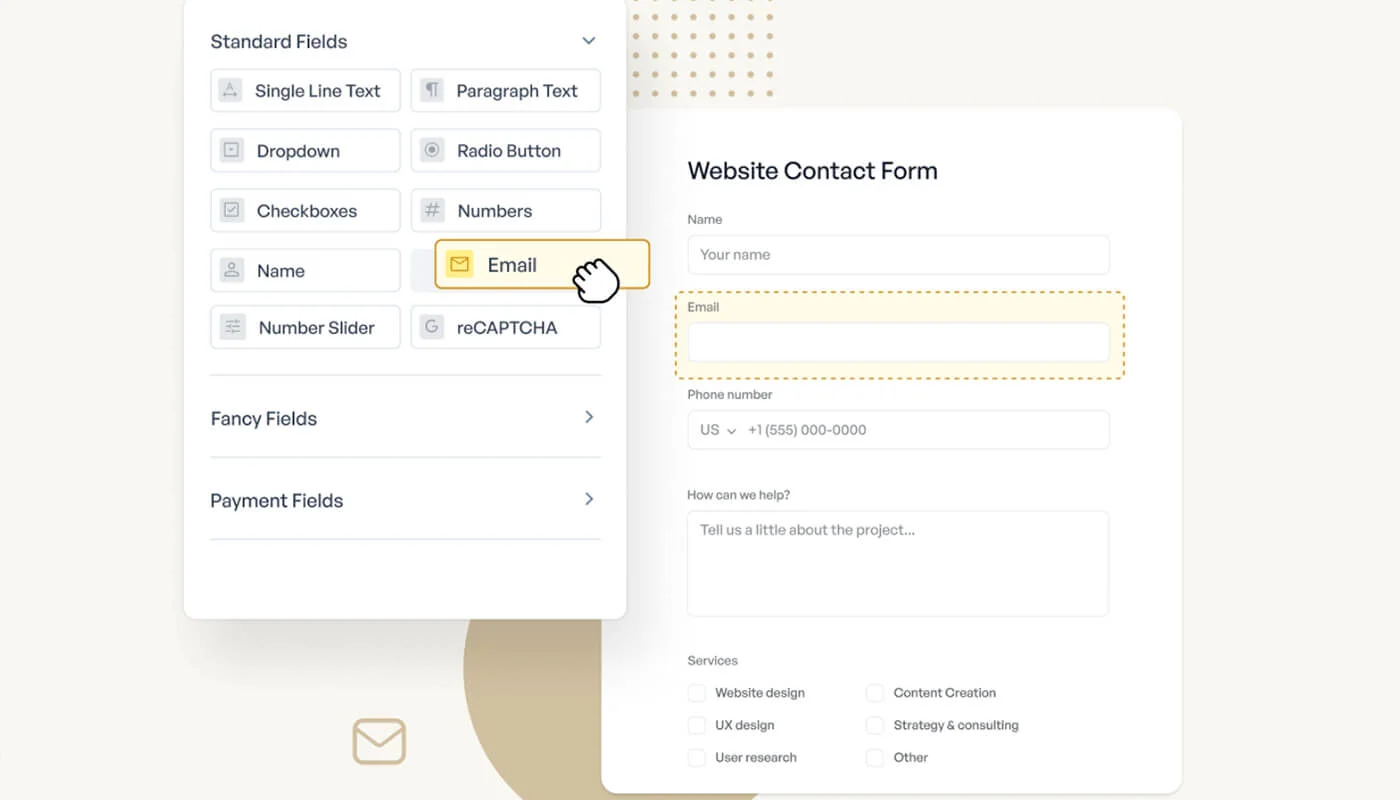
如图,用户不用编写代码或复杂配置,只需通过鼠标拖拽预先设计好的字段组件(如输入框、下拉菜单、按钮等)到指定区域即可。
2000+ 预制模版
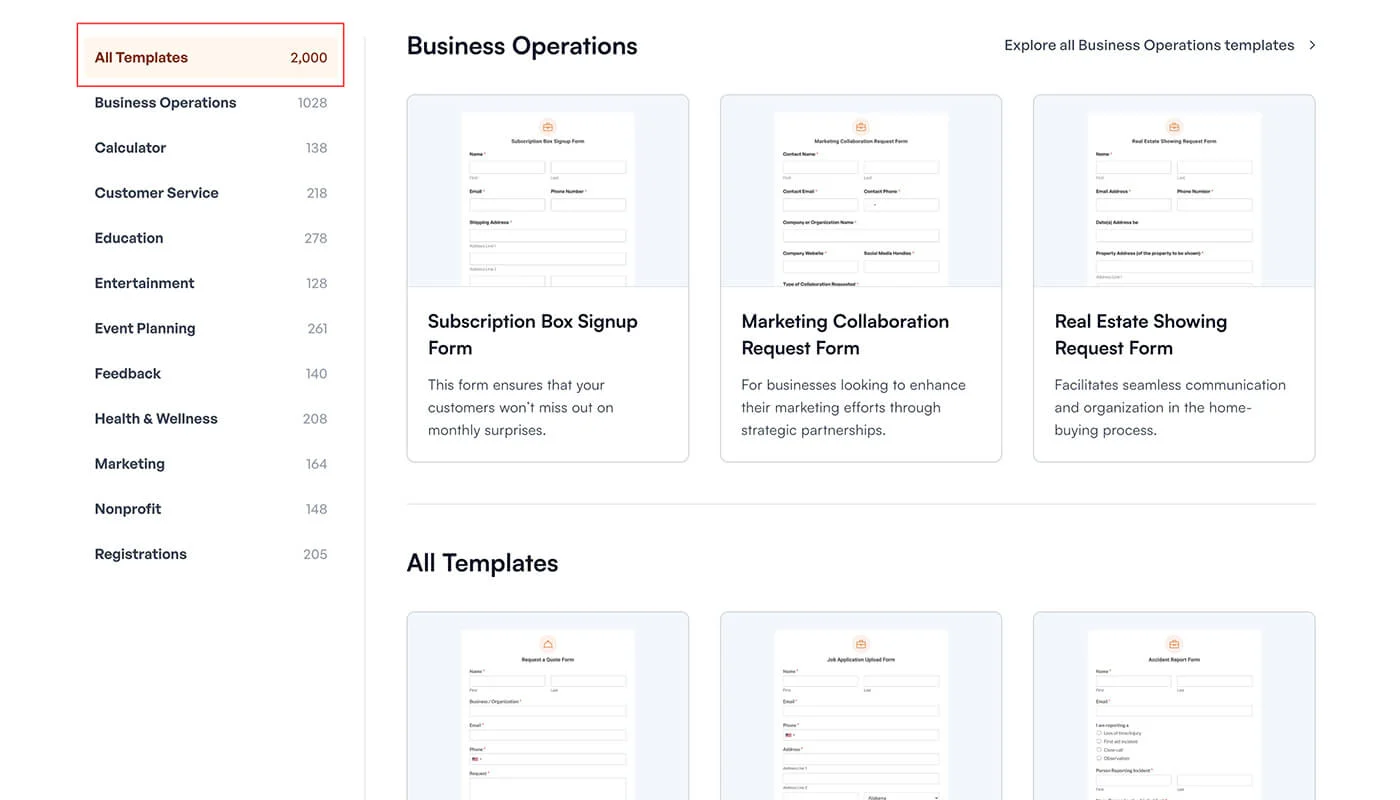
WPForms 提供了大量的表单模版,许多免费的基础的模版已经覆盖大多数的使用场景。如果有个性化的定制需求,可以通过付费购买Pro版本。
常见的表单类型
常用的表单字段格式
询盘留资是每个网站都必备的核心功能,也是我们最希望看到的结果。有人询盘说明网站上的产品是被认可的,通过进一步的沟通就有可能转化成单。
安装 WPForms 插件
WPForms 免费的基础版本安装可以通过 WordPress 后台系统搜索插件名称 “ WPForms ”。点击下载,然后启动插件即可。WPForms 高级版本是通过上传压缩文件包。接下来让我们看下 WPForms 免费和付费的安装方法以及安装后有什么区别。
安装免费版的 WPForms 插件
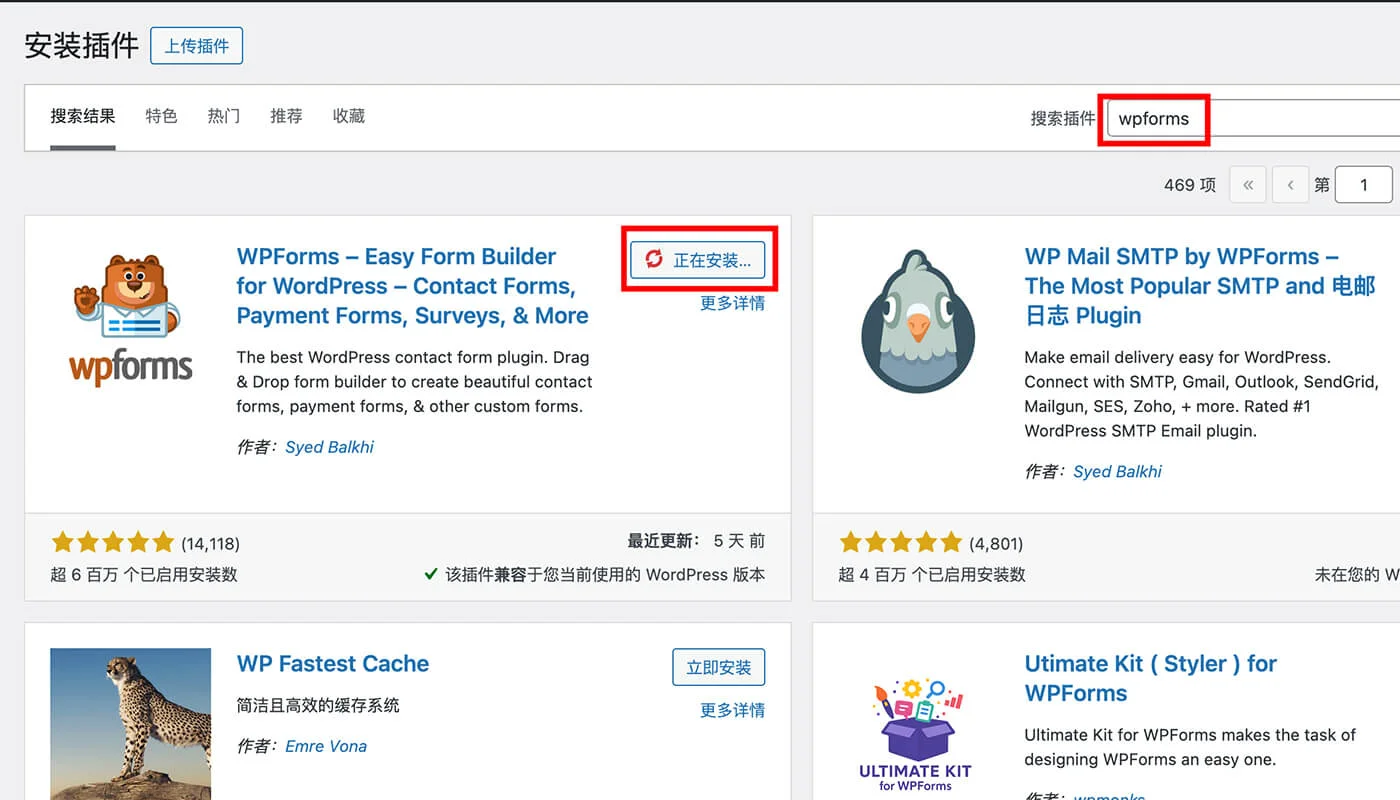
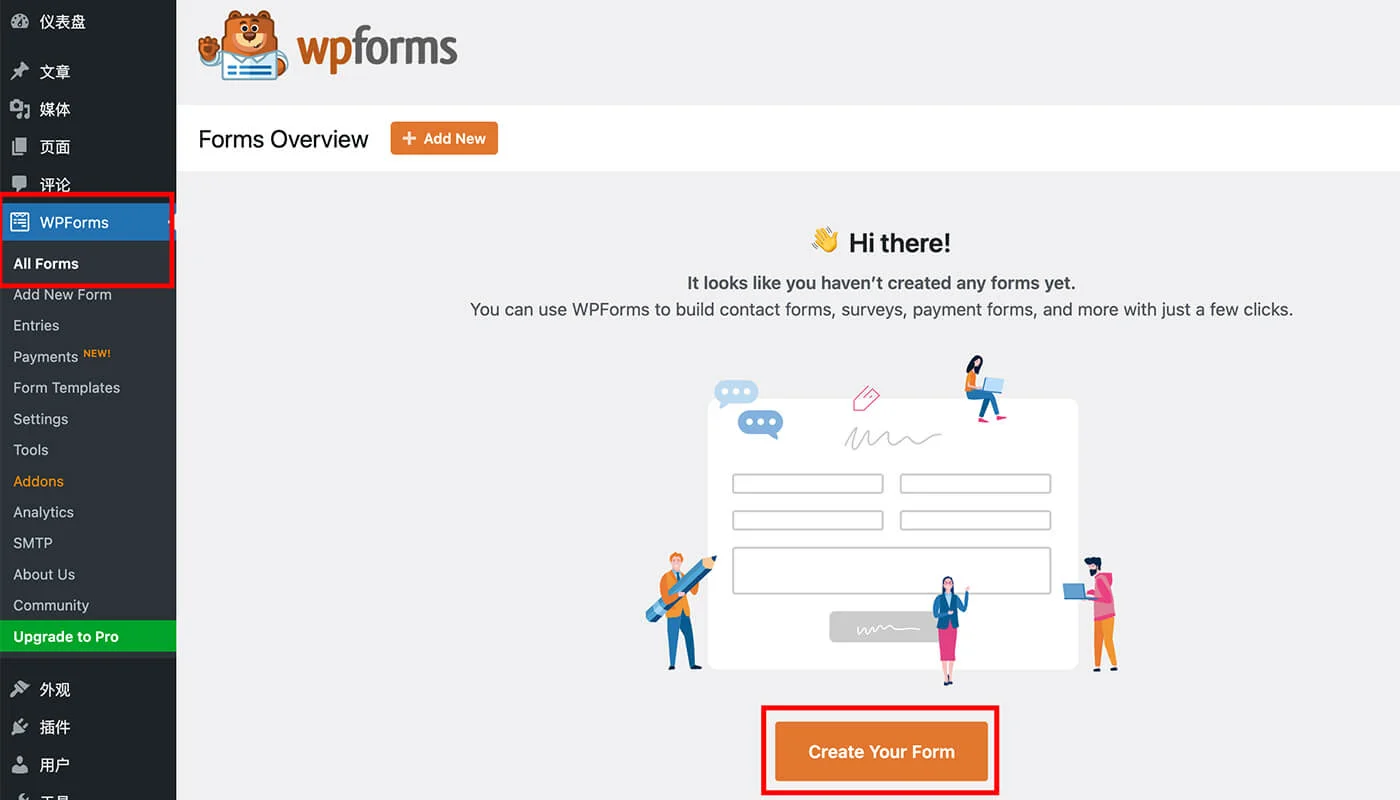
图1:在 WordPress 后台中搜索 “ WPForms ” 点击安装按钮并启用即可。
图2:安装成功后,在左侧栏目中可以看到 “ WPForms ” 控件按钮,可创建所需要的表单。
安装 WPForms 高级版
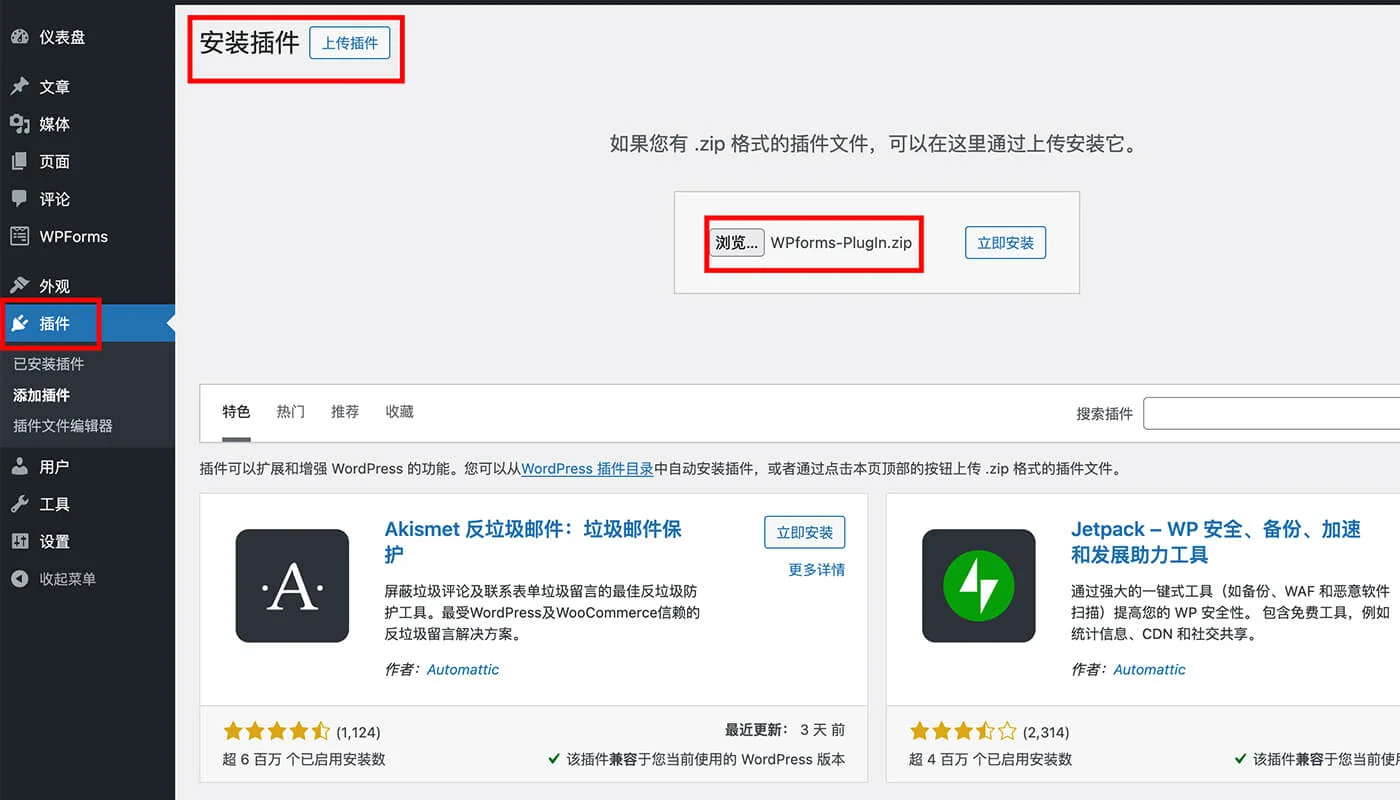
WPForms 高级版本需要先购买,然后通过上传插件文件压缩包。
WPForms 表单插件教程
本篇教程将从以下几个方面对插件进行讲解:创建新表单、选择表单模版、自定义表单字段、表单使用的方法、表单预览。
创建新表单
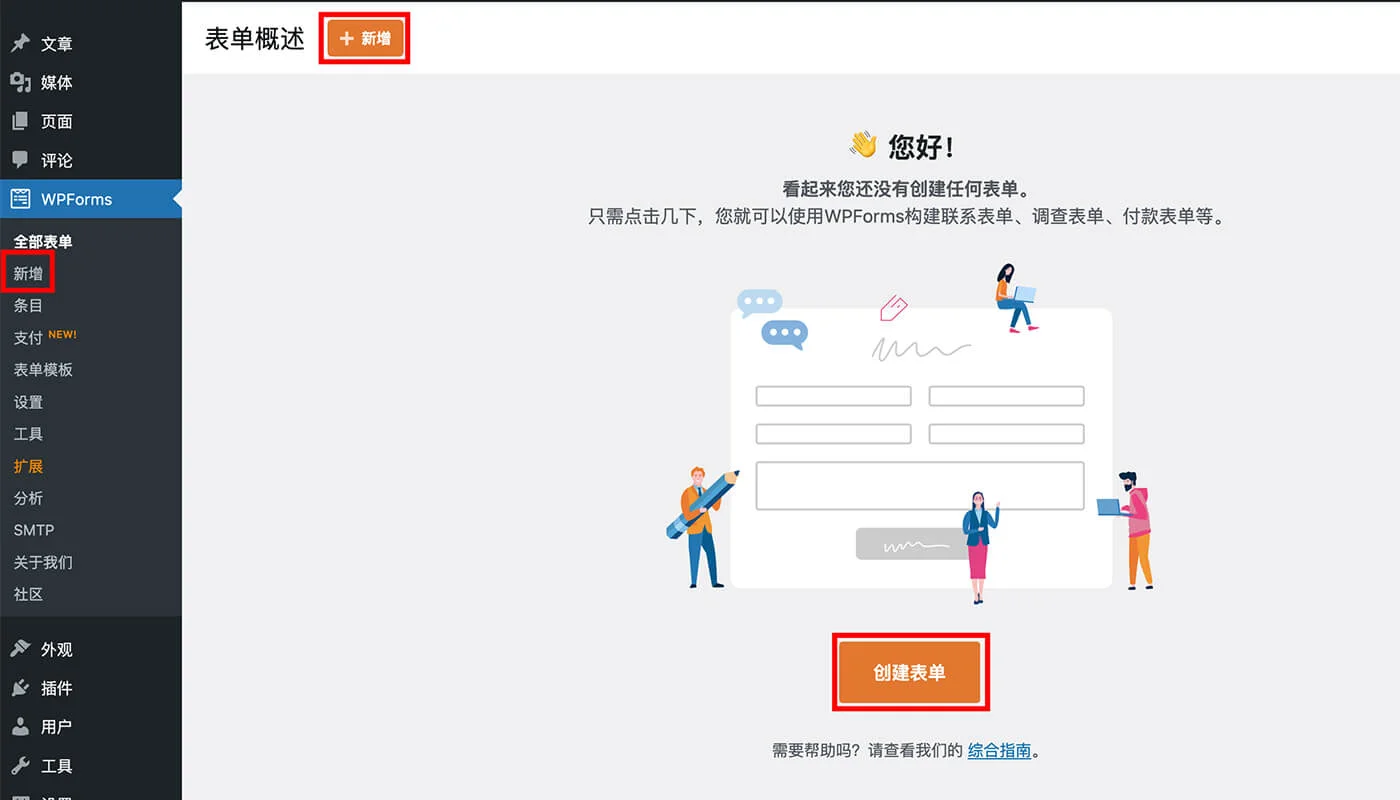
如图,红框的 3 处位置点击后都能创建新的表单。
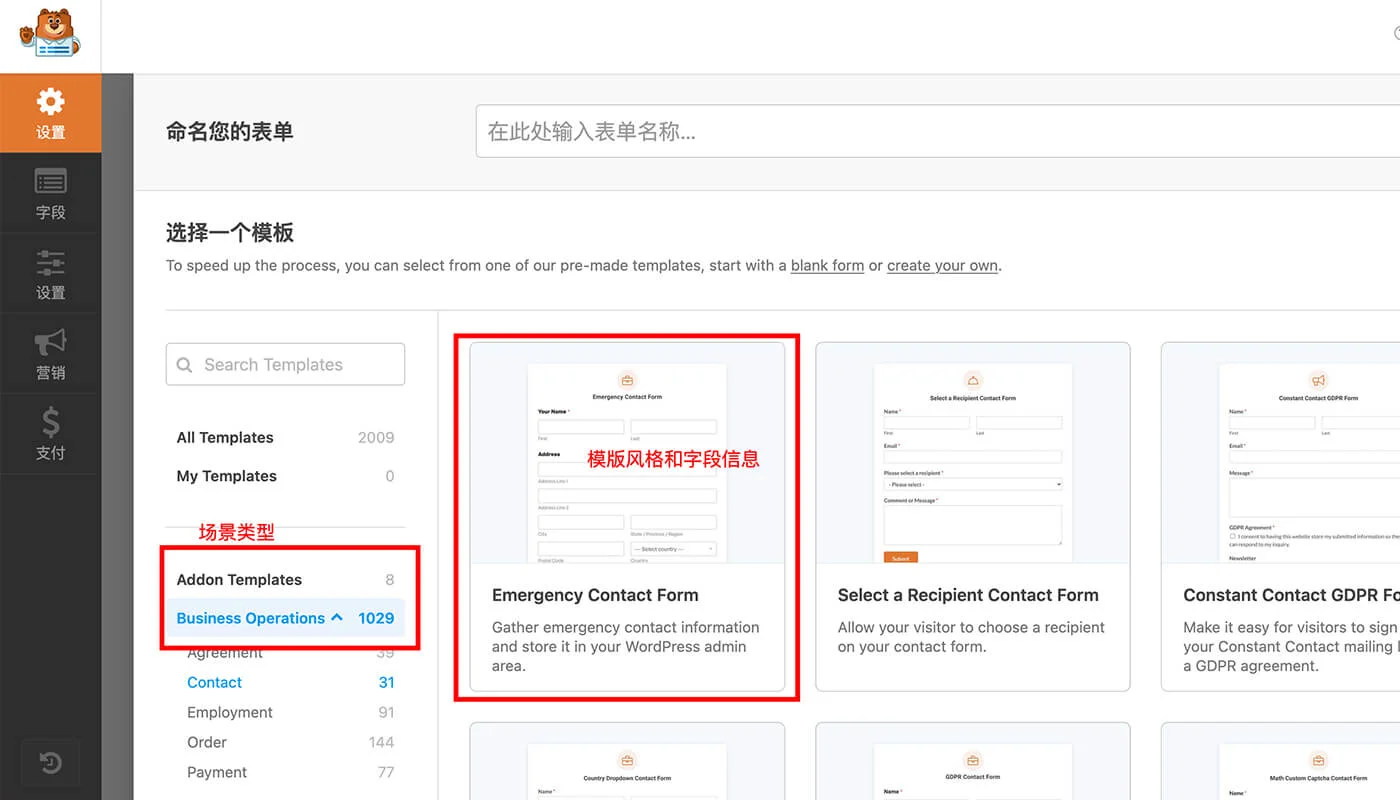
根据业务需求选择对应的表单类型。本篇我们介绍一下,询盘留资表单制作方法。
自定义表单字段
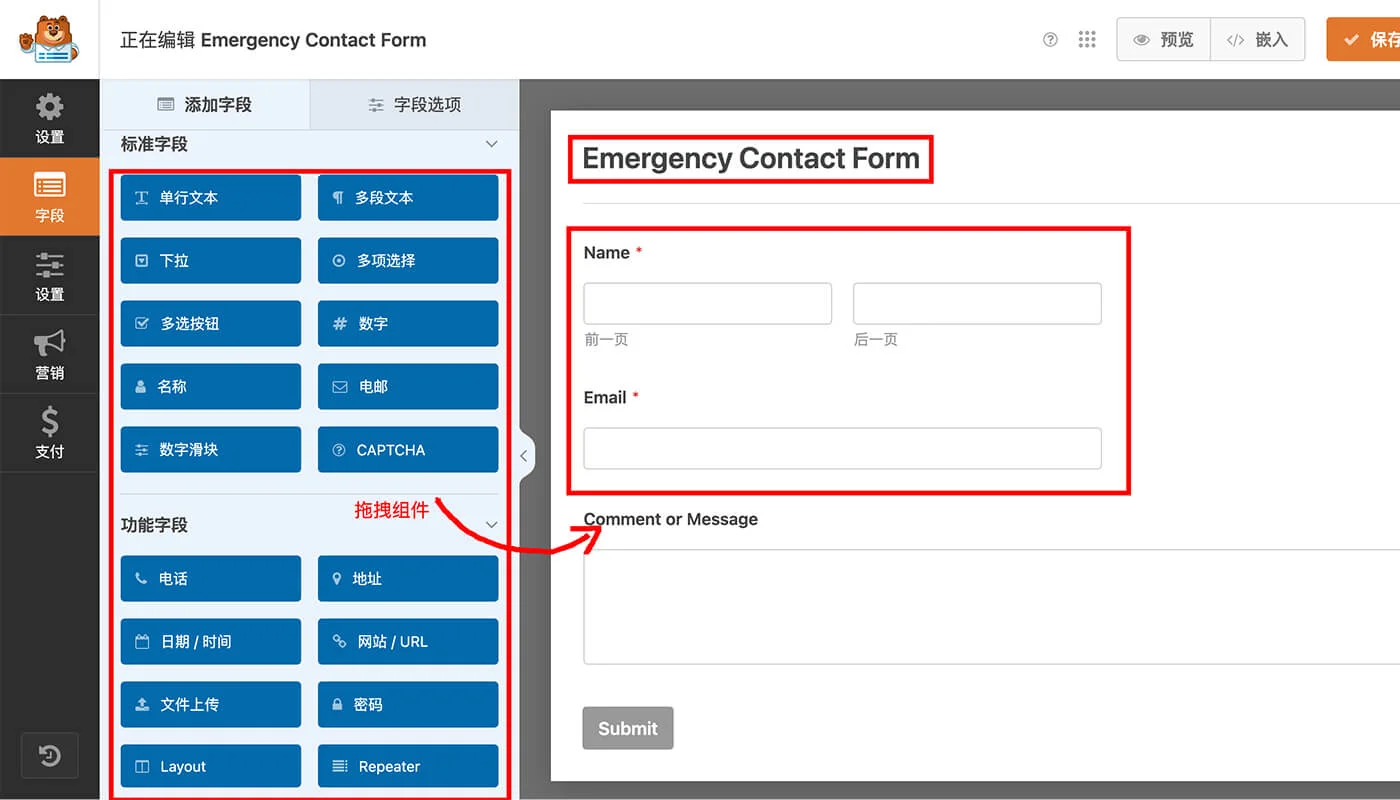
如图,进入自定义设置界面,操作起来还是很方便的。你想要什么字段直接拖到右侧就可以了,没有数量的限制,字段数量也不会影响加载速度。拖完之后字段标题记得修改区分一下。
询盘表单常见的字段有:姓名、邮箱、联系电话、主题、留言内容。
姓名:使用单行文本
邮箱:使用 Email 字段
电话:使用电话字段
主题:使用单行文本
内容:使用多行文本
将这些字段拖动到指定位置即可。
表单使用的方法
页面中使用表单的方法主要分成2种:插入WPForms的简码 、使用WPForms的模块组件。 让我们看看具体的操作方式吧:
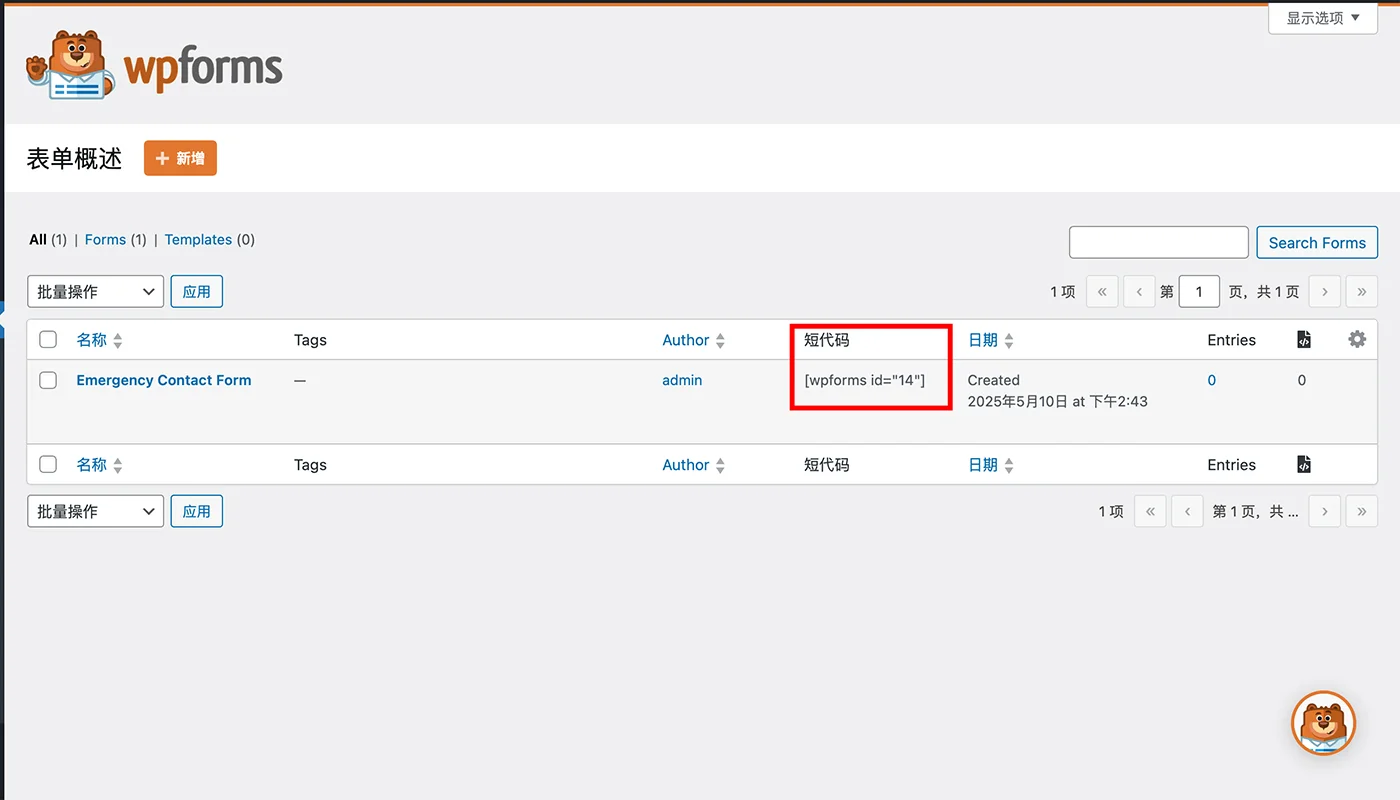
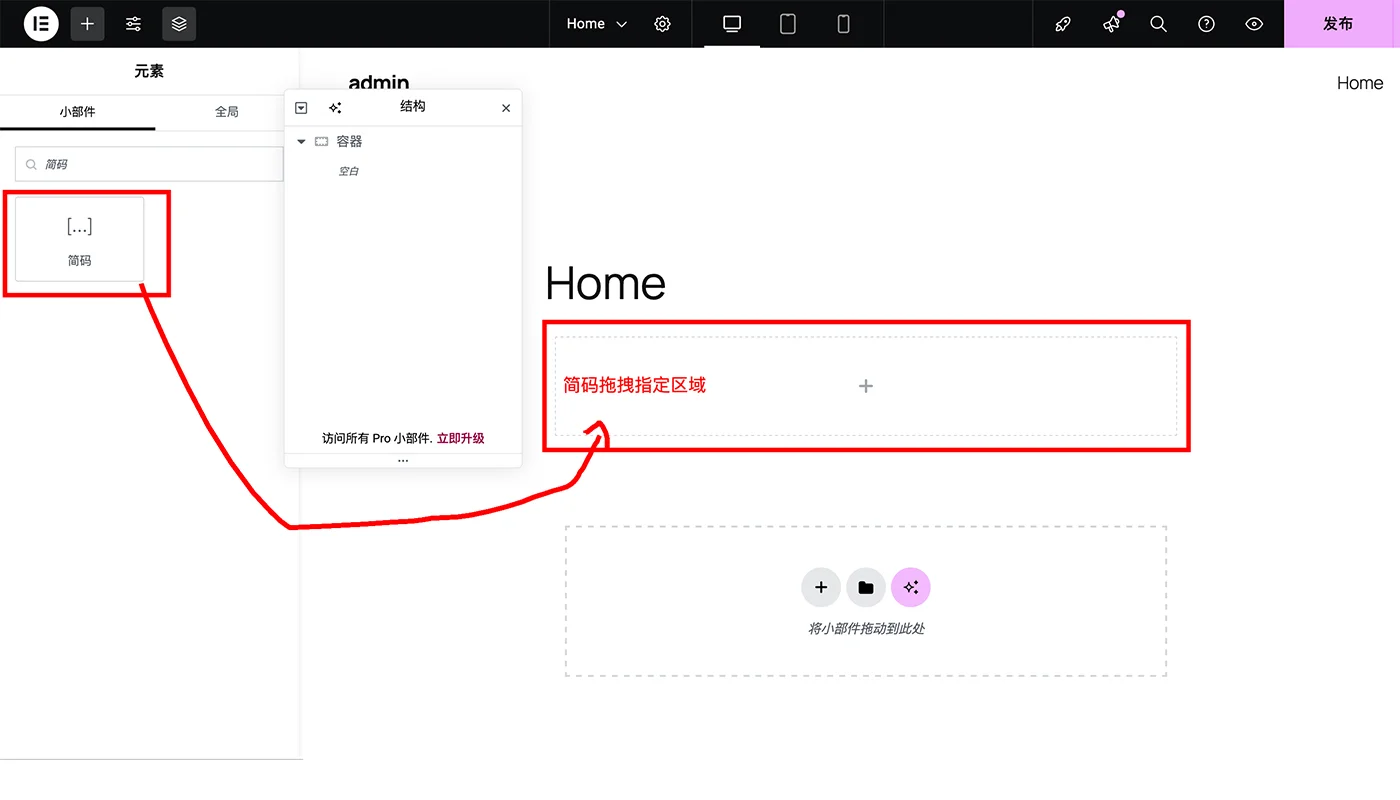
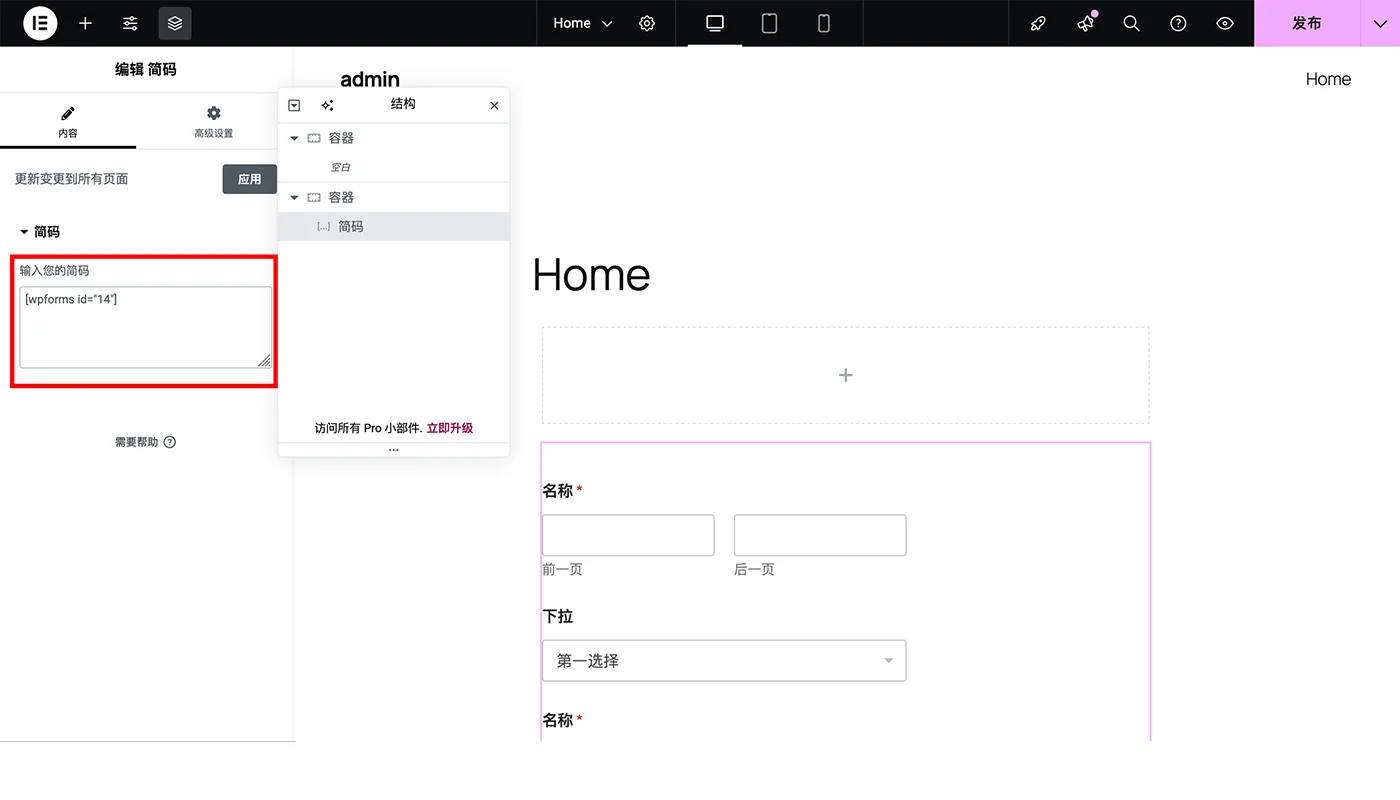
图1:表单创建成功都会自动生成一段简码,点击复制。
图2:在页面中,插入简码。
图3:黏贴简码,保存即可。
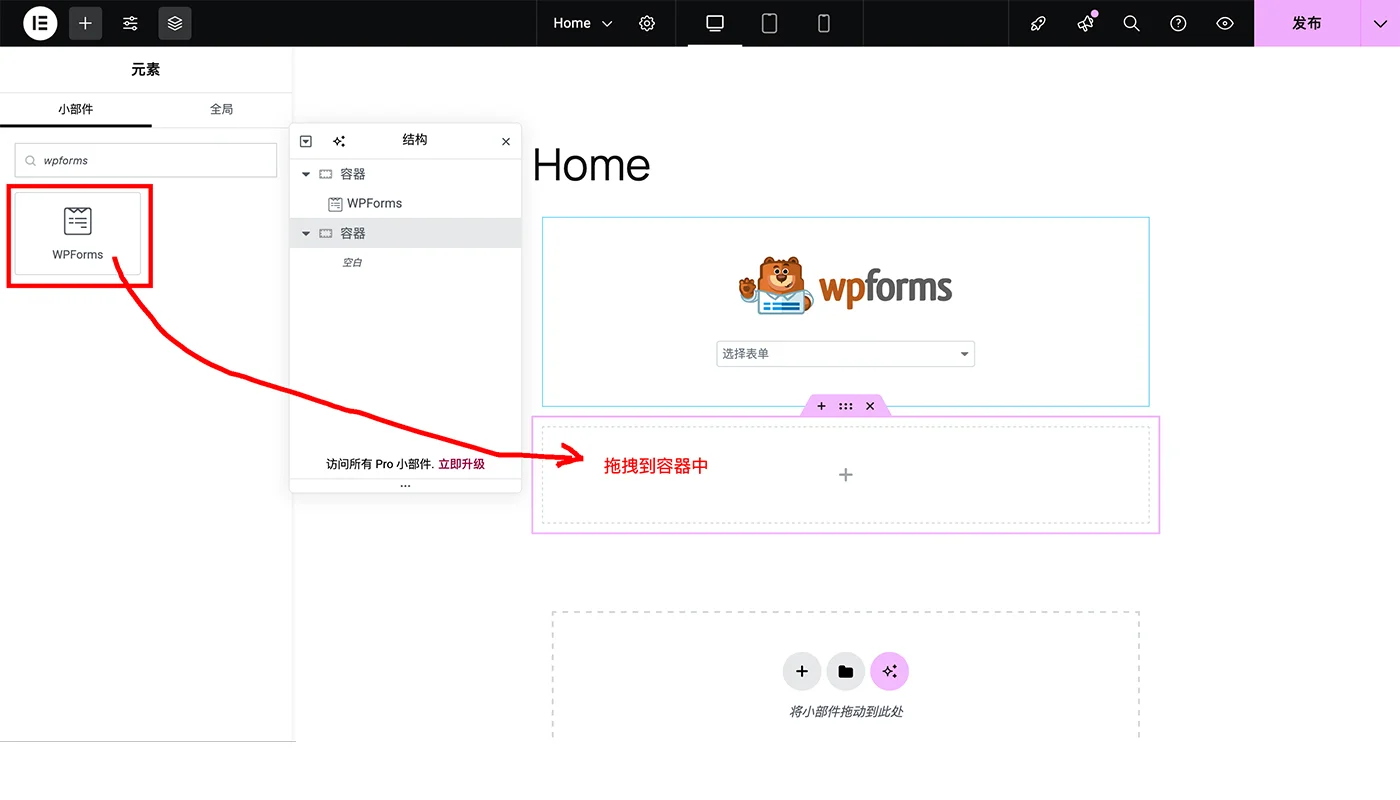
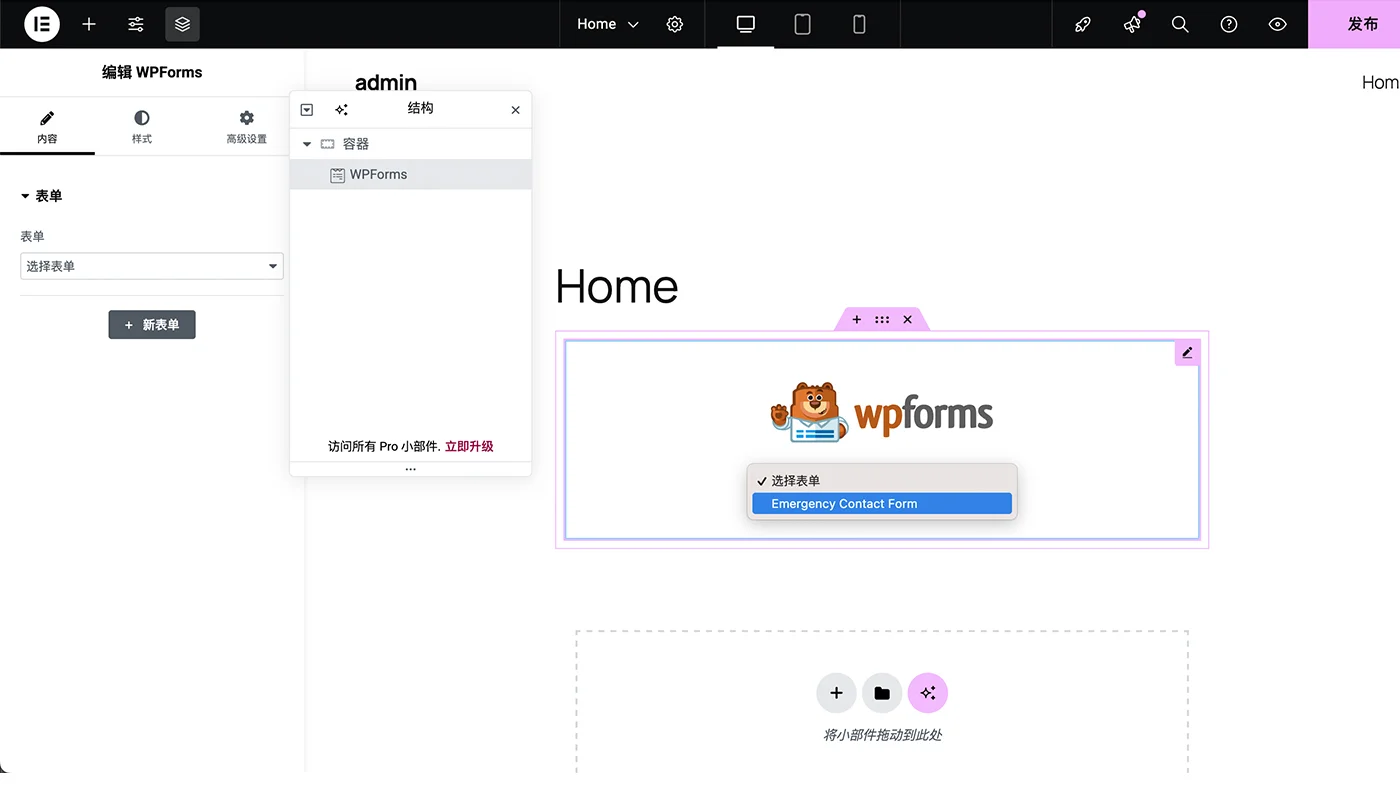
图1:搜索 “ WPForms ”,找到新增出来的组件插入即可。
图2:点击 “ WPForms ” 组件,可以找到已创建过的表单。
总结
新手用户如果不太会设置表单,想要直接用现成的可以考虑 WPForms 表单插件,WPForms 的预制模版有 2000+ 种。如果在乎表单的表现形式可以考虑 Fluent Forms ,它的设计风格还是不错的。
个人觉得外贸展示型的网站表单功能必须要有,但是不是最重要的。最重要的是在页面中展示多种社交媒体联系方式。例如,WhatsAPP、FaceBook、 Wechat 、Phone 等等。本站有社交媒体插件相关的文章教程,感兴趣的话可以去看看。