前言
无论是展示产品参数、价格对比,还是做数据报告统计,清晰、整洁的表格总能带来更好的用户体验。当潜在客户浏览你的网站商品页面时,一个设计精致、功能完善的表格,往往能提升他们的好感度,甚至促使他们主动与你联系,从而提升转化率。别小看这份细节,它可能正是促成成交的关键一步。
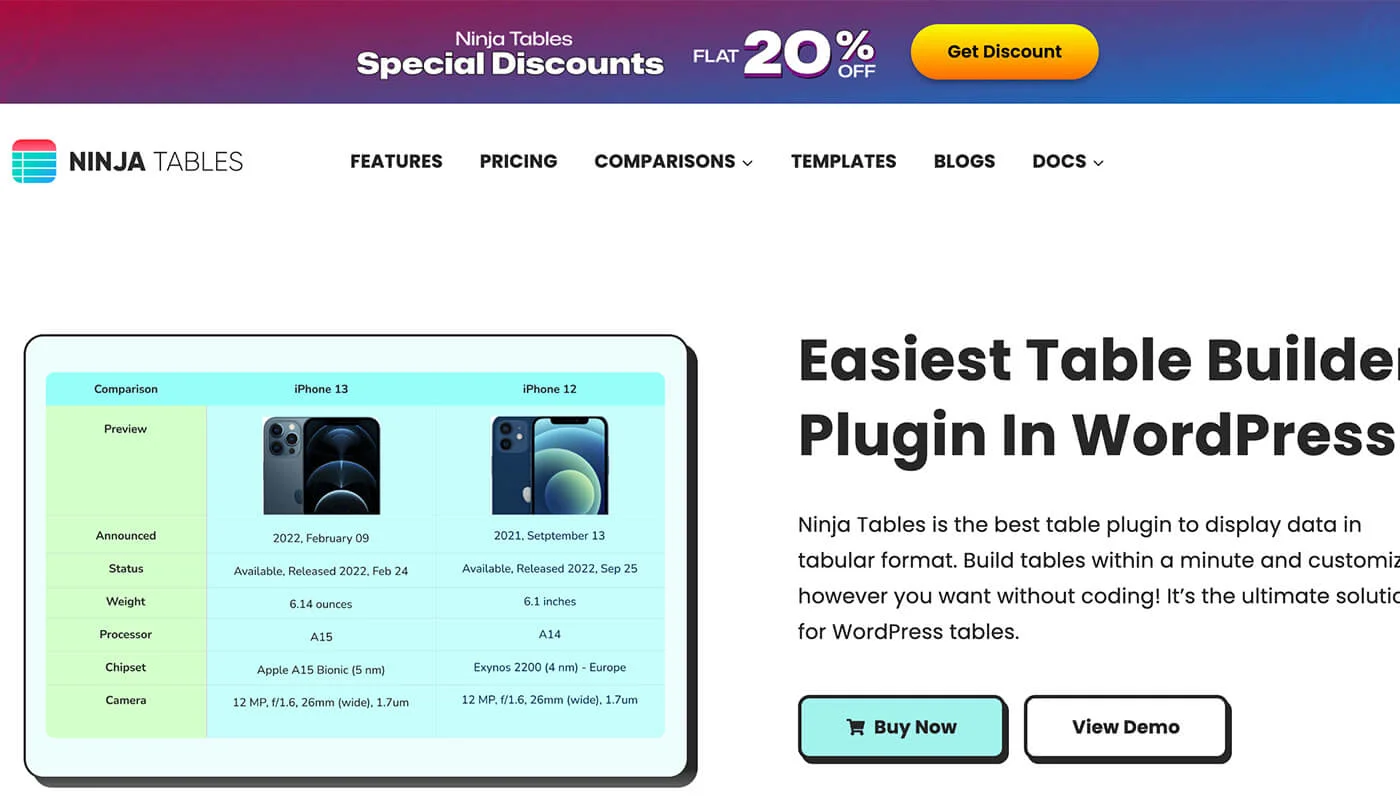
在展示商品的数据参数和做数据报告的文章时,经常会要用到图形化的数据展示。有了 Ninja Tables 可以轻松定制出各种表格,而且还可以链接到谷歌的表格哦!
Ninja Tables 插件介绍
拖拽式的制表功能
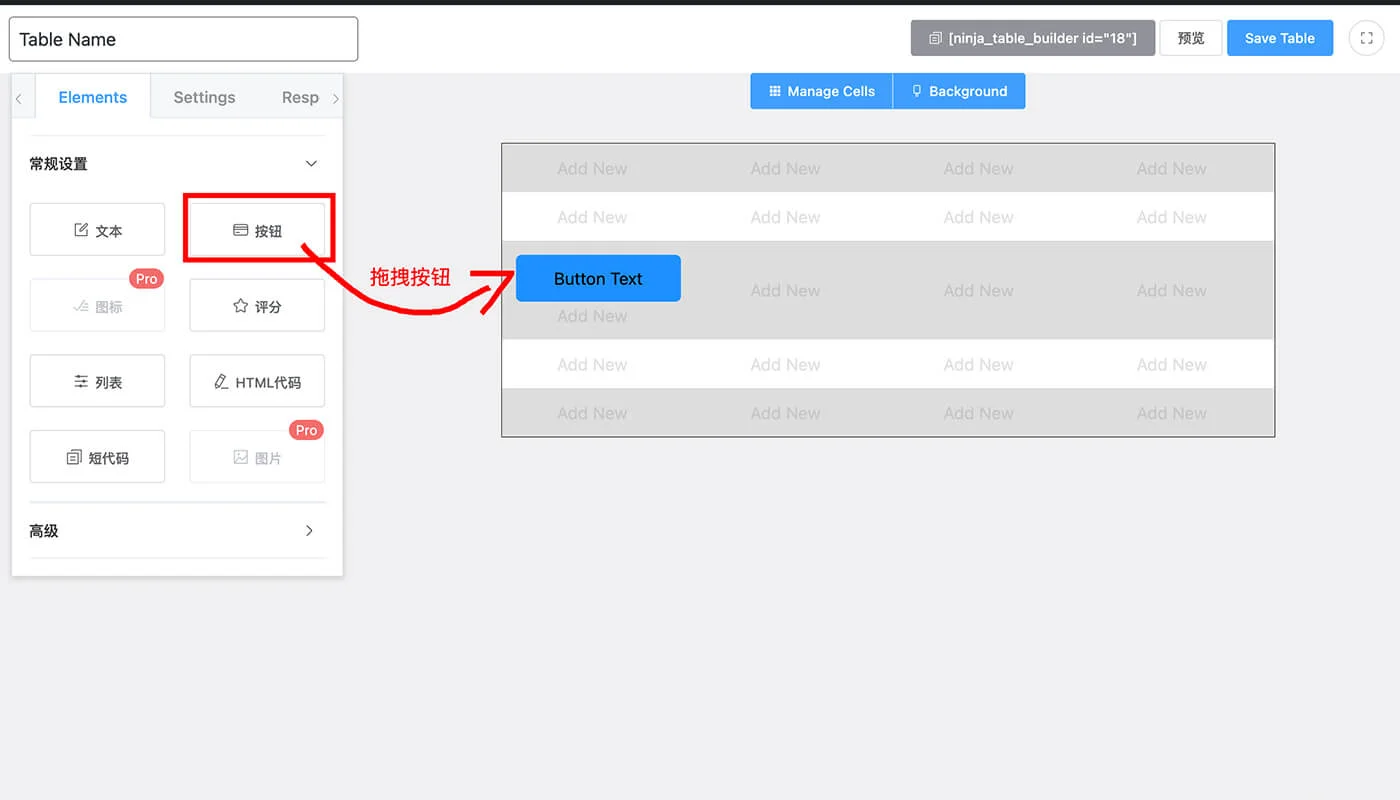
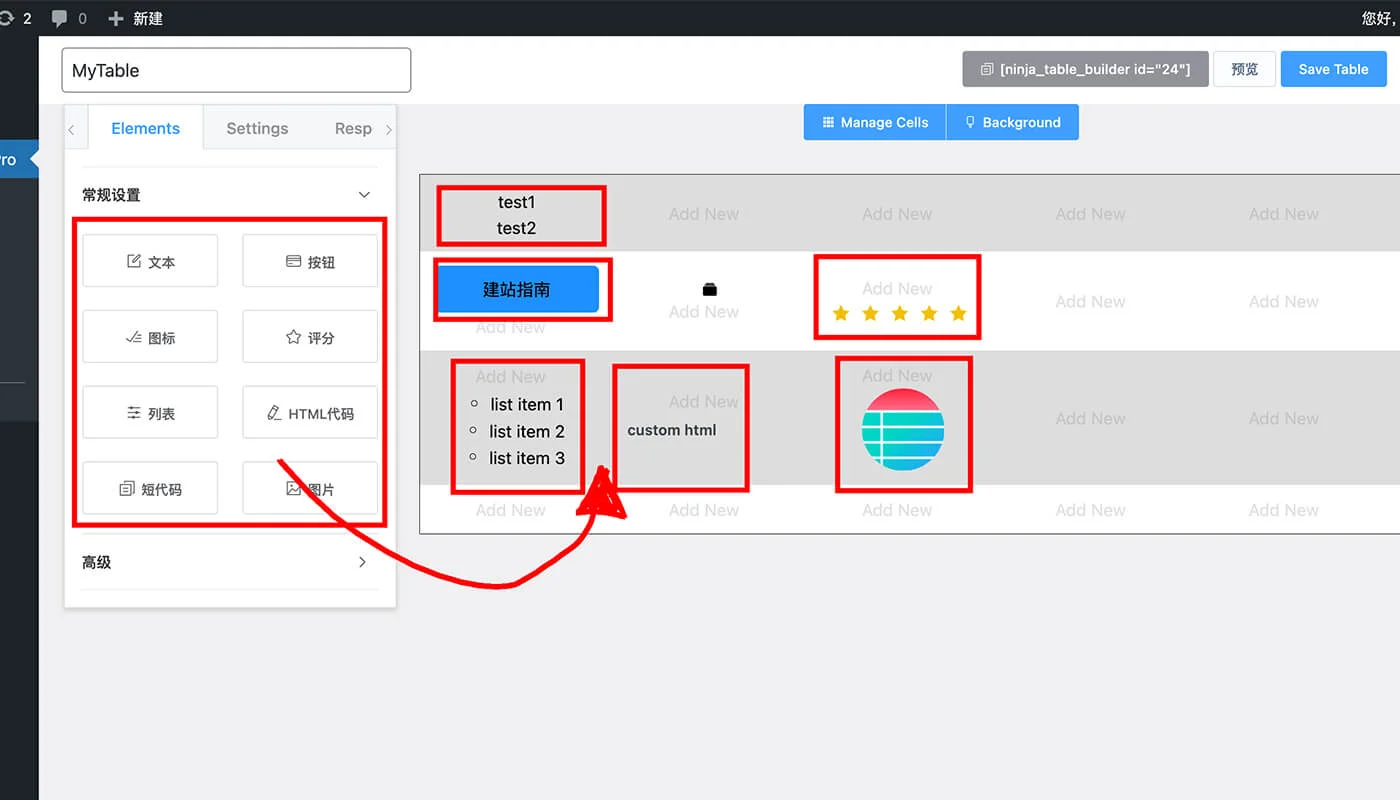
如果你要做非常定制化的表格,你完全可以使用 Ninja Tables。拖放式可以让你用起来跟方便,并且每个单元格斗可以根据你的需求完全自定义。如果开通了高级版本,还可以插入图片、图标功能。
图形化表格
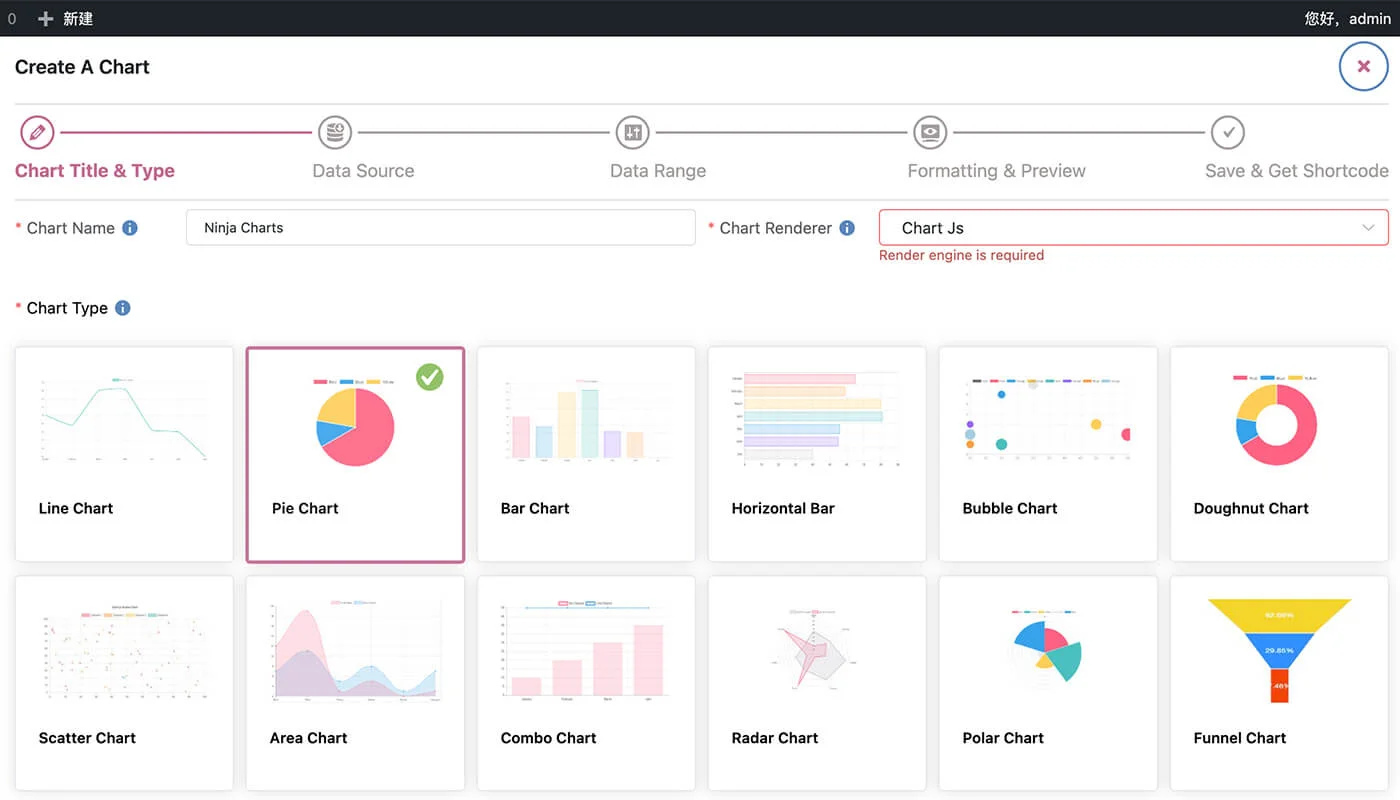
在展示商品的数据参数和做数据报告的文章时,经常会要用到图形化的数据展示。有了 Ninja Tables 可以轻松定制出各种表格,而且还可以链接到谷歌的表格哦!
安装 Ninja Tables 插件
Ninja Tables 免费的基础版本安装可以通过 WordPress 后台系统搜索插件名称 “ Ninja Tables ”。点击下载,然后启动插件即可。它的高级版本是通过上传压缩文件包。接下来让我们看下 Ninja Tables 免费和付费的安装方法以及安装后有什么区别。
安装免费版的 Ninja Tables 插件
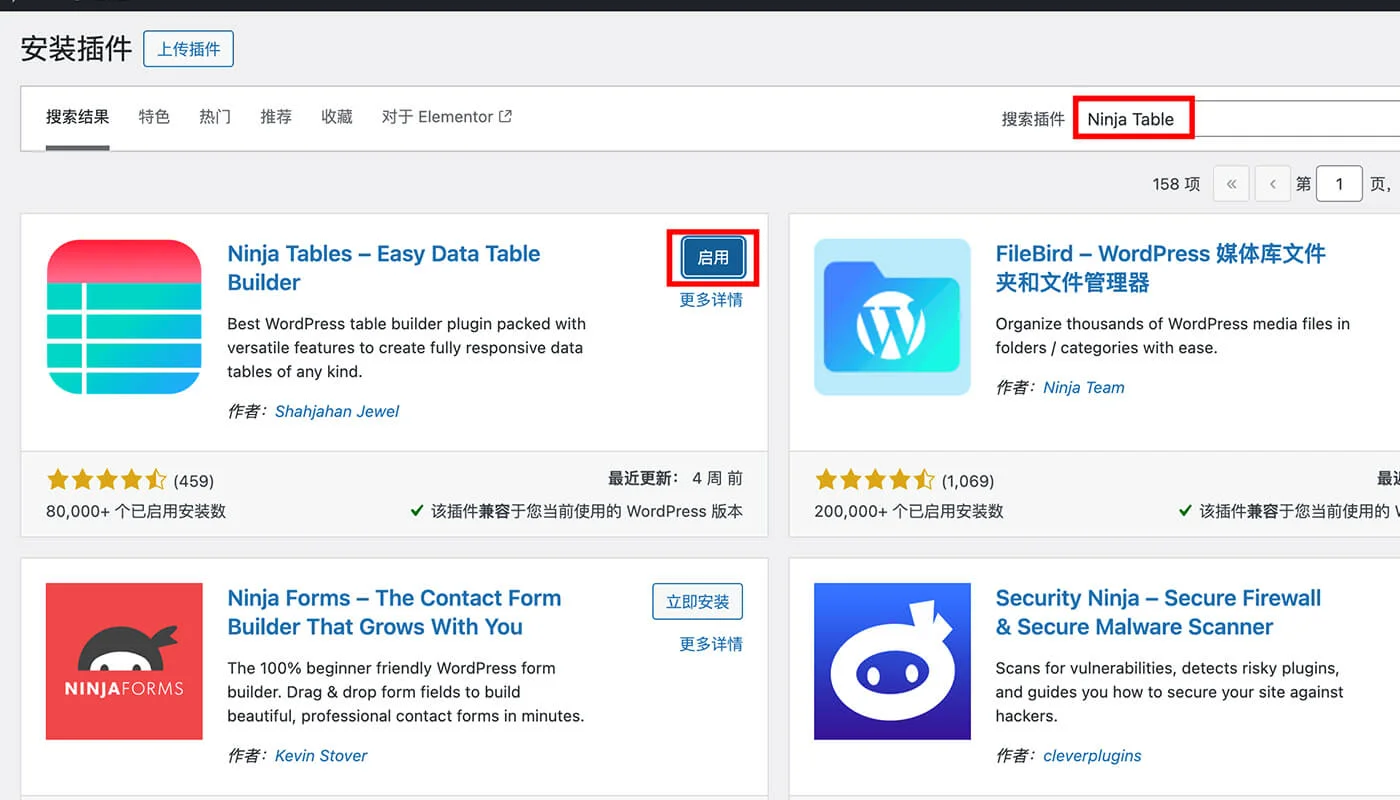
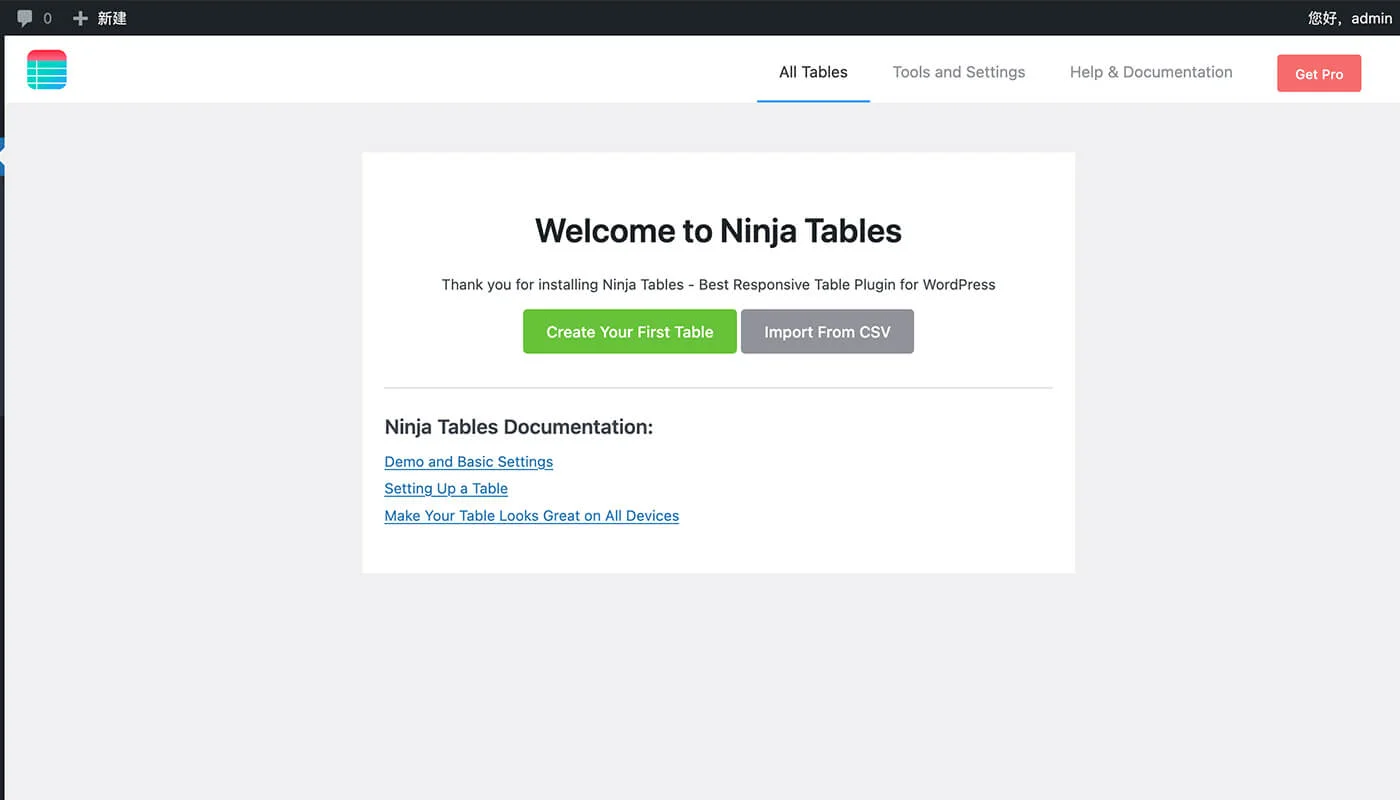
图1:在 WordPress 后台中搜索 “ Ninja Tables ” 点击安装按钮并启用即可。
图2:安装成功后,在左侧栏目中可以看到 “ Ninja Tables ” 控件按钮,可创建所需要的表格。
安装 Ninja Tables 高级版
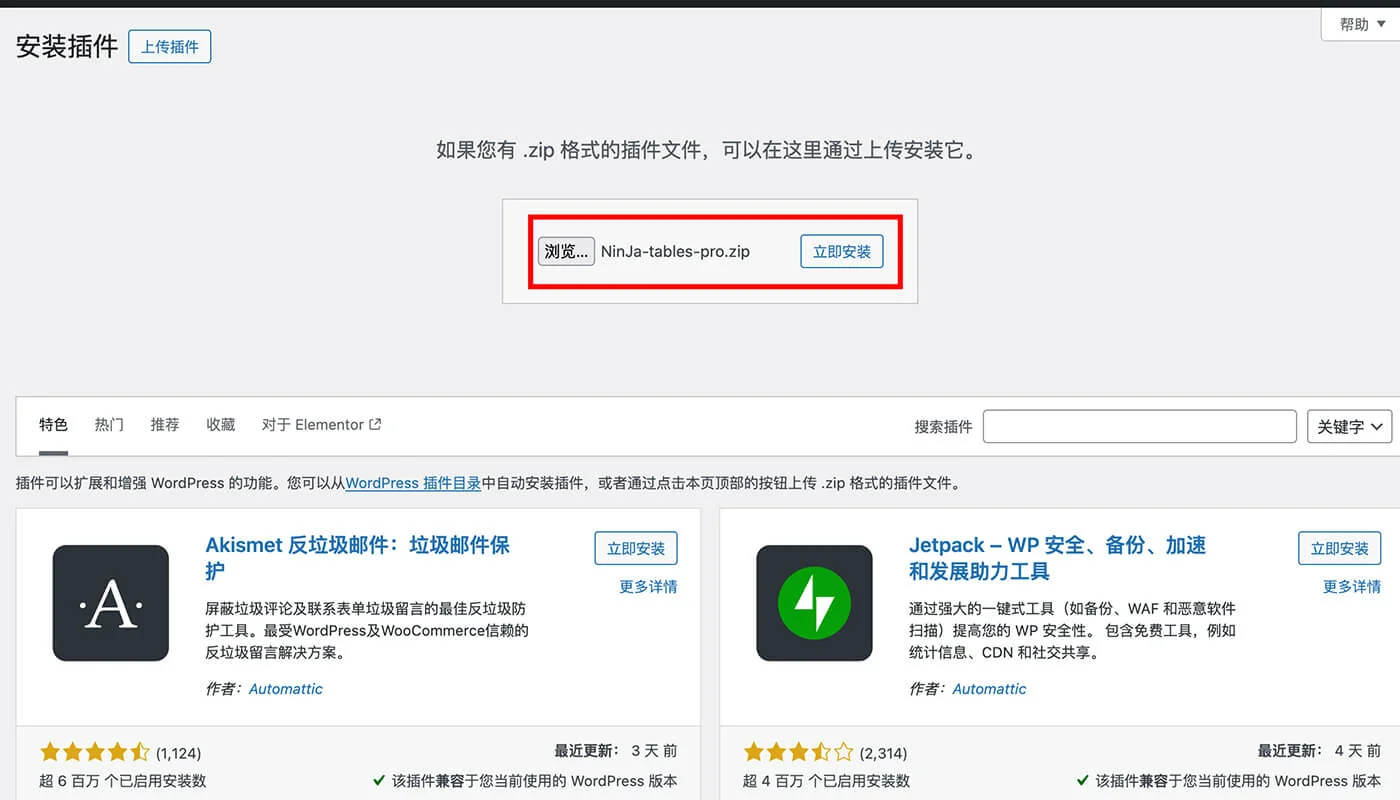
Ninja Tables 高级版本需要先购买,然后通过上传插件文件压缩包。
免费版和高级版的区别
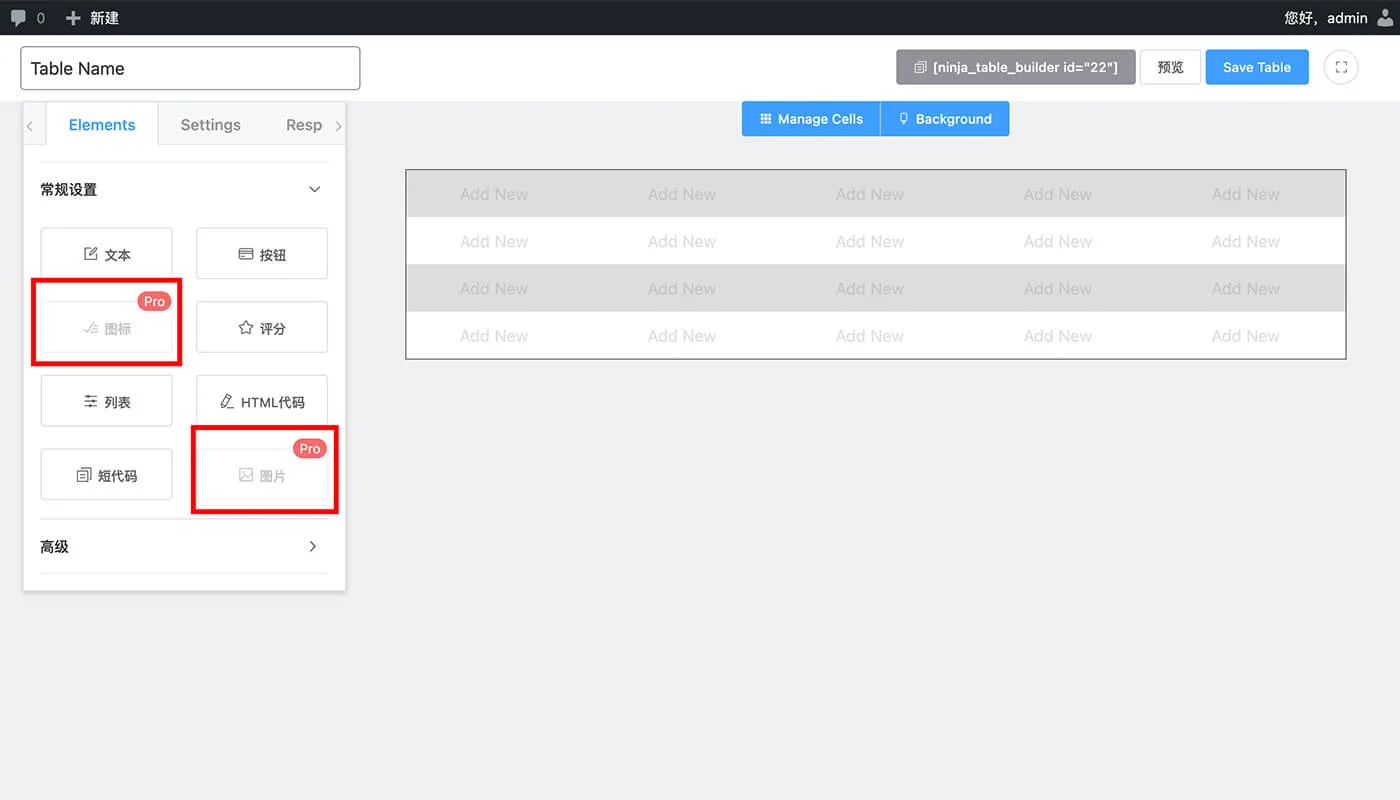
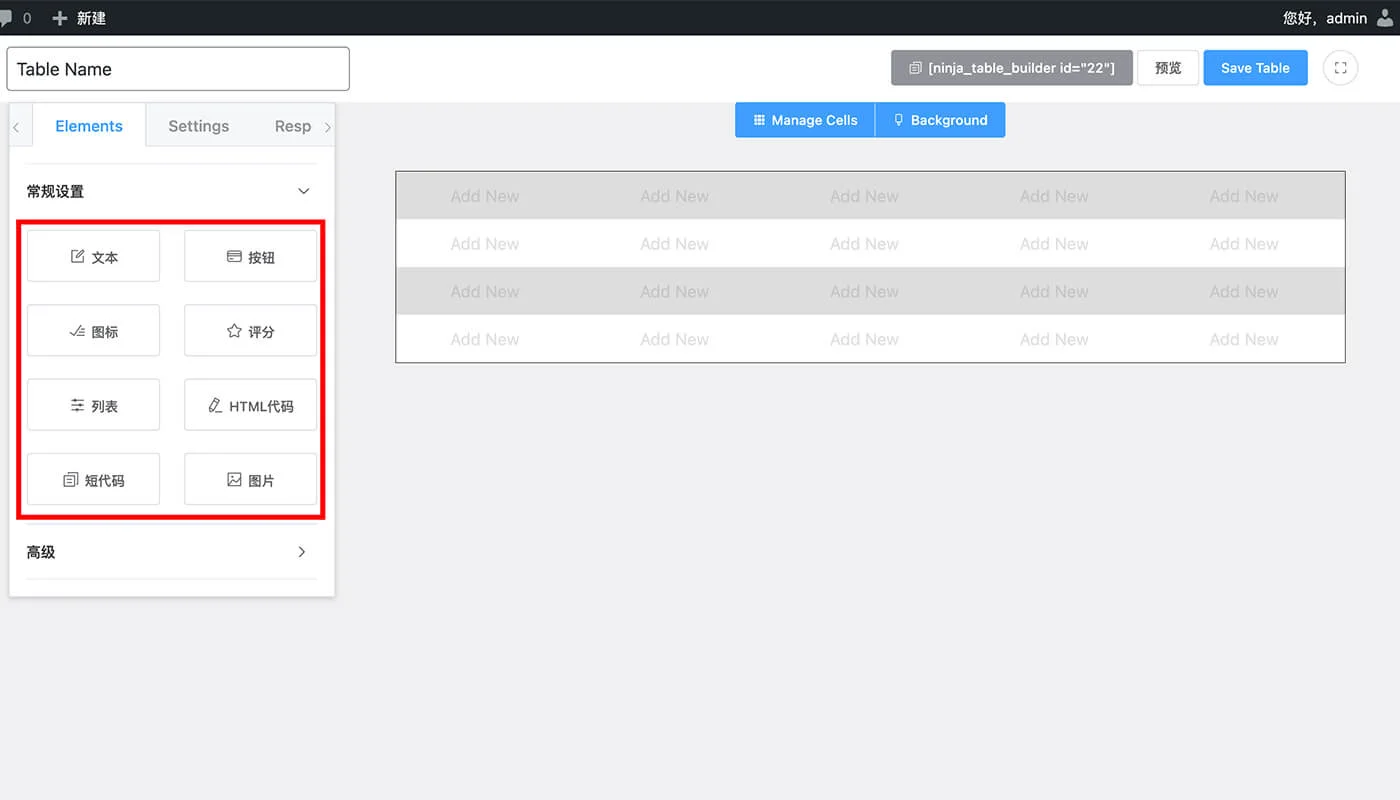
图1:免费版的 NinjiaTables 有许多功能是不能用的。
图2:高级版开启了更多的单元格的字段类型。
Ninjia Tables 教程
本篇教程将从以下几个方面对插件进行讲解:创建新表格、自定义表格内容、页面中引用表格方法、表格预览。
创建新表格
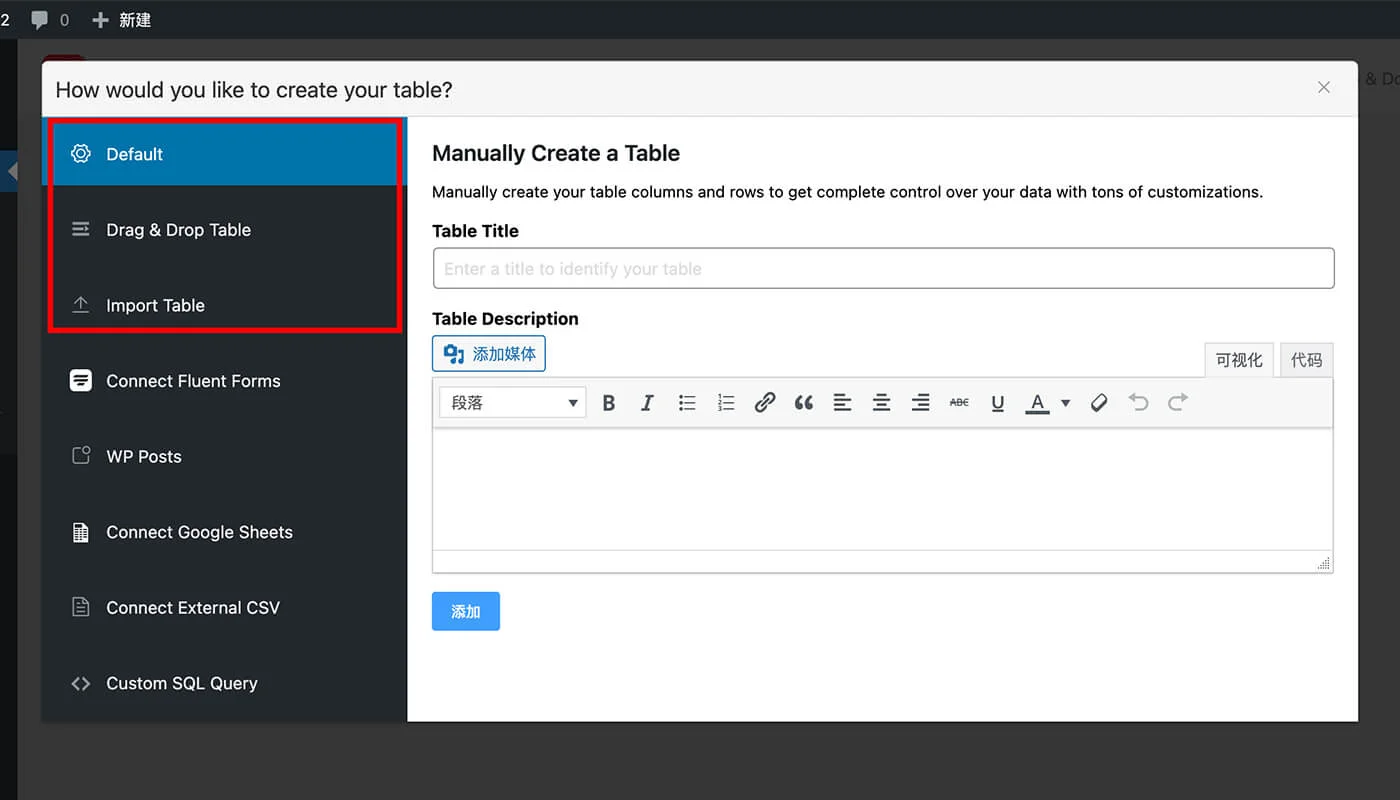
如图1:创建新的表格,红框内是常用的创建方式。
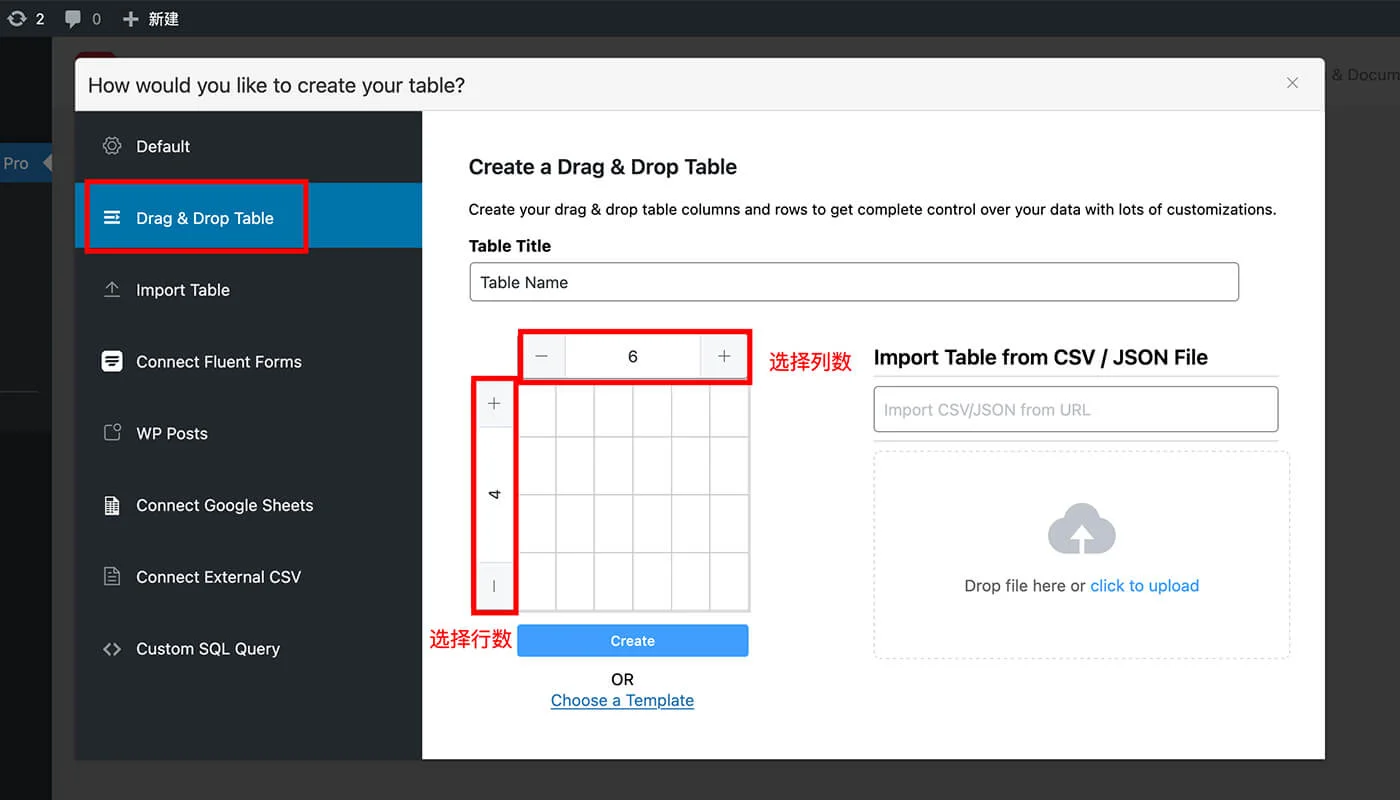
如图2:我比较喜欢用第二种方法,可以根据已有表格行和列进行设置。如果已有的表格数据信息很复杂,建议用第三种 “Import Table”。
如图3:想要制作精致的表格还是要花点时间的。
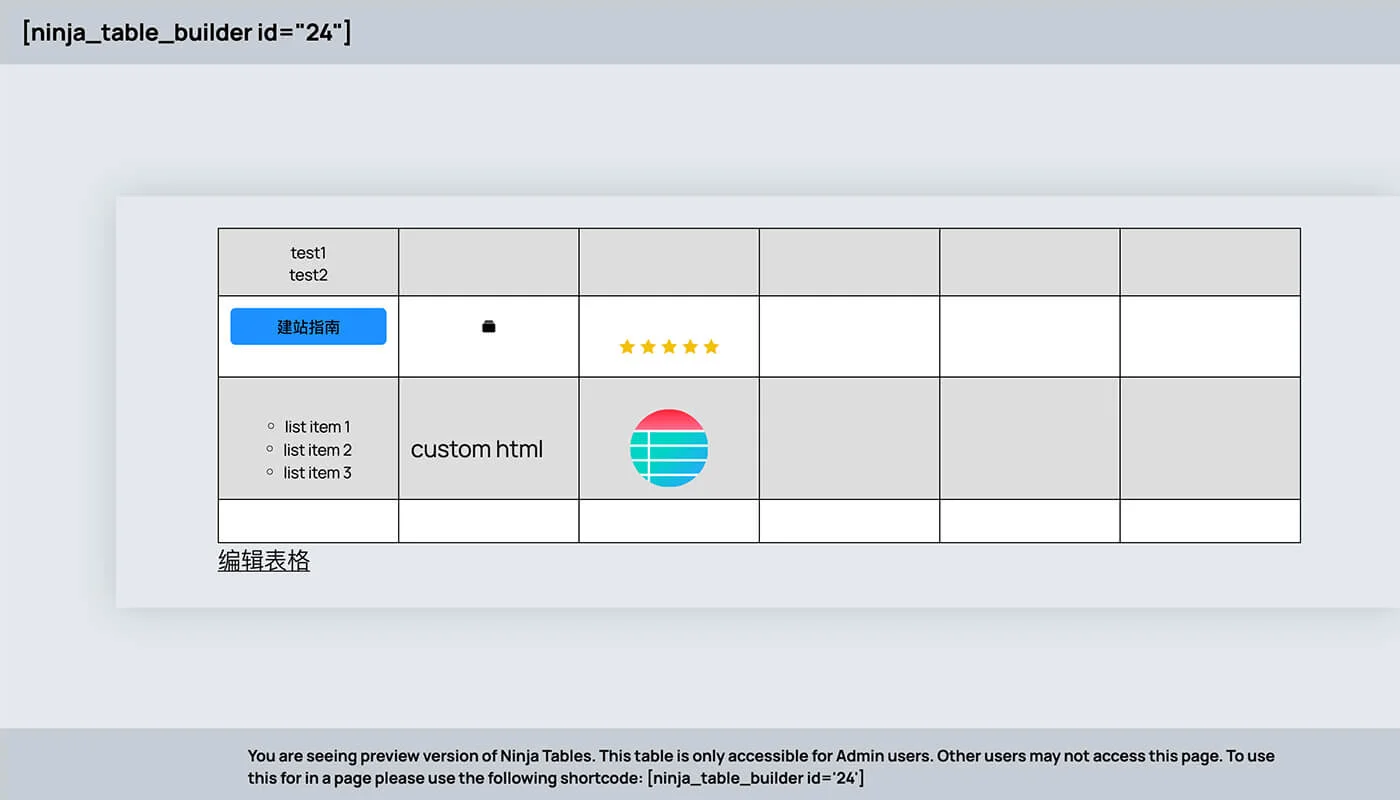
如图4:可以预览下表格的效果。
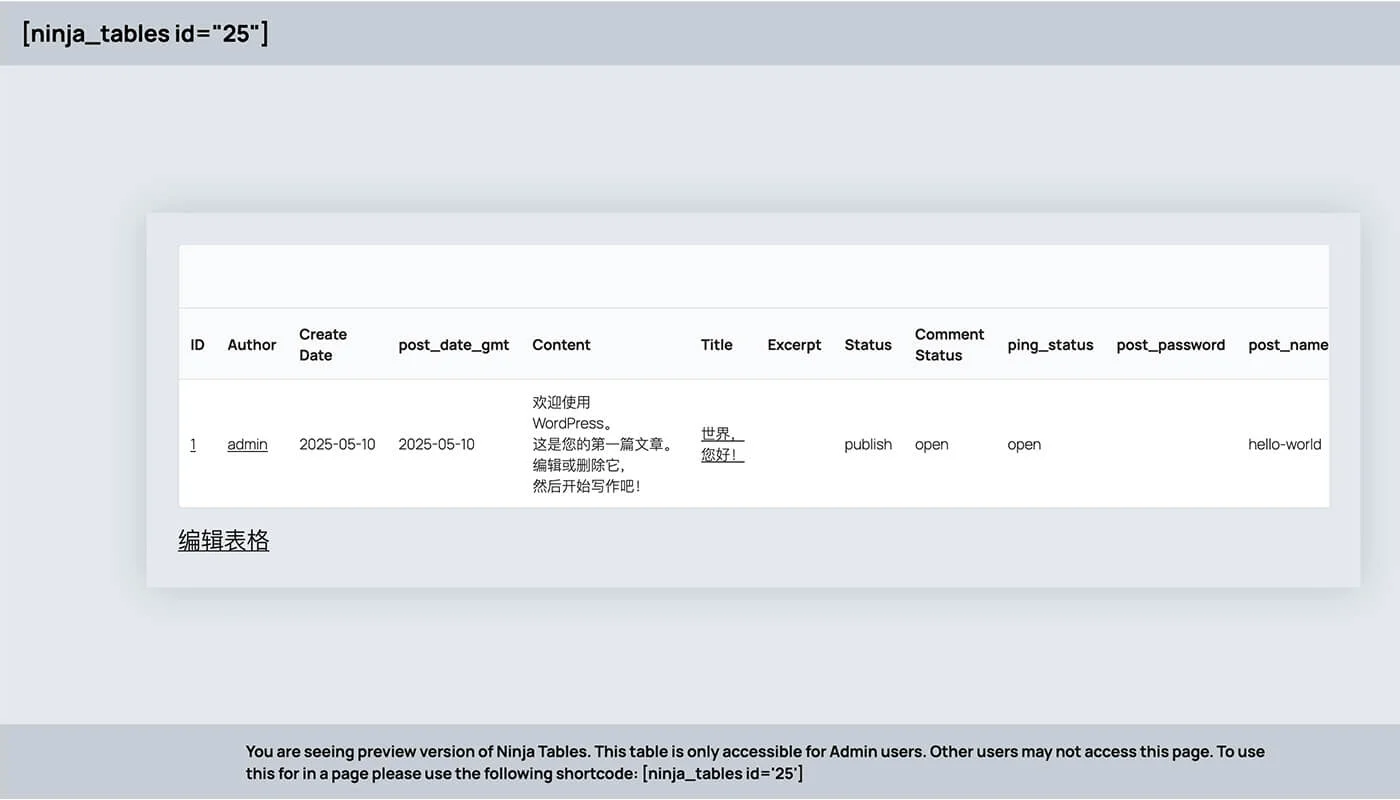
如图5:如果你想做一个数据导出功能,可以使用 Ninjia Tables “ WP Post ”功能。
页面中引用表格方法
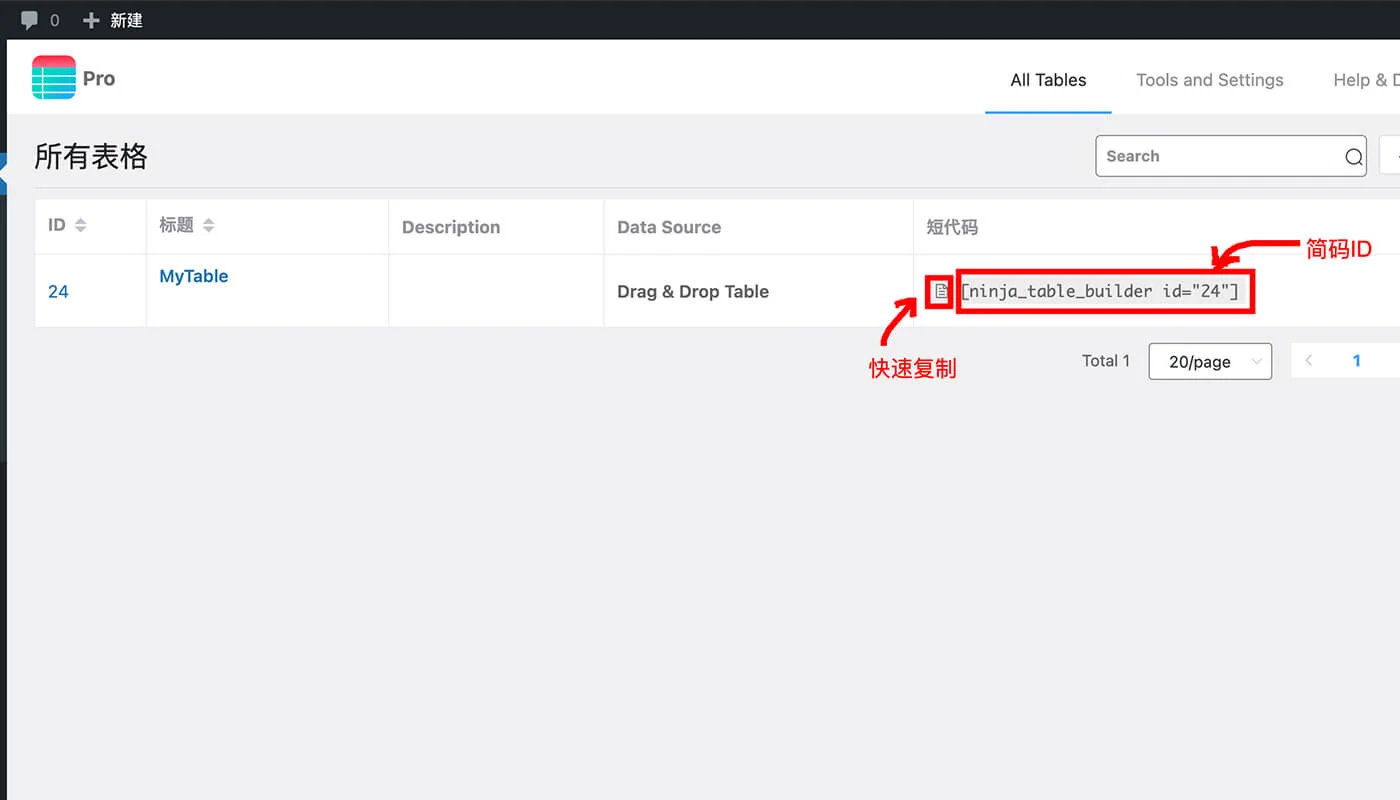
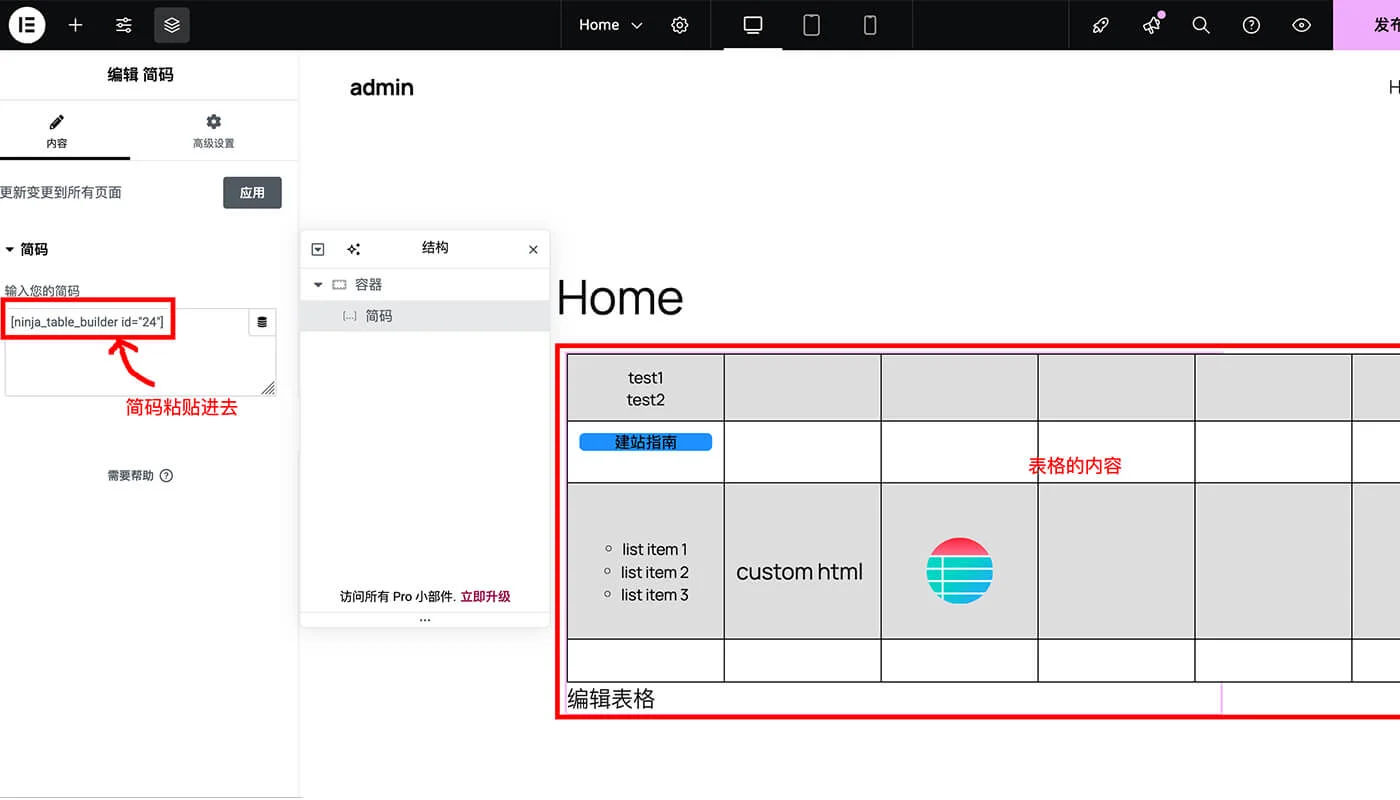
图1:需要先复制表格的简码。
图2:在页面中先插入简码,然后把表格见面再粘贴进去。
总结
如果日常的内容维护工作中表格用的不多,展示要求不高,可以使用 TablePress 免费版本。如果定制化要求较高,可以使用 Ninja Tables Pro 版。