前言
在网站中,表单是与用户互动的核心工具。无论是联系表单、注册表单、订单支付表单,还是调查问卷和订阅表单,表单都能帮助网站实现以下目标:
- 收集用户信息:姓名、邮箱、电话等基本信息,为营销和客户管理提供数据支持。
- 提供交互入口:让用户方便地提交咨询、报名或反馈,提高网站的可用性和用户体验。
- 实现交易和服务:订单表单、支付表单等能直接为网站带来收入。
- 优化数据管理:通过表单收集的信息可以统计、分析,为网站运营和决策提供依据。
表单设计过于复杂、字段过多或步骤繁琐,会让用户产生填写太麻烦的心理,从而放弃提交。在设计表单时应尽量简洁、直观,只保留必要字段,合理设计和使用表单,能帮助网站高效运作和实现商业目标。
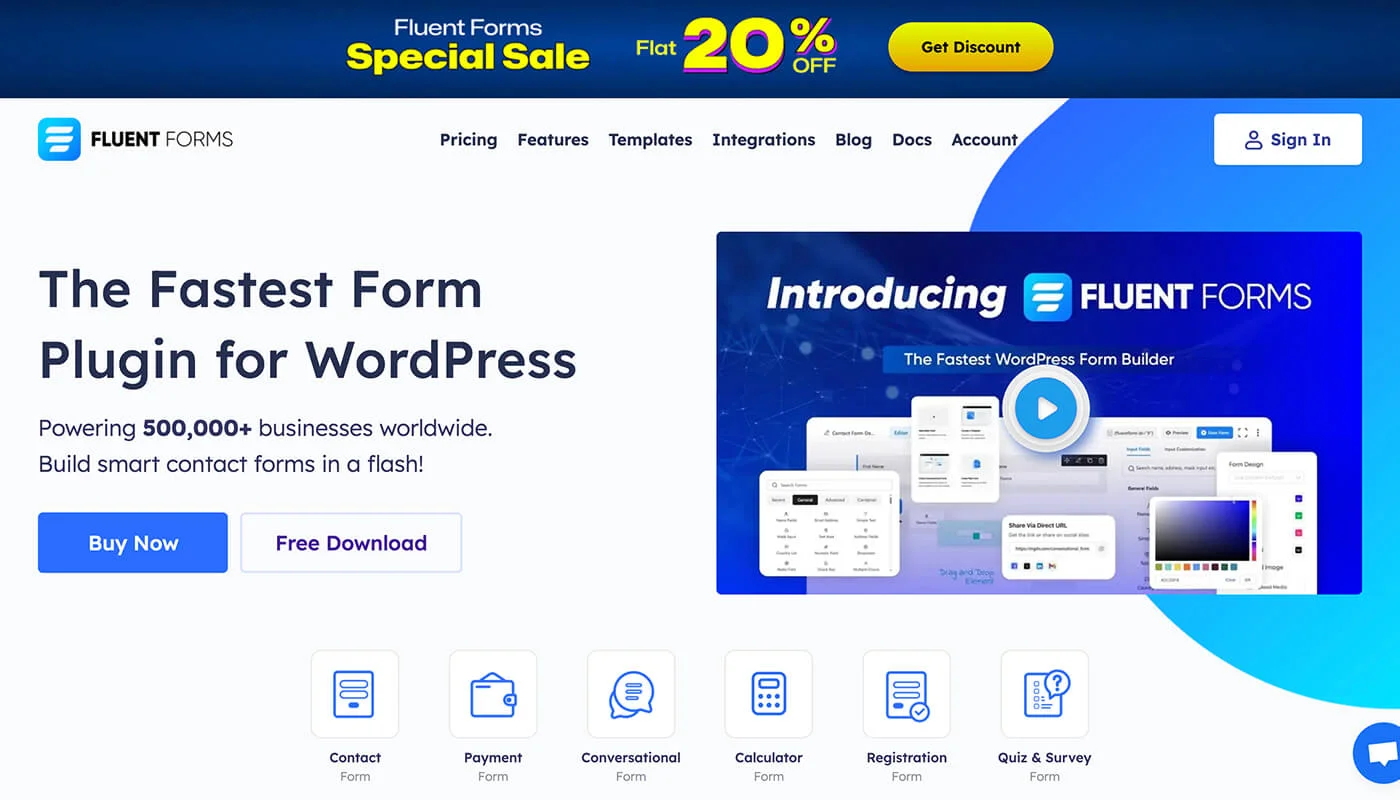
本篇 Fluent Forms 教程将带你了解什么是 Fluent Forms、如何安装、如何创建表单、自定义的样式设计到高级功能和数据管理,完整掌握 Fluent Forms 的使用方法,让你能够快速搭建高效、专业的表单系统。
什么是表单?
表单:是网站上用来收集用户信息或进行交互的功能工具。根据表单的作用,通常会把表单分成:
- 信息收集表单:例如要求用户输入姓名、邮箱、电话、留言内容等。
- 提交请求或操作表单:例如登录网站、在线报名、订单支付、咨询提交。
- 用户互动表单:需要用户根据实际情况完成调查问卷、投票、反馈等。
- 数据管理表单:网站后台可保存、分析、导出用户提交的数据,帮助决策和营销。
无论是哪种表单,都是由用户 填写数据 → 网站接收并保存数据 → 处理或分析 的过程。通过表单收集的信息可以统计、分析,为网站运营和决策提供依据。
什么是 Fluent Forms ?
Fluent Forms 是一款上手简单且功能丰富的拖放式表单插件,让您无需编写代码,就能在几分钟内完成各类表单的搭建。无论是常见的联系我们表单、用户反馈表单,还是订阅、支付等高级表单,都能轻松搞定。
Fluent Forms 内置了多款实用表单模板和预设的表单字段。站长根据需求,把元素拖动到表单容器中,就能看到效果。如果对表单要求较高,可以利用条件逻辑、分步表单、文件上传、电子邮件通知等高级功能,构建出更专业的表单。
常见的表单类型
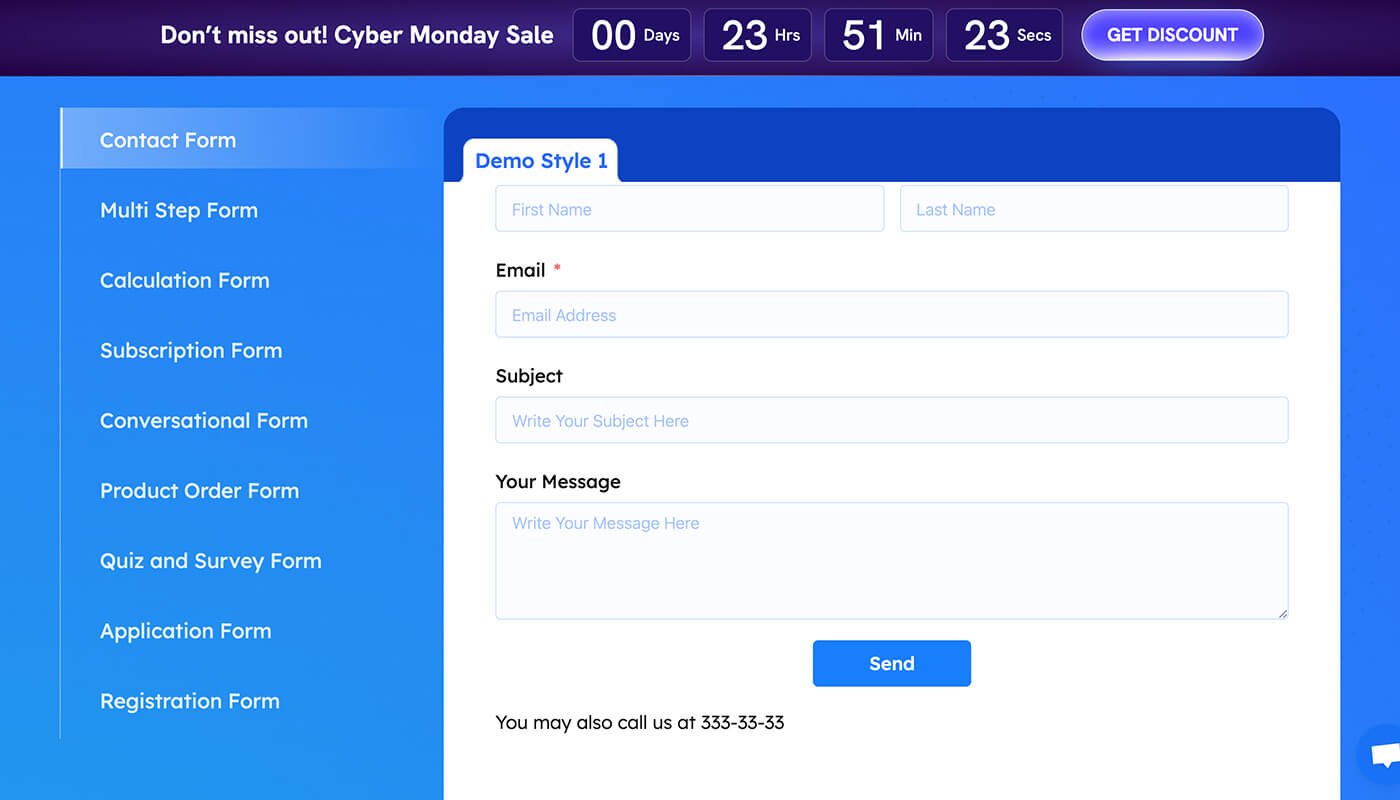
- 用户注册:用于收集用户基本信息,快速创建账号并完成网站或系统的初始使用。
- 客户询盘:帮助潜在客户提交需求与问题,便于企业及时跟进和沟通。
- 问卷调查:通过结构化问题收集用户意见和偏好,为产品或服务优化提供依据。
- 调研反馈:用于汇总用户真实使用体验和建议,支持数据分析与决策。
- 商品购买:集成下单与支付流程,让用户在线完成商品选购与付款。
- 订单管理:用于记录、查看和处理用户订单状态。
常见的表单字段格式
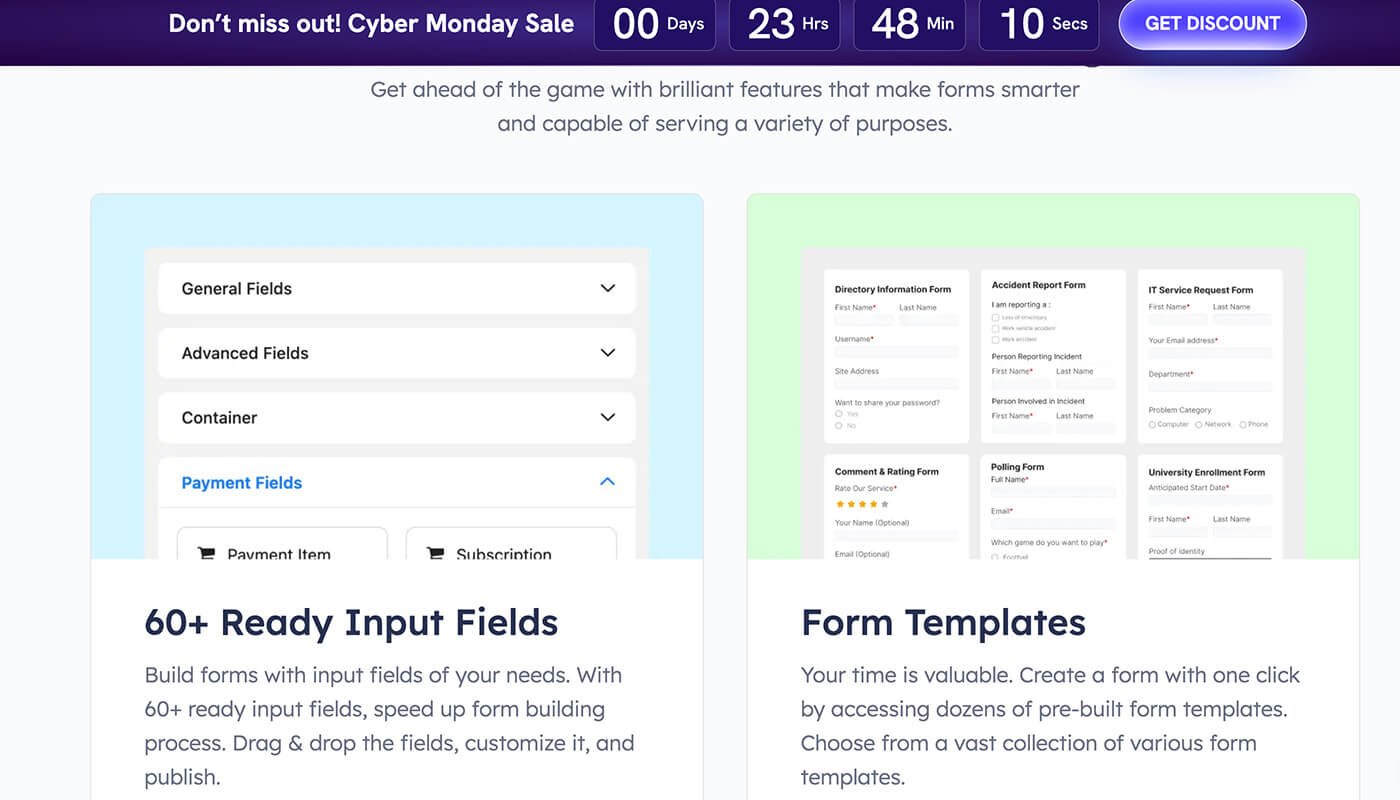
单行文本(Text):用于输入姓名、公司名称等简短文字信息。
多行文本(Textarea):适合填写留言、需求说明或详细描述内容。
邮箱(Email):用于收集用户邮箱地址,便于发送通知或跟进沟通。
电话(Phone):用于填写联系电话,方便快速联系用户。
数字(Number):仅允许输入数字,常用于数量、金额或年龄等信息。
下拉选择(Select):通过下拉列表让用户从多个选项中选择一个。
单选按钮(Radio):用于在多个选项中只能选择一个结果。
多选框(Checkbox):支持用户同时选择多个选项或确认协议。
日期/时间(Date / Time):用于选择日期或具体时间,如预约或活动时间。
文件上传(File Upload):允许用户上传图片、文档等相关附件。
网址(URL):用于填写网站或社交媒体链接地址。
隐藏字段(Hidden Field):在不显示给用户的情况下记录系统或来源信息。
拖放式的功能
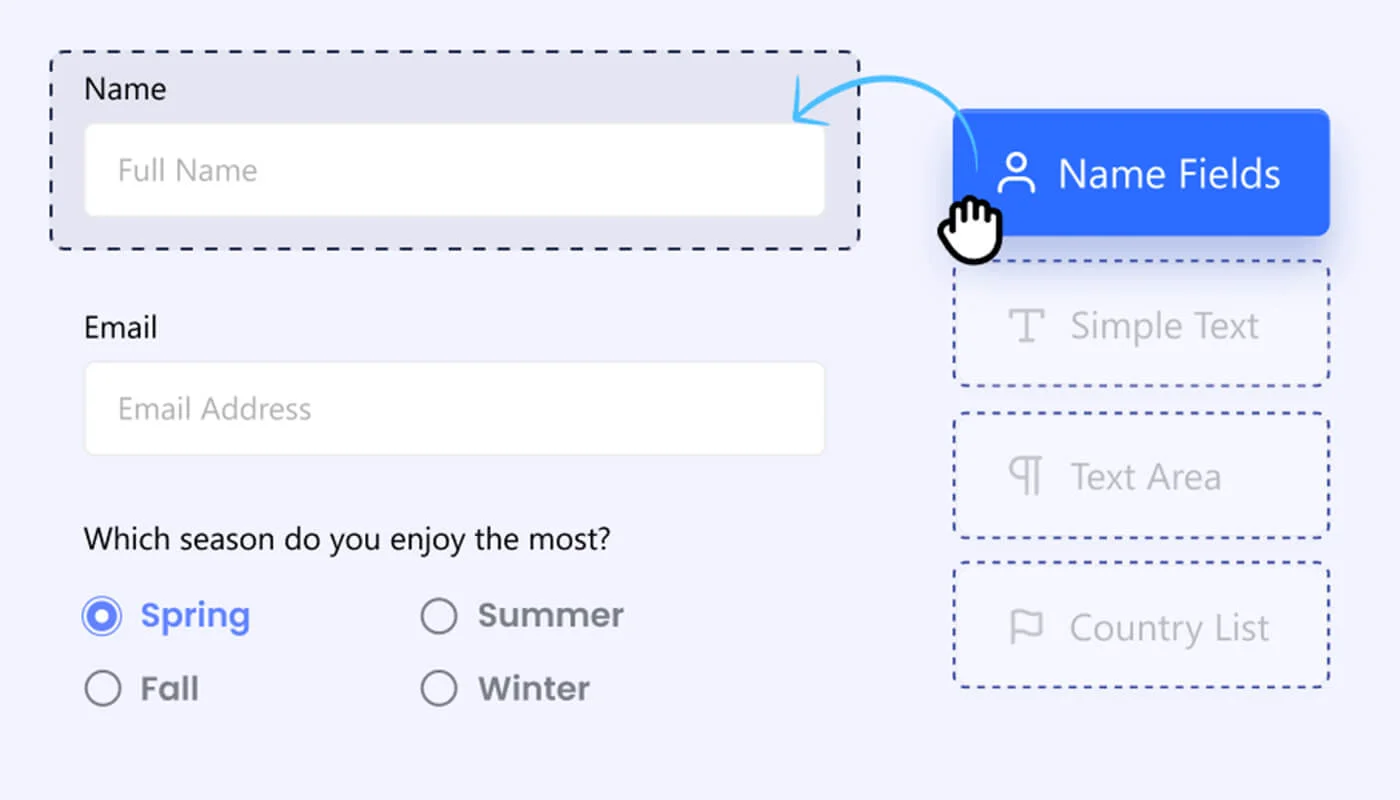
如图,站长只需通过鼠标拖拽预先设计好的字段组件。例如:输入框、下拉菜单、按钮拖到指定位置。目前有插件包含了 60 多个字端控件可以选择,基本上满足 90 % 以上的表单制作。
多步骤表格制作
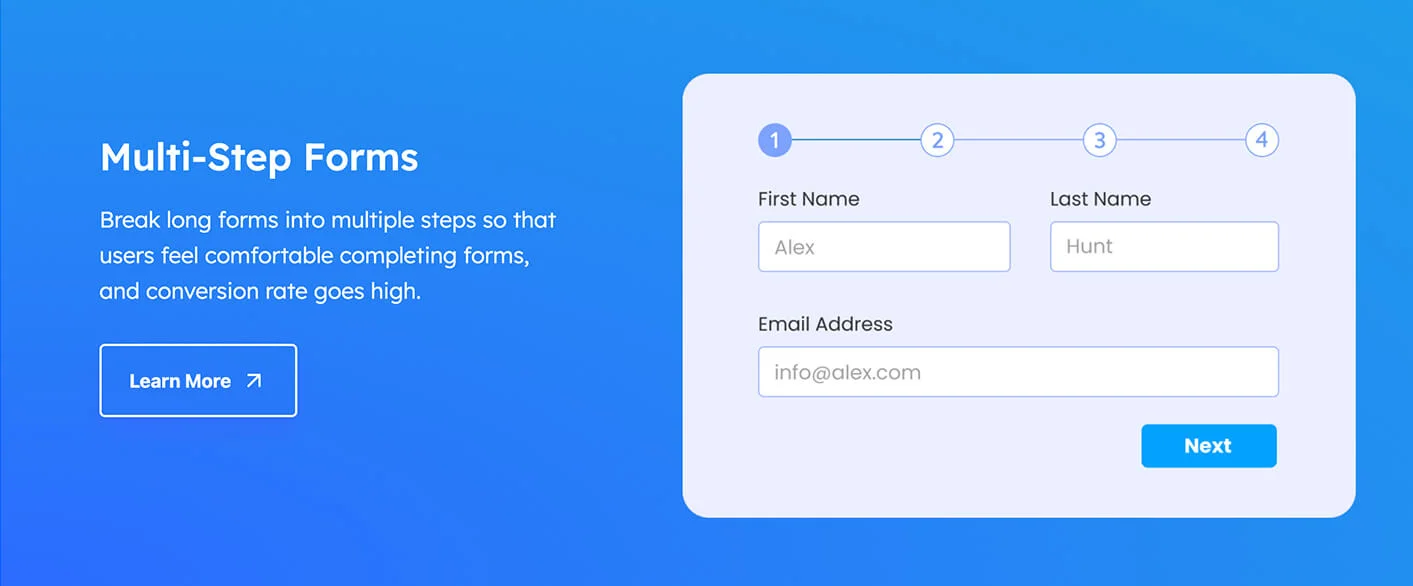
如果你想分多个步骤让用户完成表单信息的提交也是可以实现的。选择 Fluent Forms 分步提交法,按步骤逐个提交。分步表单通常会用于客户满意度调查、兴趣爱好、新用户注册等。
会话的表单形式

会话表单以聊天对话的方式逐步展示问题,搭配图片说明或视觉提示,帮助用户快速理解每一步的含义,减少思考成本。使用户在填写过程更直观、更有引导性。不仅提升填写完成率,也让表单整体更具互动感和品牌表现力。
在线支付表单提交

在线支付表单主要用于 B2C 网站,让用户填写完信息后完成付款的功能。使用的场景包括:产品或服务在线收款、活动报名与门票支付、会员费与订阅收费等。
安装与激活 Fluent Forms 插件
Fluent Forms 的基础版本可以通过 WordPress 后台系统搜索插件名称 Fluent Forms ,然后点击下载并启动插件即可。Fluent Forms 高级版本是通过上传压缩文件包。
安装免费版 Fluent Forms 插件

Fluent Forms 免费版安装方法:步骤如下:
登录 WordPress 后台
打开你的网站后台,输入管理员账号和密码登录。进入插件安装页面
左侧菜单选择 “插件 → 安装插件”
在右上角搜索框输入 “Fluent Forms”
安装插件
找到 Fluent Forms – WordPress Form Builder 插件
点击 “安装” 按钮
安装完成后,点击 “启用”
确认安装成功
左侧菜单会出现 “Fluent Forms”
点击进入,可以看到表单列表和模板库
安装高级版 Fluent Forms 插件
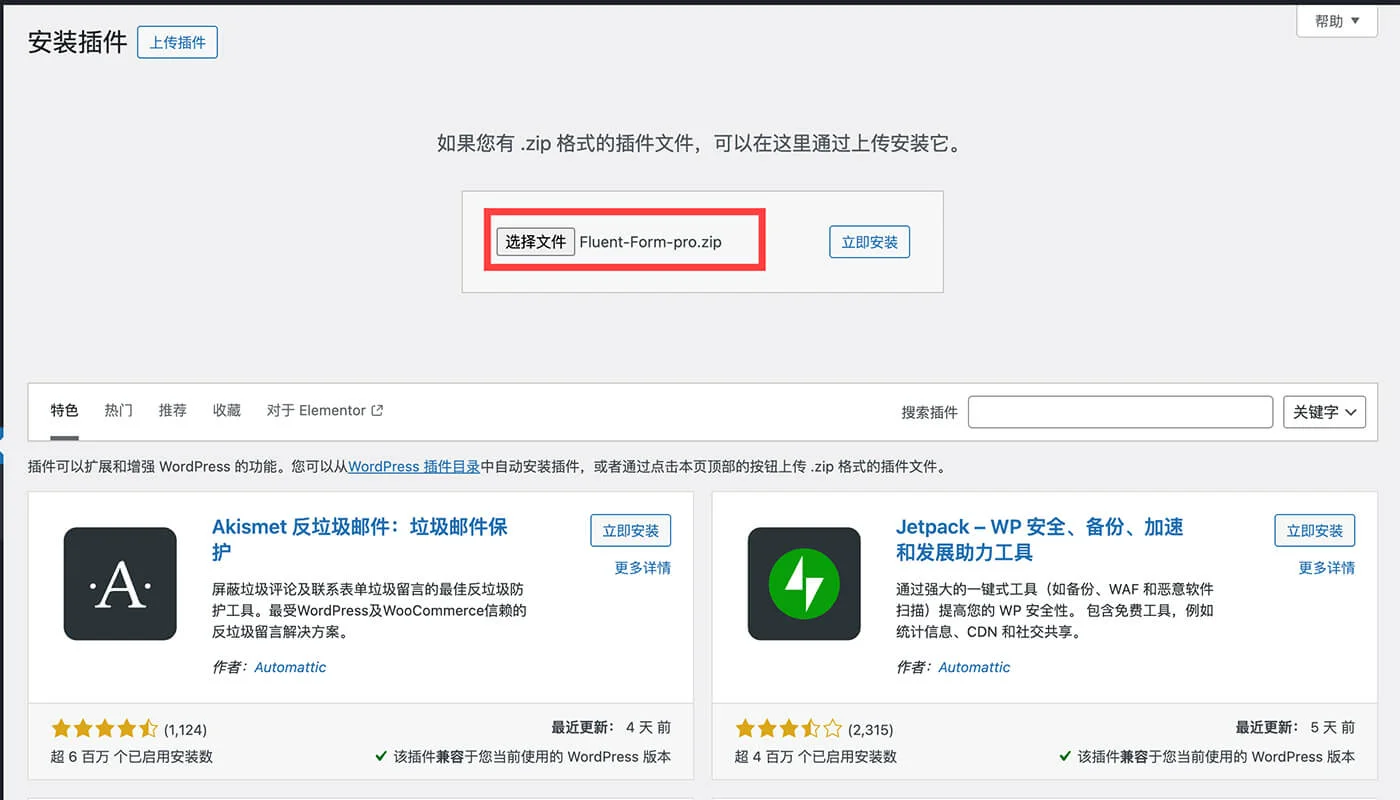
Fluent Forms Pro 版安装方法:步骤如下:
购买并下载 Pro 版本
访问 Fluent Forms 官方网站
选择合适的 付费套餐
- 完成支付后,在账户中下载 Pro 版本插件包
上传并安装 Pro 版本
登录 WordPress 后台
左侧菜单选择 “插件 → 安装插件 → 上传插件”
点击 “选择文件”,选择下载的
.zip文件- 点击 “现在安装”
- 安装完成后点击 “启用插件”
激活 Pro 授权
激活插件后,会提示输入 License Key
在购买账户中获取 License Key,复制到后台授权输入框
- 激活成功后,Pro 功能将全部可用,如支付网关、邮件营销集成、多步骤表单等
注意事项
安装付费版前建议先停用免费版,避免版本冲突
Pro 版本的更新需要通过授权才能自动更新
激活授权后,可在 WordPress 后台直接获取更新和支持
Fluent Forms 界面概览
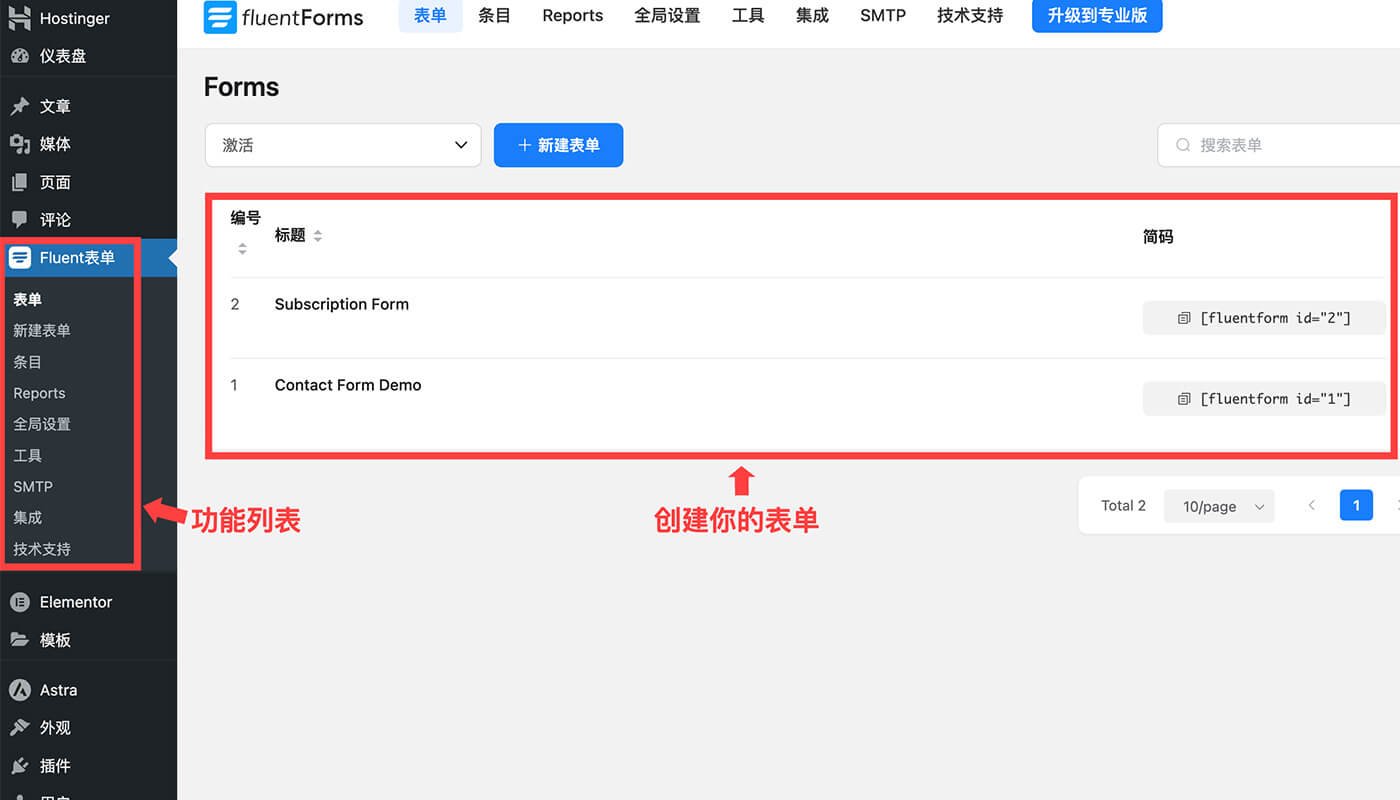
点击左侧菜单 “Fluent Forms”,你会看到一个清晰、直观的操作界面,主要分为以下几个部分:
- 表单列表:显示网站中所有已创建的表单
- 创建新表单:提供两种方式创建表单
- 条目:查看用户提交的表单数据
- 报表统计(Report):查看表单提交量、趋势图表、来源统计。
- 全局设置:配置表单的全局选项。例如设置默认提交按钮文本、邮件通知设置等。
- 工具:Fluent Forms 提供的辅助功能,帮助用户管理和优化表单及数据。
- SMTP:配置网站发邮件的 SMTP 服务器
- 集成:用于连接 Fluent Forms 与第三方服务,拓展表单功能。
- 技术支持:官方文档、FAQ、提交工单
Fluent Forms 教程
本节教程将带你详细了解 Fluent Forms 教程的使用方法,从表单创建、字段设计、条件逻辑,到邮件通知、条目管理和高级集成功能,全方位掌握 Fluent Forms 的操作技巧。
创建新表单
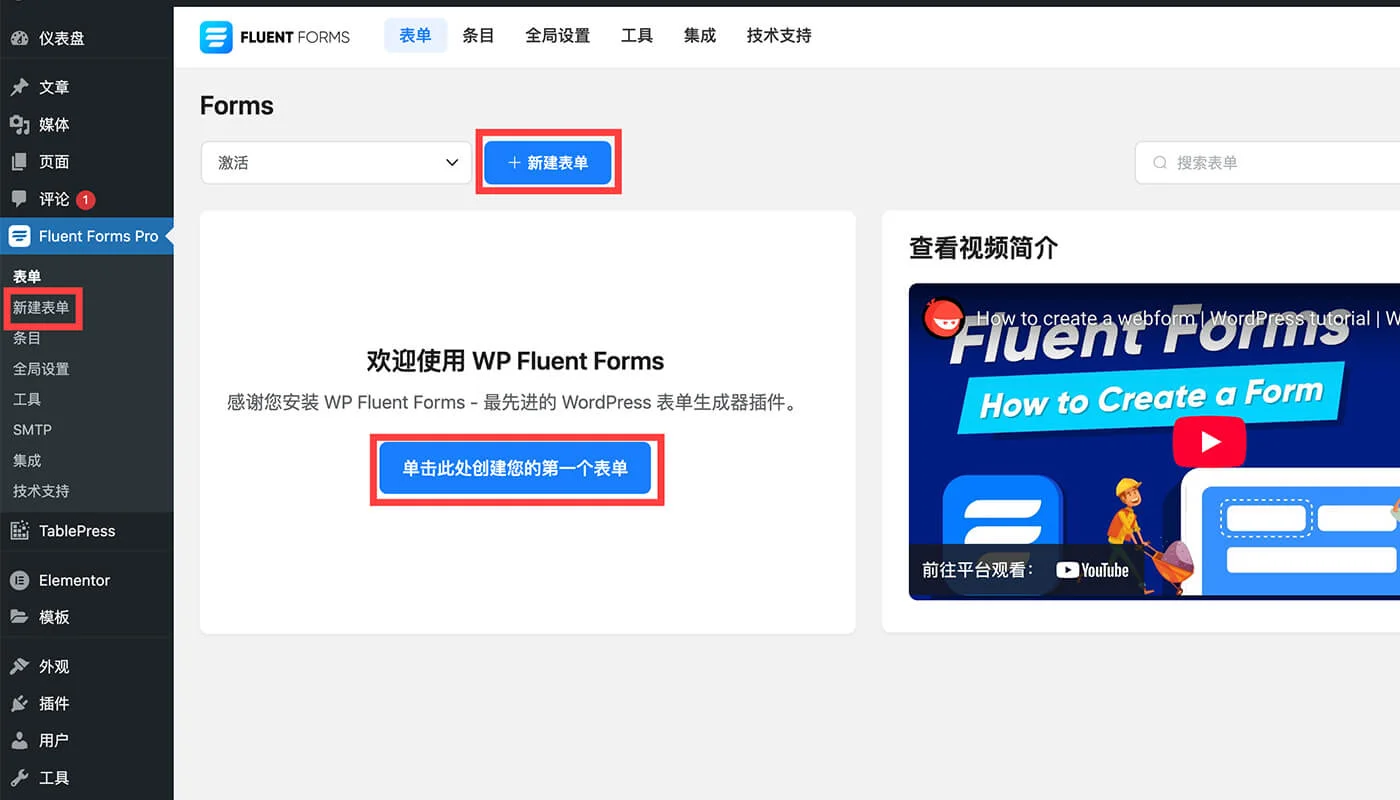
如图,在左侧功能栏找到 Fluent Forms。页面中有三个新建表单的入口。点击任意一个都可以去创建新表单。点击 Add New Form,选择 Blank Form(空白)或 Template(模板),填写表单名称,点击 Create Form。
如何选择表单模版
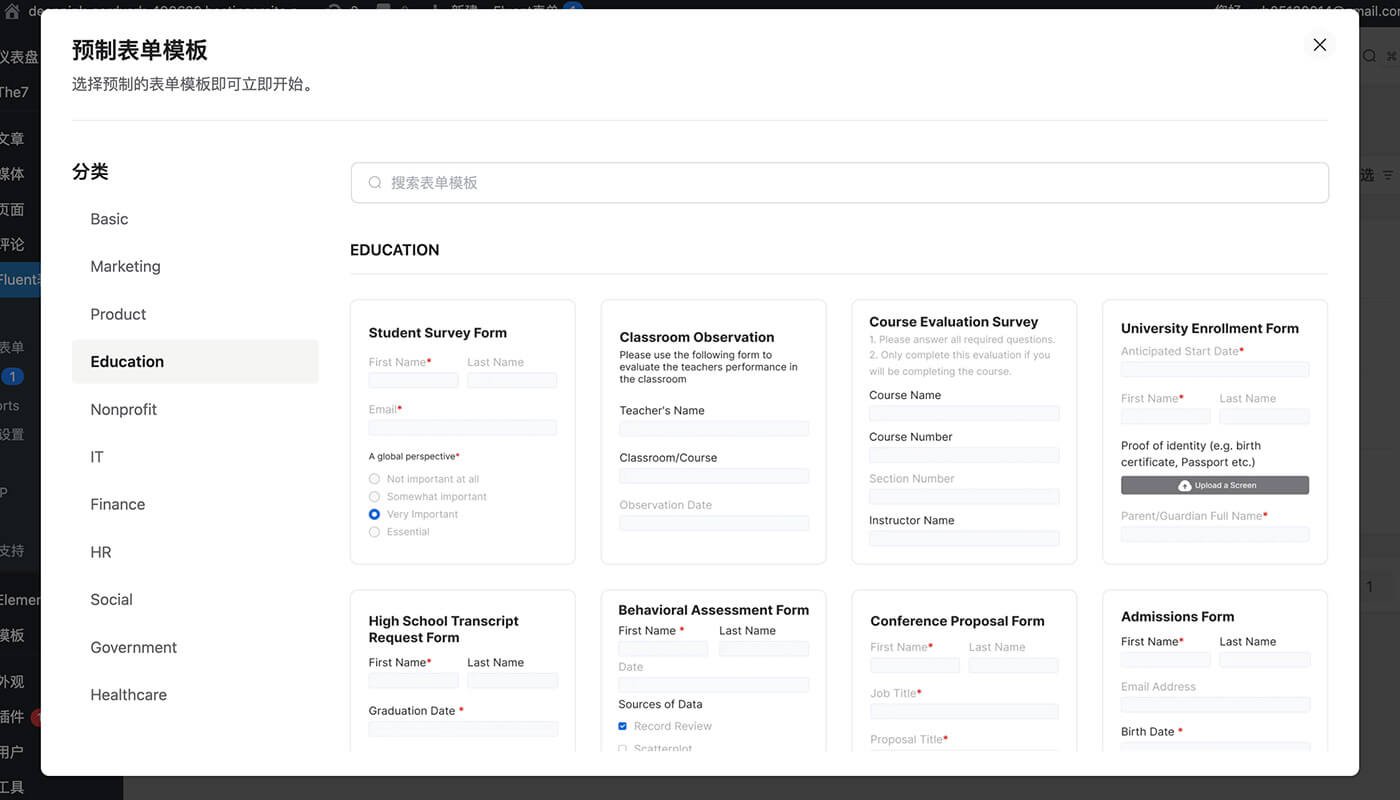
Fluent Forms 根据业务类型预制多款表单模版。站长们如果不确定要选择哪种,可以点击鼠标放在表单上再点击预览按钮。如果没有找到合适的模版,就接着往下看,教你如何自定义表单。
自定义制作表单
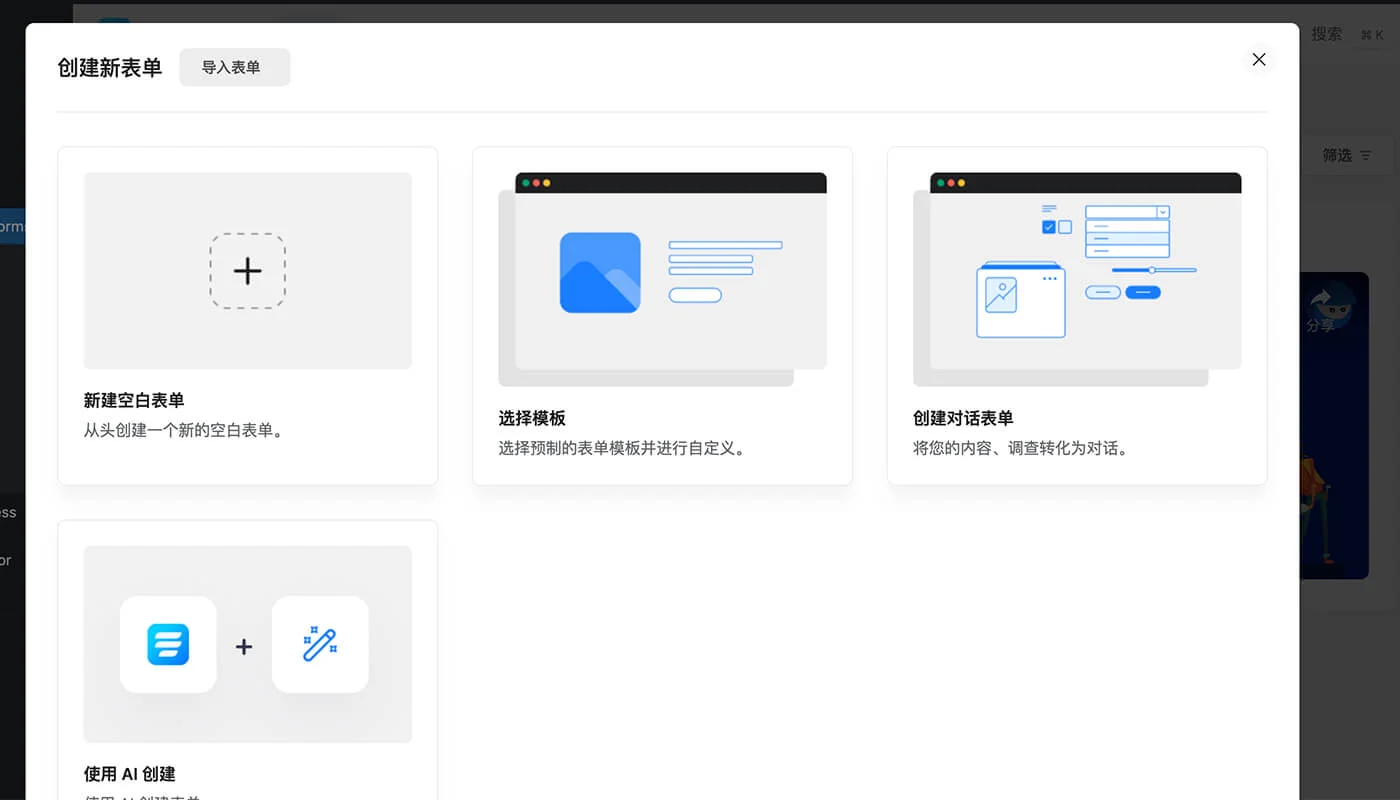
在创建表单前,先考虑好表单中需要放些什么。可以去参考一下你的竞品网站,看别人用了哪些字段。然后回到 Fluent Forms 选择新建空白表单,
添加字段
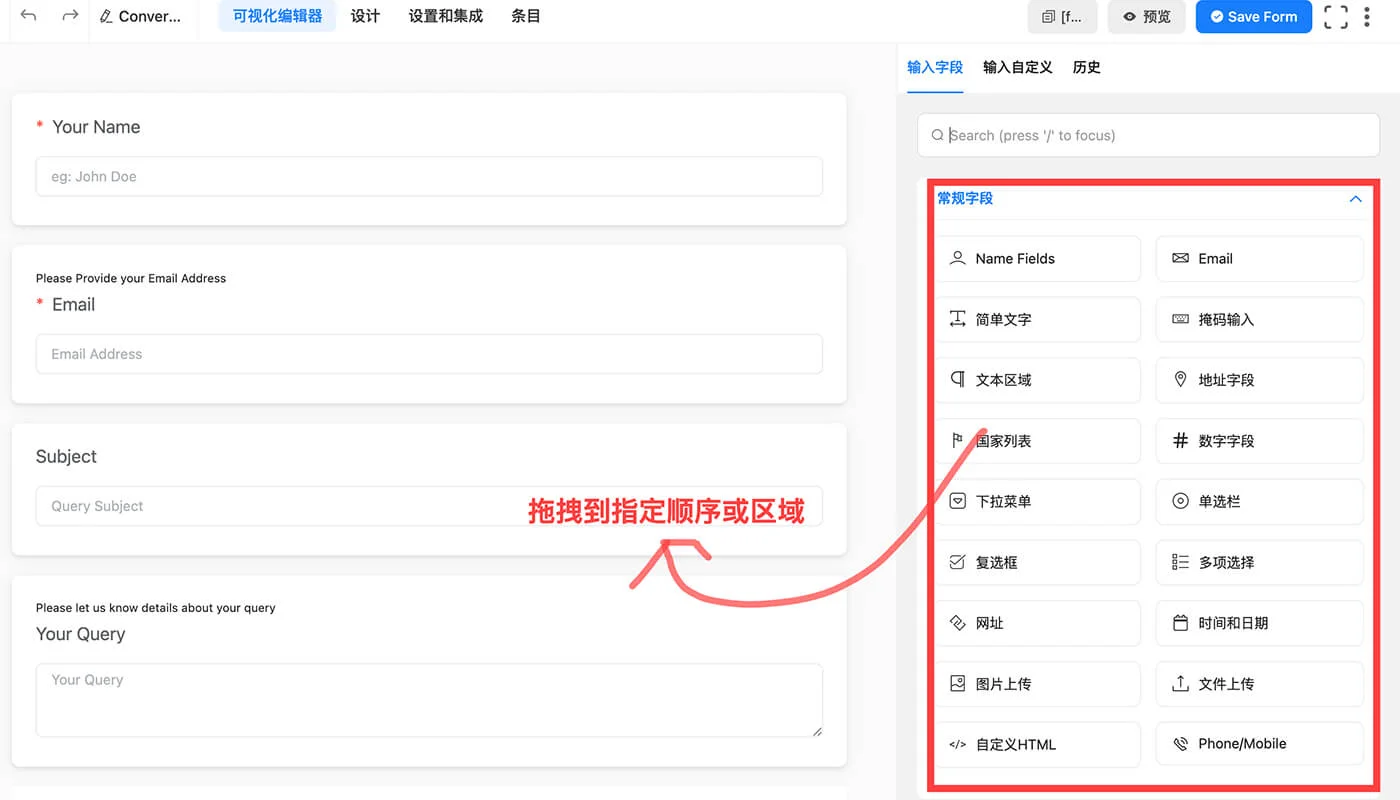
左侧是表单的容器,右侧是表单字段。鼠标按住表单字段拖动到左侧容器中。字段摆放完后可以调整展示的先后顺序,还可以设置字段的属性。例如,设置字段的标题、内容长度、提示文字、字段验证等。常用字段包括:
- 文本框:收集姓名、标题
- 电子邮件:收集邮箱,支持格式验证
- 电话:收集电话号码
- 下拉菜单:单选下拉,适合选项较多的情况
- 复选框 / 单选按钮:多选或单选
- 多行文本:留言、反馈
- 文件上传:支持 PDF、图片等文件
- 支付字段(Pro):用于收款
设置字段属性

点击左侧刚添加的表单字段,右侧会显示字段的属性。元素标签修改后会改变字段的标题。占位符的内容会提示用户填写什么内容。必要是字段的验证方法,强制用户填或不填。常用的字段属性包括:
- 必填项:强制用户填写
- 占位符:提示用户填写内容
- 默认值:字段预填内容
- 验证规则:邮箱格式、数字范围、最小/最大长度
常用的字段验证方法
| 字段类型 | 作用描述 | 常用验证属性及格式示例 |
|---|---|---|
| text | 单行文本输入 | 验证输入的内容是否为空。 |
| password | 掩码单行文本 | 验证输入的内容的长度和是否为空。 |
| 邮件地址,内建格式验证 | 验证邮件的格式。 | |
| number | 数值输入 | 验证输入数值的大小。 |
| url | URL 地址,内建格式验证 | 验证输入的内容是否为空。 |
| tel | 电话号码,可使用 pattern 限定格式 | 验证电话号码的格式。 |
| date | 日期输入 | 验证日期的格式。 |
| checkbox | 复选框 | 验证多选项是否的填写。 |
| radio | 单选按钮 | 验证单选项是否的填写。 |
| file | 文件上传 | 验证文件是否已上传。 |
| textarea | 多行文本输入 | 验证输入的内容的长度和是否为空。 |
| select | 下拉选择 | 验证下拉选项是否的填写。 |
| hidden | 隐藏域 | 无需校验 |
| submit / reset | 提交或重置按钮 | 无需校验 |
排序和布局
如图,左侧是表单的显示的内容和相应的位置。可以用鼠标选中设置先后顺序,也可以可选择单列或多列的布局。
保存并发布

表单设置完后,可以先点击预览查看展示的效果。如果展示不修改了,点击一下保存即可。
在页面中插入表单


常见的 2 种引用方式。本站也多次提到过。简码的获取方法可以自己去 Fluent Forms 管理复制。
Fluent Forms 表单删除

为了防止用户误删,再删除时会再一次提醒用户是否删除。如果在输入框输入 “ DELETE ” 就真的删了。
总结
如果觉得预制的表单模版不够多,可以去关注下 WPForms 表单插件,WPForms 的预制模版有 2000+ 种。希望这篇 Fluent Forms 教程对你有帮助。本站还有更多的 WordPress 插件教程,点击查看。