前言
网站明明已经有询盘表单、评论功能,但用户提交信息后,你却收不到任何邮件提醒?如果你正想解决这个问题,那 Easy WP SMTP 插件其实就是为这种场景准备的。
很多新手都会卡在这里,以为要改代码、配服务器,其实完全没必要。你只需要安装一个带 SMTP 功能的插件,把邮箱信息简单配置一下,就能让网站的所有邮件正常发送。
本篇 Easy WP SMTP 教程将从插件介绍、安装、配置到常见问题排查,一步步教你正确使用 Easy WP SMTP 教程,即使是零基础新手也能轻松完成设置。
什么是 SMTP ?
SMTP:如果把邮件发送比作寄快递,那么邮件内容就是你写好的信,邮箱服务器相当于快递公司,而 SMTP 就是快递公司用来把信从你这里送出去的运输流程。
SMTP 与 SMTP 服务器的关系
SMTP 是发送邮件的网络通信协议也可以称为规则。而 SMTP 服务器更像是邮局,先要处理好存放大量的邮件,然后按照规则将邮件发送到指定位置。
常见的 SMTP 服务器
各大邮箱服务商都会为用户提供专门的邮件发送服务器地址。不同的邮箱服务商,对应的邮件发送服务器地址也不同。例如 QQ 邮箱、Gmail、163 邮箱或企业邮箱,它们都有各自固定的 SMTP 服务器地址、端口和加密方式。这些参数由邮箱服务商统一维护,稳定性和安全性都相对有保障。以下是我们常见的 SMTP 服务器。
| SMTP 邮箱服务器名称 | 服务器地址 |
|---|---|
| Gmail | smtp.gmail.com |
| Yahoo | smtp.mail.yahoo.com |
| Outlook | smtp-mail.outlook.com |
| Zoho Mail | smtp.zoho.com |
| Mailgun | smtp.mailgun.org |
| SendGrid | smtp.sendgrid.com |
| Amazon SES | email-smtp.us-east-1.amazonaws.com |
| Office 365 | smtp.office365.com |
| ProtonMail | smtp.protonmail.com |
| GMX | mail.gmx.com |
| QQ 邮箱 | smtp.qq.com |
| 163 邮箱 | smtp.163.com |
| 126 邮箱 | smtp.126.com |
| 新浪邮箱 | smtp.sina.com.cn |
| 网易企业邮箱 | smtp.exmail.qq.com |
| 腾讯企业邮箱 | smtp.mx.mail.qq.com |
| 邮政储蓄邮箱 | smtp.psbc.com.cn |
| 搜狐邮箱 | smtp.sohu.com |
| 雅虎邮箱 | smtp.mail.yahoo.com |
| 快递员邮件 | smtp.kuaidi.com |
| 阿里云企业邮箱 | smtp.aliyun.com |
| 51CTO 邮箱 | smtp.51cto.com |
| 网易云邮箱 | smtp.163.com |
| 网易云企业邮箱 | smtp.exmail.163.com |
| 阿里巴巴邮箱 | smtp.aliyun.com |
| ChinaNet 邮箱 | smtp.chn.com |
| 多邻国 | smtp.duolingo.com |
| iCloud 邮箱 | smtp.mail.me.com |
| Mail.ru 邮箱 | smtp.mail.ru |
| Apple Mail | smtp.mail.apple.com |
| Zoho Mail | smtp.zoho.com |
| Yandex Mail | smtp.yandex.com |
| Rambler | smtp.rambler.ru |
| GMX | mail.gmx.com |
| Hushmail | smtp.hushmail.com |
| FastMail | smtp.fastmail.com |
| Tutanota | smtp.tutanota.com |
| Posteo | smtp.posteo.de |
| Mailfence | smtp.mailfence.com |
| Pobox | smtp.pobox.com |
| MXroute | smtp.mxroute.com |
| Zoho Mail | smtp.zoho.com |
| Mailchimp | smtp.mailchimp.com |
| Sendinblue | smtp-relay.sendinblue.com |
| Constant Contact | smtp.constantcontact.com |
| Mailjet | in-v3.mailjet.com |
| SparkPost | smtp.sparkpostmail.com |
| Elastic Email | smtp.elasticemail.com |
| Postmark | smtp.postmarkapp.com |
| Mandrill | smtp.mandrillapp.com |
| Office 365 | smtp.office365.com |
| FastMail | smtp.fastmail.com |
| Zoho Mail | smtp.zoho.com |
邮件发送的状态码
在邮件发送过程中,无论成功还是失败,SMTP 服务器都会返回对应的状态码,用来告诉程序当前的发送结果。通过这些返回的状态码,我们可以快速判断邮件是否发送成功,以及失败的具体原因。
| Code | 分类 | 说明 | 作用 |
|---|---|---|---|
| 2xx | 成功 | 表示操作成功完成。 | 确认邮件成功处理或传递。 |
| 250 | 请求成功 | 邮件操作成功完成。 | 确认邮件已被服务器接收并处理。 |
| 220 | 服务就绪 | 邮件服务器已就绪,可以接收邮件。 | 通知客户端服务器可用。 |
| 221 | 服务关闭 | 连接关闭。 | 通知客户端连接已关闭。 |
| 3xx | 重定向 | 表示进一步的操作需要完成才能继续。 | 提示客户端需要提供额外信息。 |
| 354 | 开始邮件输入 | 指示服务器准备接收邮件数据的开始。 | 客户端可以发送邮件内容。 |
| 4xx | 临时错误 | 邮件传输失败,但可以重试。 | 提示临时问题,如网络或资源问题。 |
| 421 | 服务不可用 | 邮件服务器暂时不可用,负载过高。 | 客户端稍后可以尝试重连。 |
| 450 | 邮箱不可用 | 邮箱无法使用,被锁定或临时问题。 | 通知客户端稍后重试。 |
| 451 | 操作被中止 | 由于服务器问题或其他原因导致操作中止。 | 提示临时性问题,稍后可以重试。 |
| 5xx | 永久错误 | 邮件传递失败且不可重试。 | 提示永久性问题,需用户或管理员解决。 |
| 500 | 语法错误 | 命令不可识别或语法错误。 | 通知客户端检查命令格式。 |
| 501 | 参数语法错误 | 命令参数的语法错误。 | 提示修正参数格式。 |
| 550 | 邮件未送达 | 收件人不存在或邮箱不可用。 | 通知客户端检查邮件地址是否正确。 |
| 551 | 收件人未知 | 邮件无法传递给指定用户。 | 提示更正地址或重新发送。 |
| 552 | 超过存储限制 | 邮件大小超过服务器限制。 | 提醒减少附件或压缩邮件。 |
| 553 | 收件地址无效 | 邮件地址格式不正确。 | 提示更正邮箱地址格式。 |
| 554 | 邮件被拒绝 | 内容不符合要求,被标记为垃圾邮件。 | 提示检查 |
常见的错误原因
账号或授权码错误,导致认证失败
SMTP 服务器地址或端口填写错误
服务器拒绝连接或被防火墙拦截
发件人邮箱未被允许发送邮件
什么是 Easy WP SMTP ?
Easy WP SMTP 是一款免费的 WordPress SMTP 邮件插件,主要功能是接管 WordPress 的默认邮件发送机制,并通过指定的 SMTP 邮件服务器来发送所有站点邮件。通过 Easy WP SMTP,WordPress 的所有邮件系统邮件、插件邮件、表单邮件都可以统一走 SMTP 通道发送。
Easy WP SMTP 插件特色
- 配置简单,上手快
- 支持主流邮箱服务商
- 插件体积小,对网站性能影响极低
- 适合博客、企业站、电商网站等各种场景
同类型的插件对比
| 插件名称 | 主要特点 | 优缺点 | 适用场景 |
|---|---|---|---|
| Easy WP SMTP | 基础 SMTP 发信 | 优点:简单、轻量、免费 缺点:功能基础,无日志 | 新手或只需要稳定发邮件 |
| WP Mail SMTP | 多服务支持 + 日志 | 优点:支持日志和错误追踪 缺点:部分功能需付费 | 需要日志和统计的网站 |
| Post SMTP Mailer | 邮件诊断 + 高级认证 | 优点:详细日志、支持 OAuth2 缺点:设置稍复杂 | 技术用户或需高可靠性的网站 |
| FluentSMTP | 多 SMTP + 自动切换 | 优点:高级功能免费、多通道 缺点:配置稍复杂 | 高邮件可靠性、希望冗余的站点 |
| SMTP Mailer | 最基础 SMTP 发信 | 优点:简单易用 缺点:无日志、功能有限 | 极简需求,仅需基础发信 |
不同插件在功能、日志、认证和设置上会有所区别。
Easy WP SMTP 教程
本节 Easy WP SMTP 教程 将以 163 邮箱的 SMTP 服务器为例,完整演示从插件安装、邮箱注册与设置,到发送测试邮件的全流程操作。通过多个步骤的详细说明,你可以轻松掌握 Easy WP SMTP 的配置与使用方法。如果你使用的是其他 SMTP 插件,不确定如何设置,也可以随时联系我们获得帮助。
Easy WP SMTP 安装
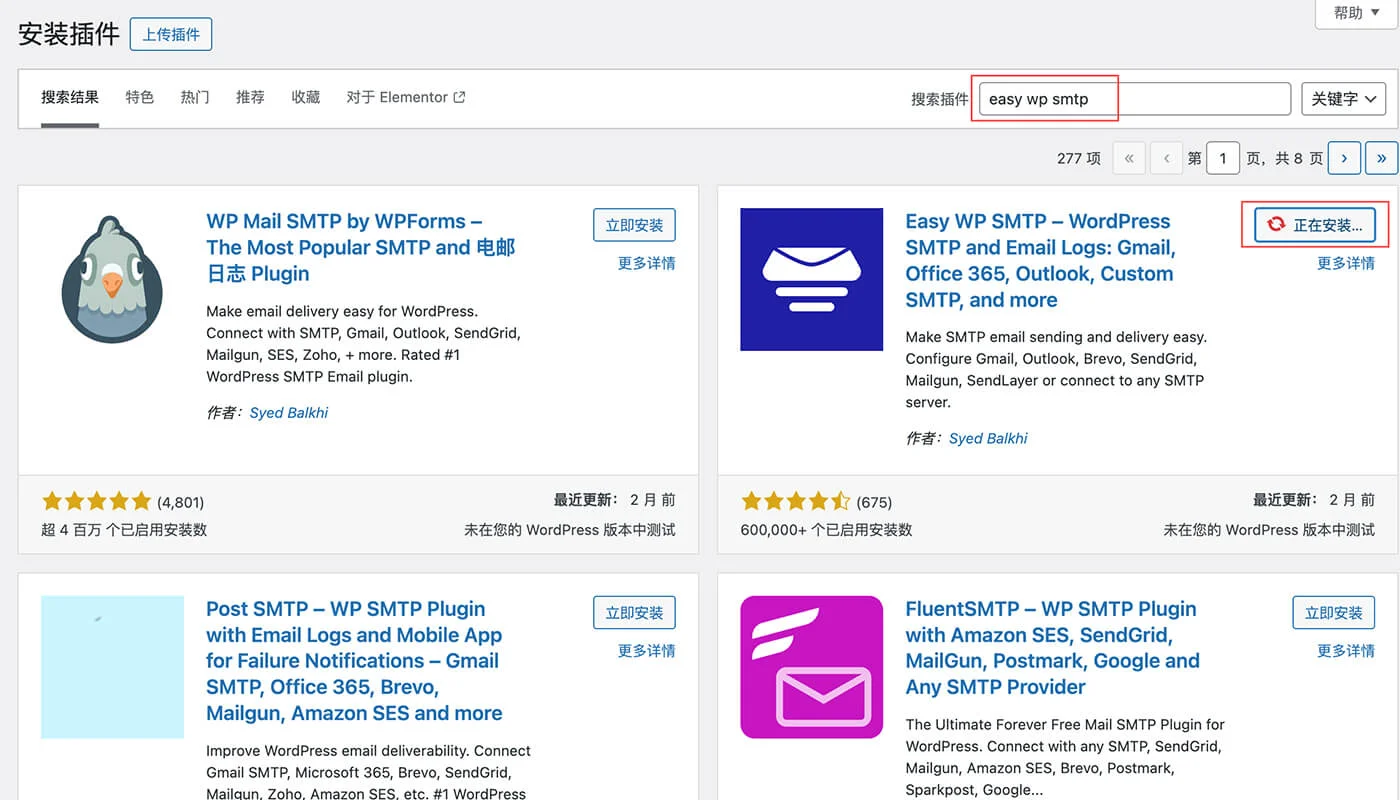
如果不知道如何设置,可以根据 WP Mail SMTP 的流程进行一步步设置。
设置 Easy WP SMTP 基本信息
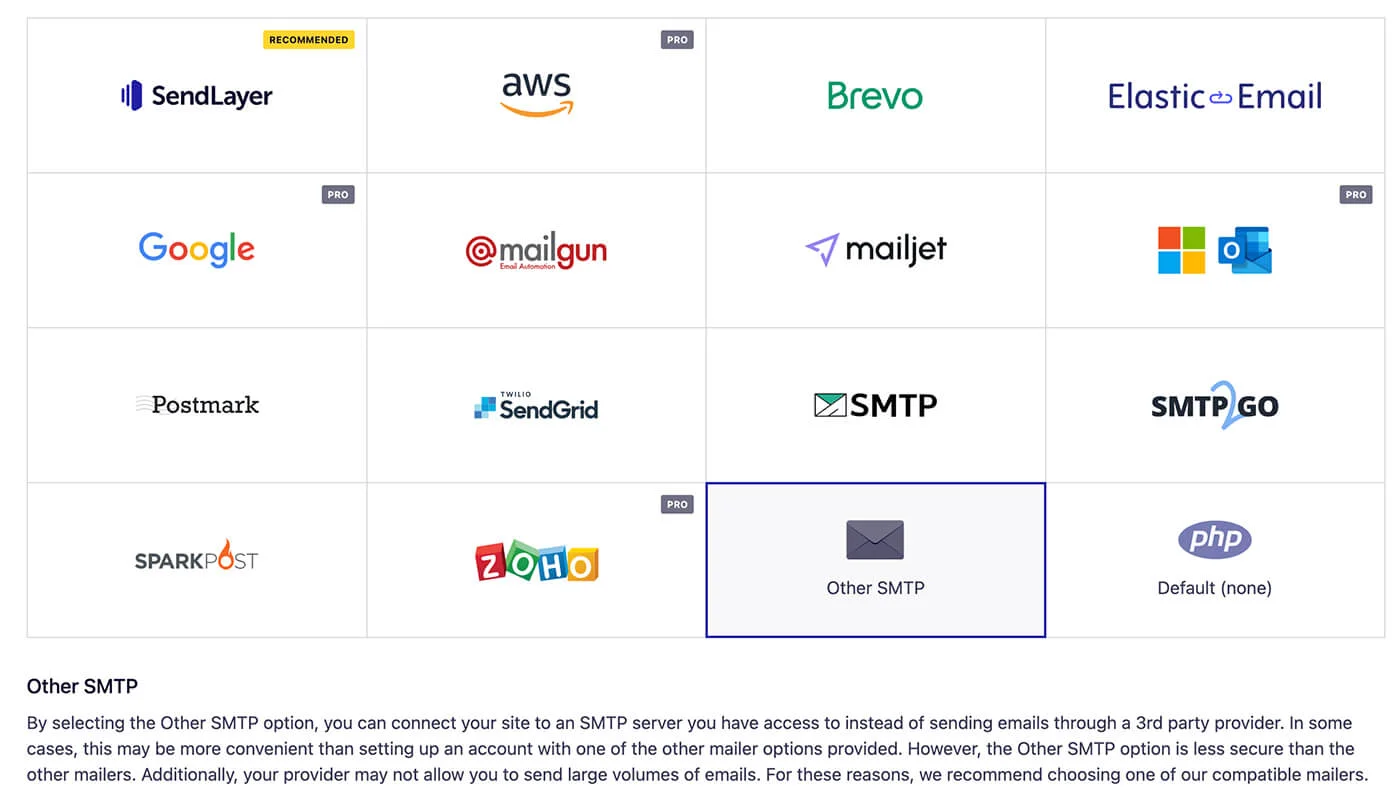
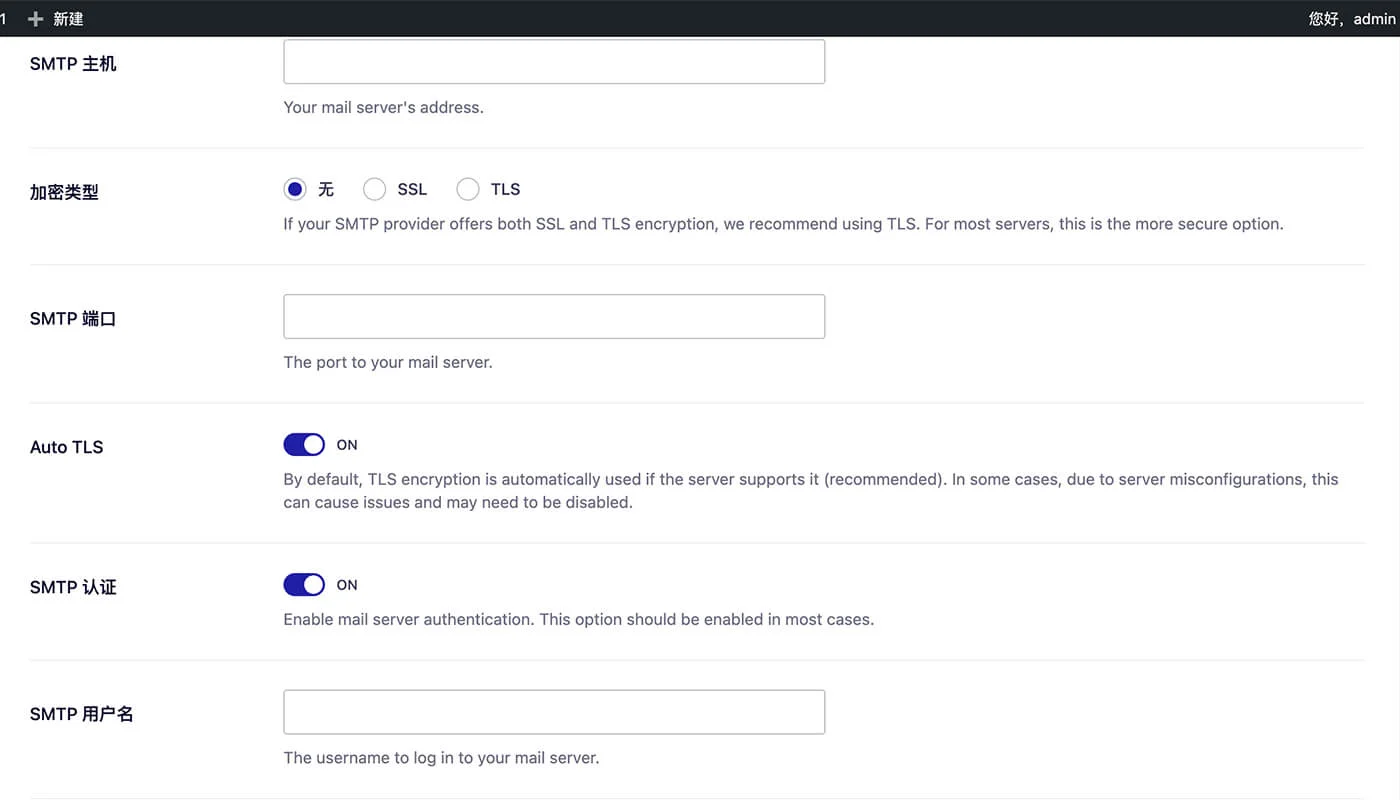
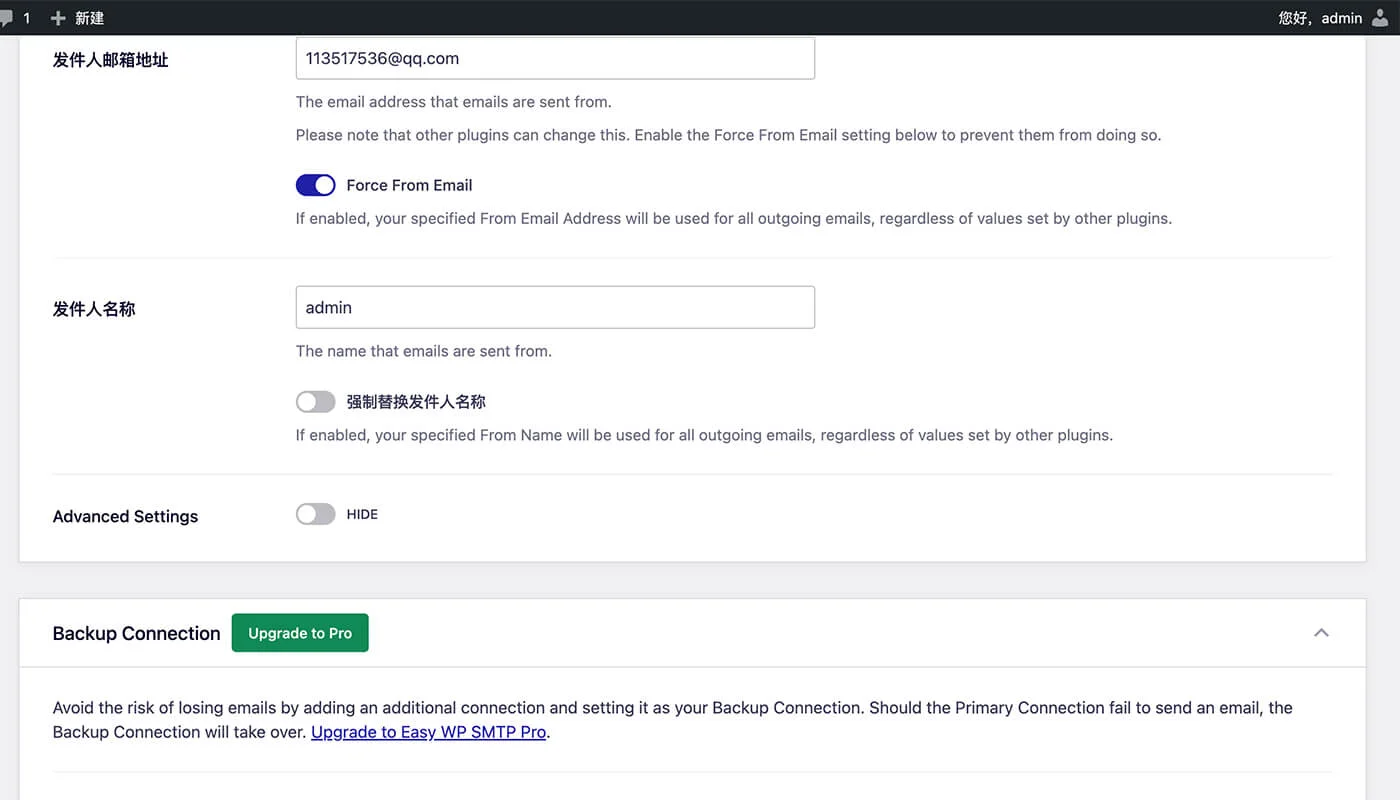
- 选择 SMTP 服务器:图1,选择 SMTP 主机的类型。
- 设置 SMTP 主机信息:图2,需要设置SMTP主机的地址;如果还不到主机地址怎么设置,可以看看下面的表格。
- 设置加密类型:图2,SSL和TLS都可以选择,只是加密的方式不同,SSL用的比较多一些。
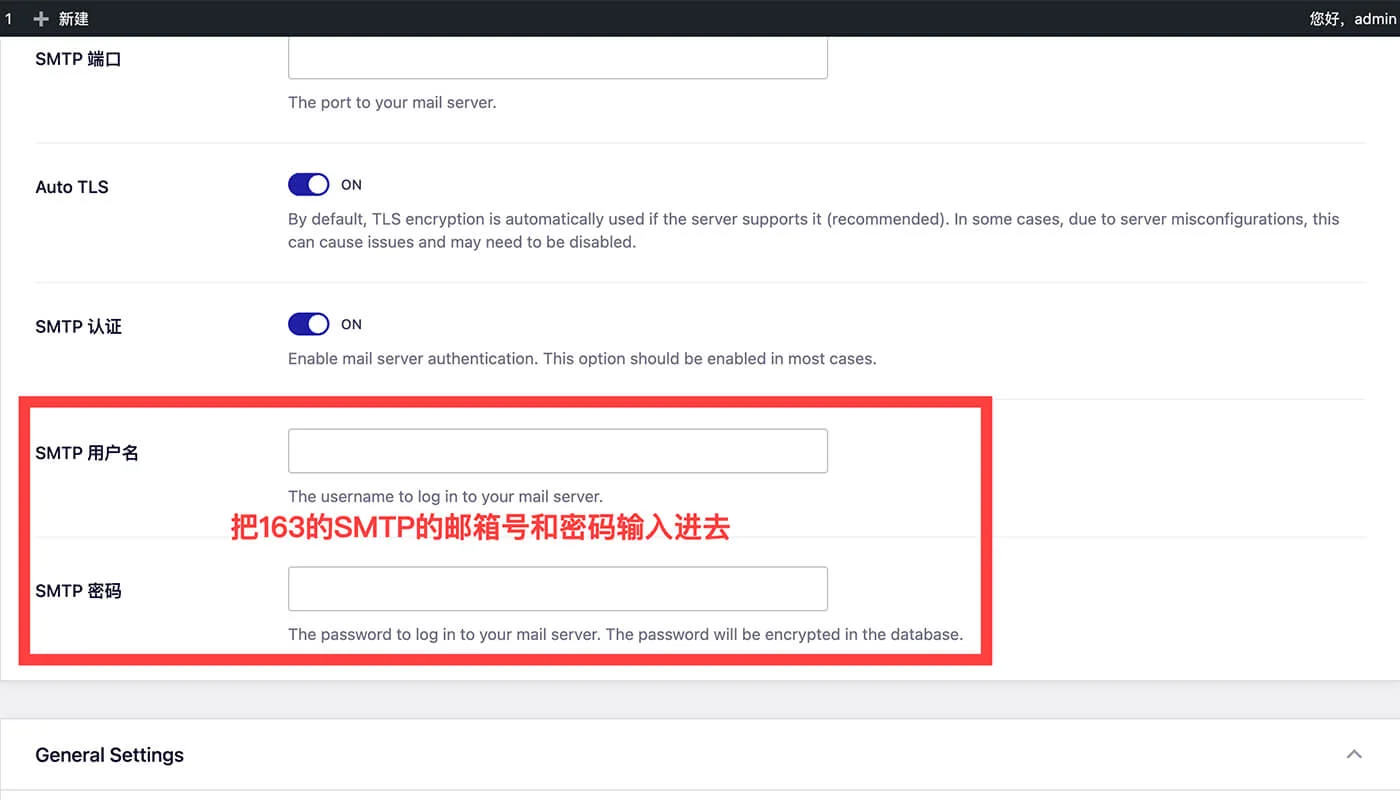
- SMTP 用户名和密码:图2,SMTP 用户名和密码,当要发送邮件时必须提供的身份验证信息。
- 发件人邮件地址和发件人姓名:图3,在配置SMTP服务器时,需要提供发件人邮件地址,通常是用户的电子邮件地址。例如,如果您的电子邮件地址是example@example.com。 发件人姓名一般会设置成 admin或管理员之类的名字。
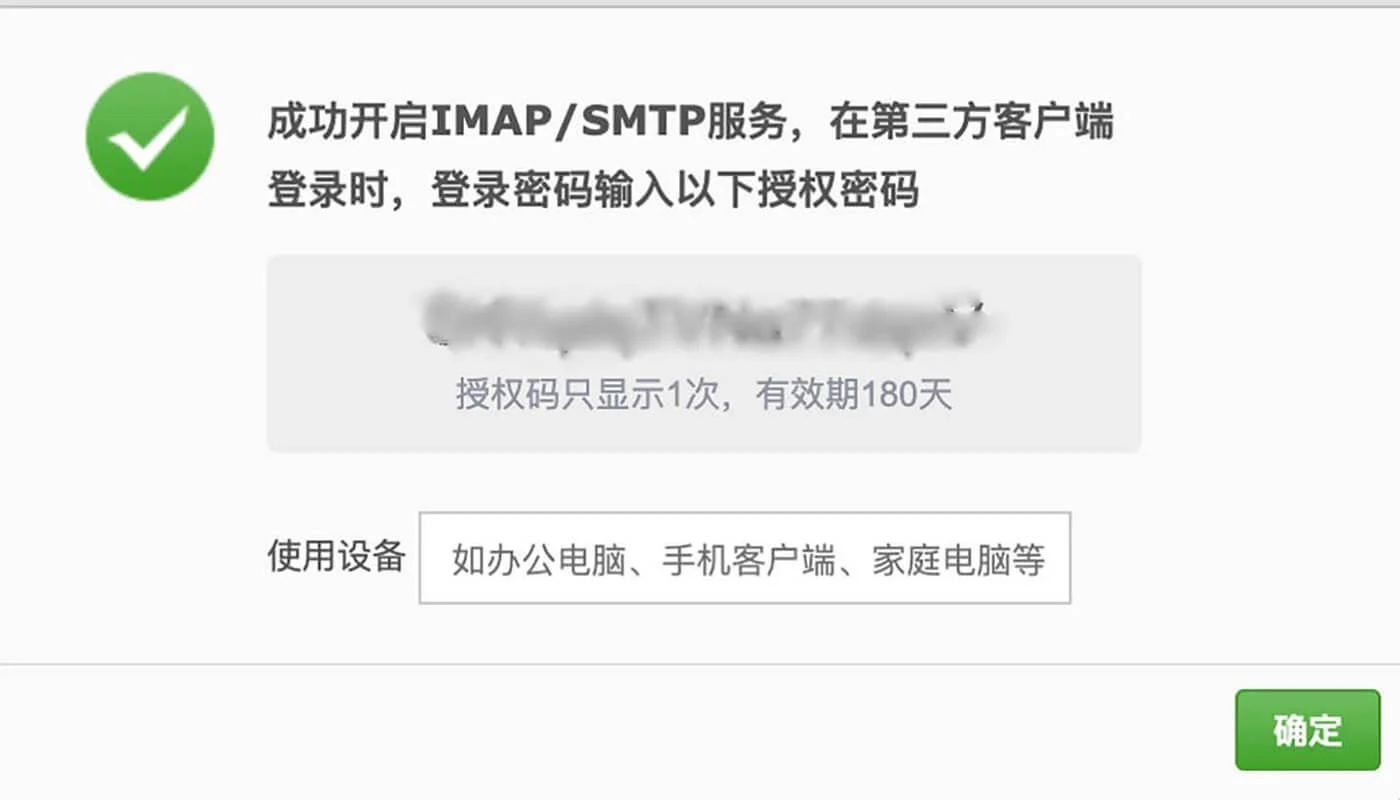
获取 163 的 SMTP 服务器信息
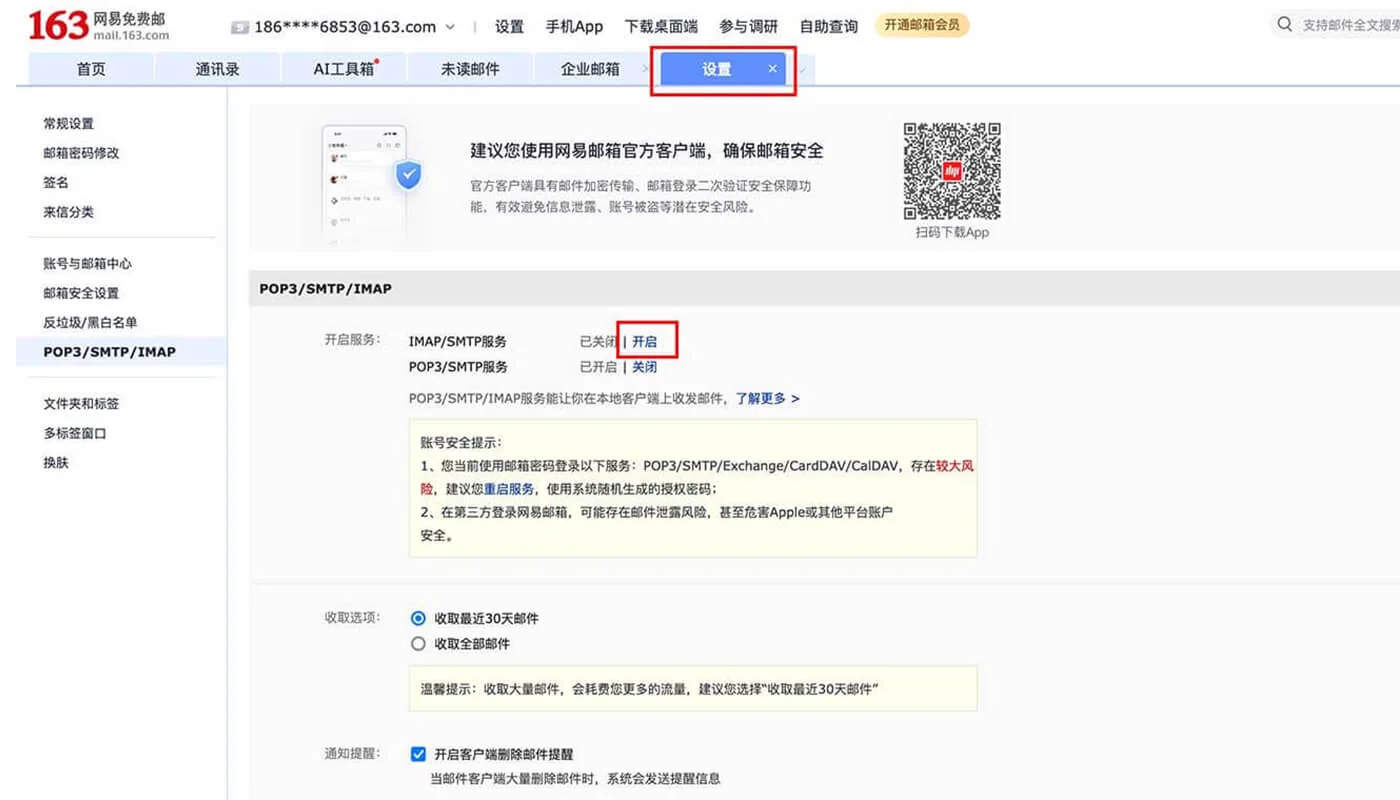
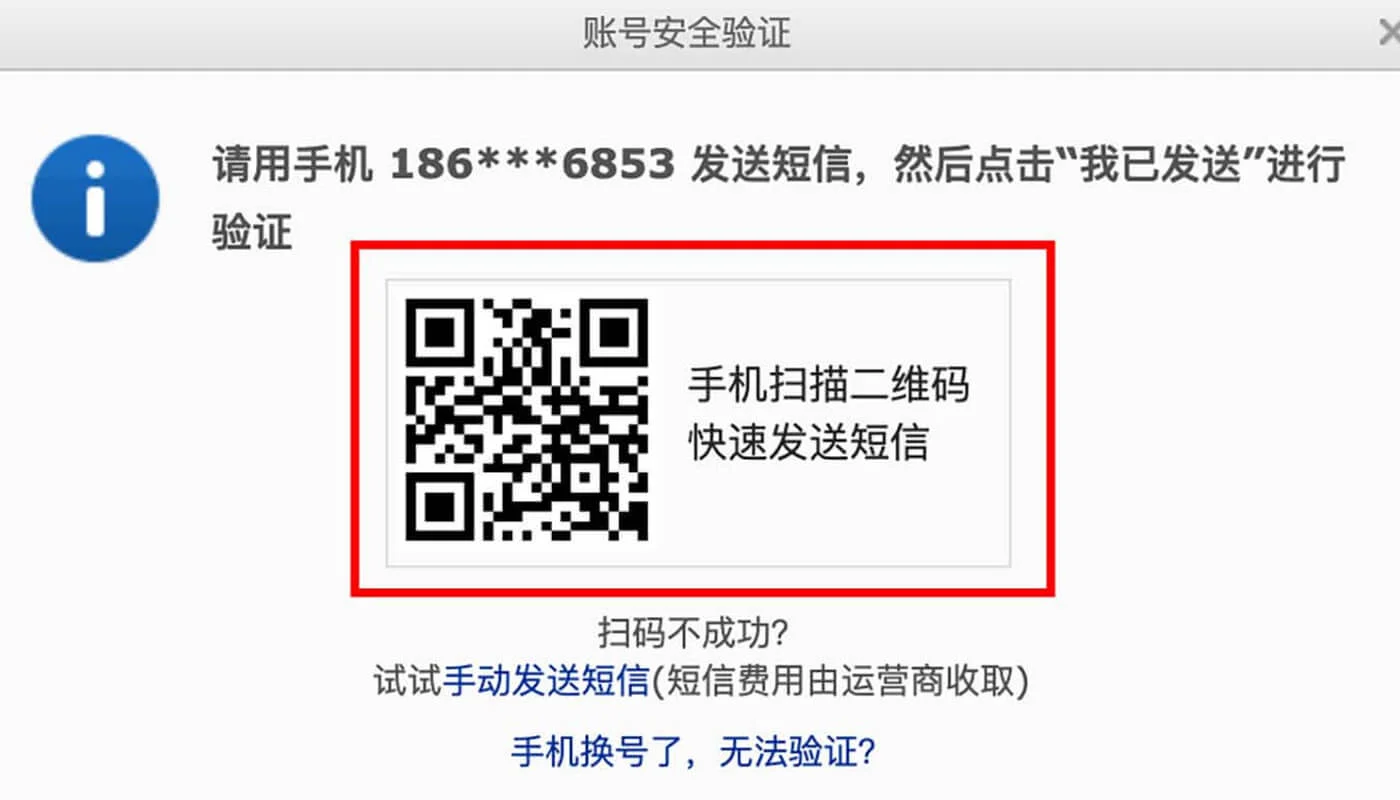
设置邮箱插件信息
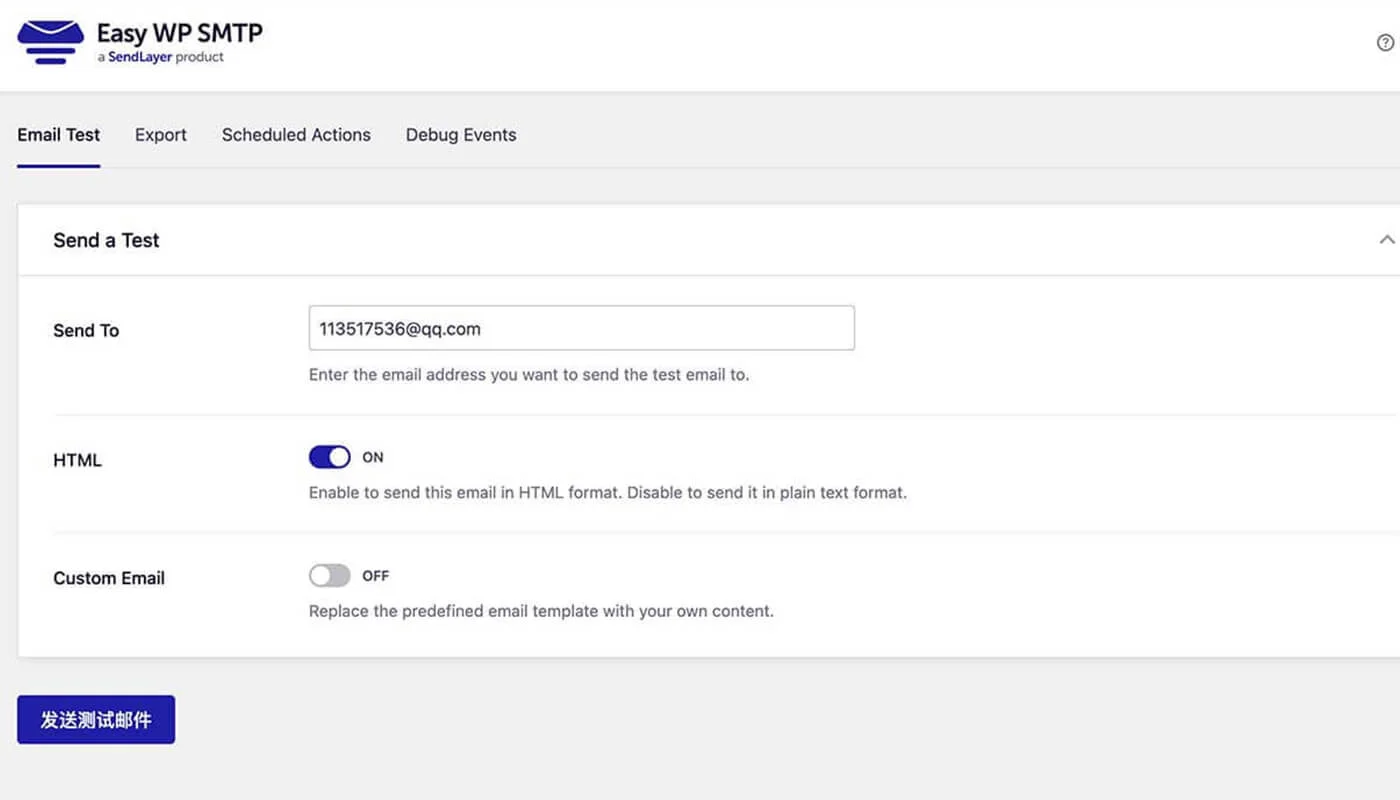
设置并发送测试邮件
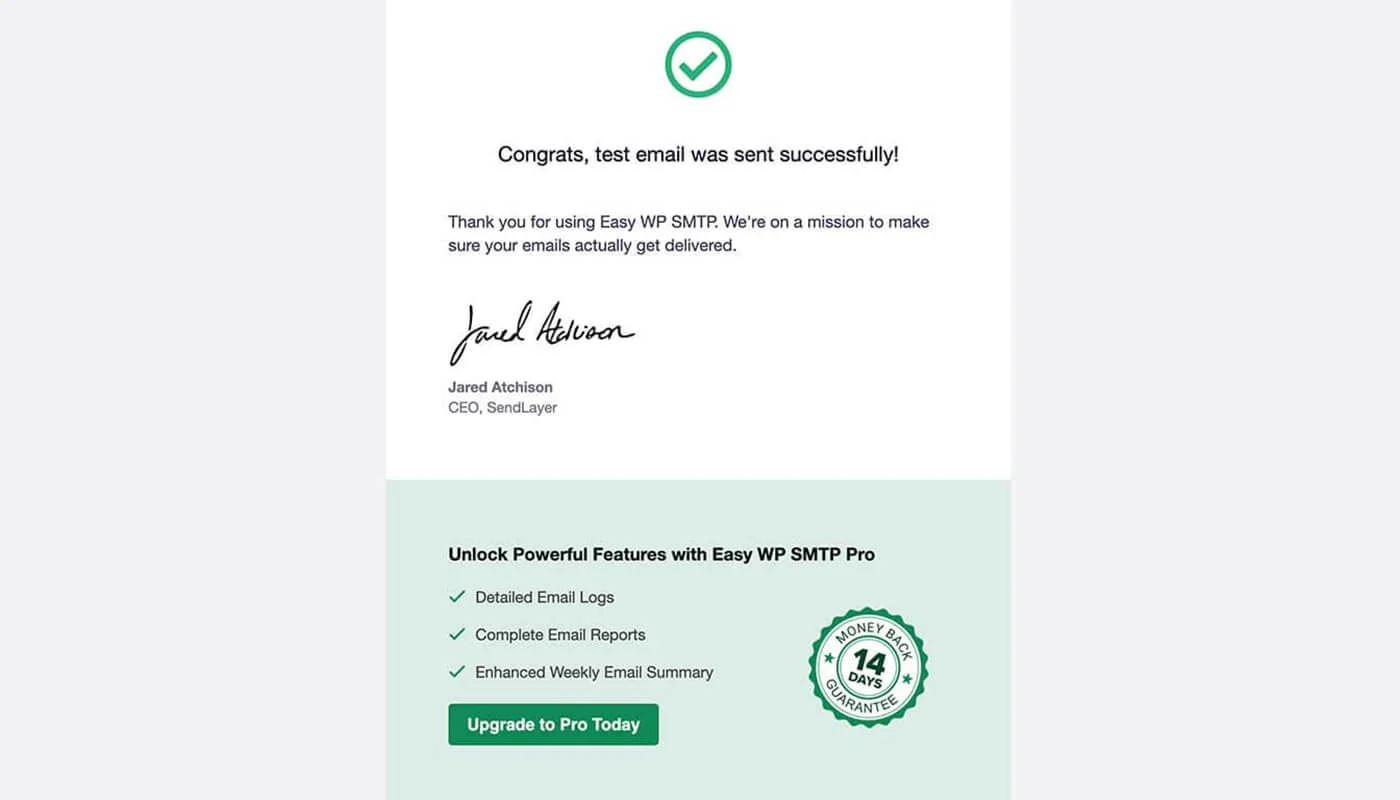
邮件发送结果预览
总结
WP Mail SMTP 和 Easy WP SMTP 教程都可以完成 WordPress 的邮件收发功能,配置方法也非常相似。如果你已经安装了 WP Mail SMTP,可以点击查看它的设置方法。
在一般情况下,邮件收发插件通常与表单插件配合使用。如果你还没有安装表单插件,可以考虑使用 WPForms,它提供超过 2000 种预制模板,能轻松实现各种表单需求。本 Easy WP SMTP 教程 将帮助你了解如何将邮件插件与表单插件结合,实现稳定的邮件通知和用户交互。