前言
在之前的 Hostinger 教程 中,我们已经对 Hostinger 后台的各项功能进行了较为全面的介绍,涵盖了主机、建站、性能、安全等多个模块。但由于整体内容较多、篇幅较长,部分建站新手在实际操作过程中可能难以快速找到自己所需的功能点。
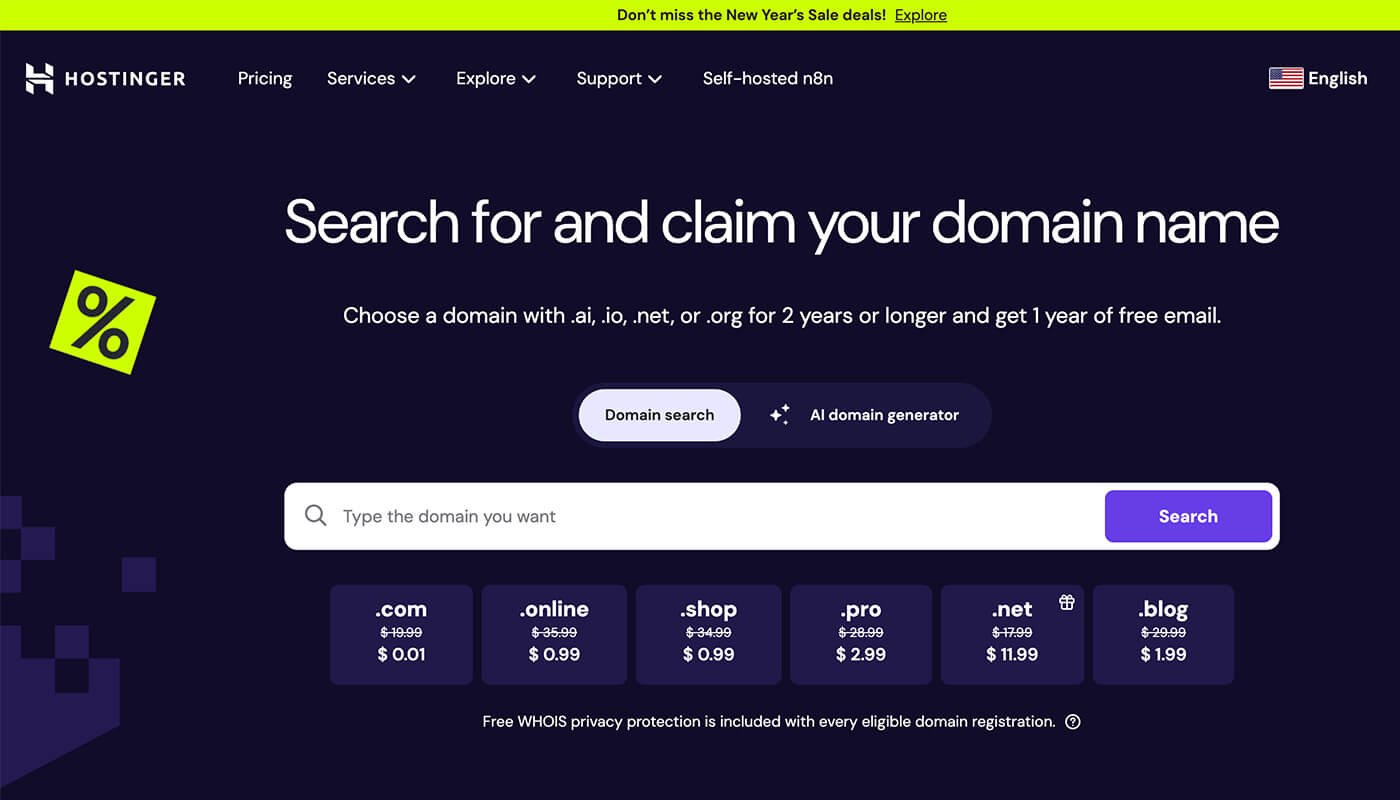
因此,在本篇文章中,我们将把重点放在 Hostinger 的域名相关功能 上,对域名的购买、管理、解析、绑定网站以及常见设置进行单独、系统的讲解。通过拆分讲解的方式,帮助新手更清晰地理解域名在网站中的作用,并能够按照步骤快速完成域名配置,为后续的网站搭建和上线打下坚实基础。
域名基础认知
什么是域名?域名(Domain Name)可以理解为网站在互联网上的“门牌号”。 用户在浏览器中输入域名。例如 goolge.com,就可以访问到对应的网站内容。
从技术角度来说,服务器真正识别的是一串 IP 地址 142.250.72.14。域名的作用,就是把这些难以记忆的数字转换成方便记忆、易于传播的名称。
域名、服务器与网站之间的关系

很多新手容易把域名、服务器、网站混为一谈,其实它们各自的职责非常明确:
- 域名:访问入口,负责“指路”
- 服务器(主机):存放网站程序和数据
- 网站:由程序、页面、图片等内容组成的整体
常见域名结构说明
一个完整的域名通常由以下几部分组成:以 www.example.com 为例。
- com:顶级域名
- example:主域名(品牌名或站点名)
- www:子域名
比较常见的顶级域名
- .com:最常用,商业网站首选
- .net:网络服务类
- .org:组织、非盈利机构
- .cn / .com.cn:中国地区域名
主域名与子域名的区别
- 主域名:example.com
- 子域名:blog.example.com、shop.example.com
子域名通常用于搭建更垂直的站点。例如 blog.example.com 是博客网站, shop.example.com 是电商网站。在 Hostinger 中,主域名和子域名都可以单独进行解析和绑定,操作也很方便。
更多域名相关的理论知识
域名注册与域名解析的区别
这是新手最容易混淆的一点:
- 域名注册:
向域名注册商购买并拥有该域名的使用权 - 域名解析(DNS):
告诉互联网:这个域名应该指向哪一台服务器
域名生效时间说明
域名解析并不是立刻生效的,一般存在 DNS 缓存时间:
通常为 几分钟到 24 小时
个别情况下可能达到 48 小时
在解析完成后,如果网站暂时无法访问,属于正常现象,无需频繁修改配置。
在 Hostinger 购买域名 vs 第三方平台购买域名的区别
需要说明的是,无论域名是在 Hostinger 购买,还是在第三方平台购买,在实际使用功能上并没有本质区别。
域名本身只负责“指向服务器”,只要能够正确完成 DNS 解析,并将域名指向 Hostinger 的主机或网站,最终访问效果和功能表现是完全一致的。
Hostinger 域名管理的优势在于,入口位置清晰,操作难度小。
在 Hostinger 购买域名的完整流程
如果你打算在 Hostinger 直接购买域名,整个流程非常直观,即使是第一次建站的新手,也可以在几分钟内完成。下面我们按照实际操作顺序,一步步进行说明。
第一步:注册或登录 Hostinger 账号
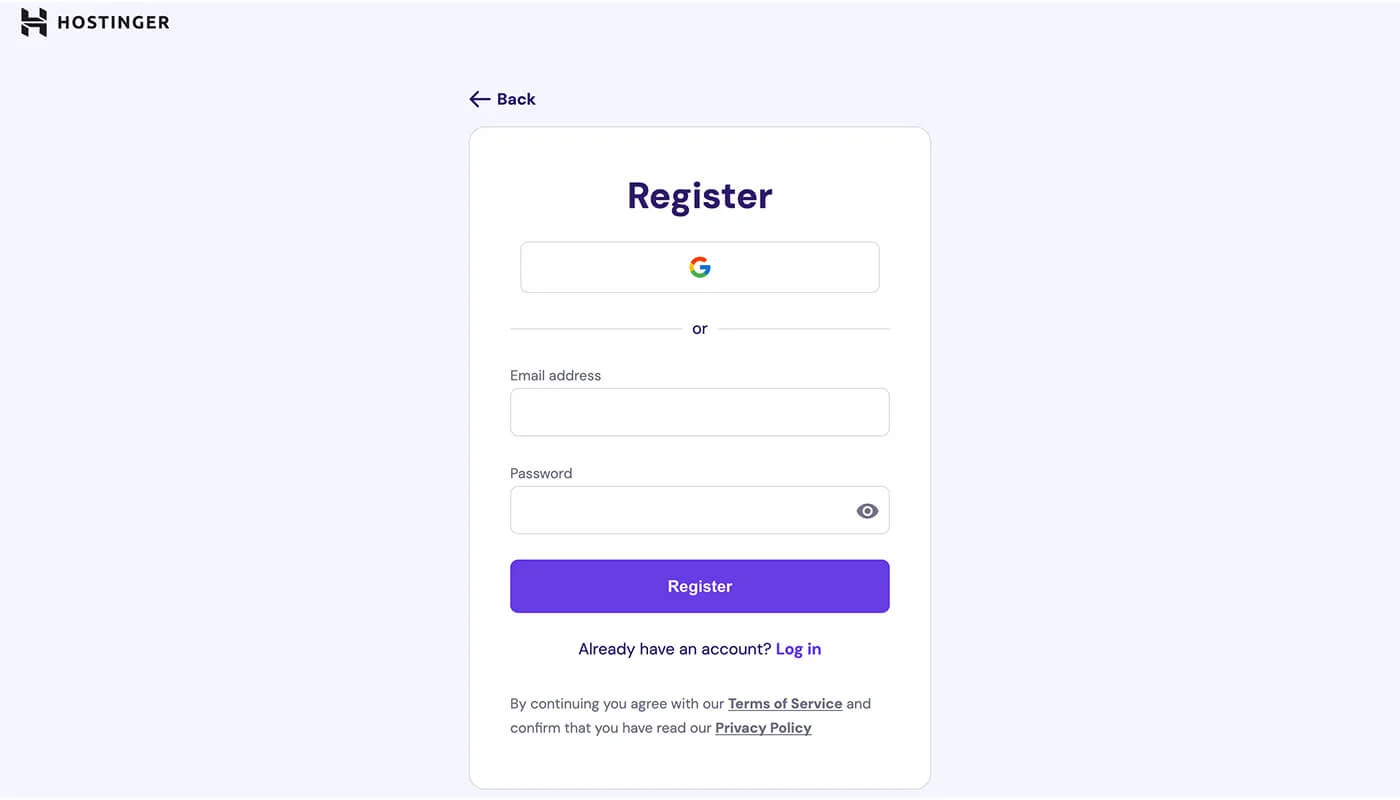
打开 Hostinger 官网,使用邮箱注册账号,或直接登录已有账号。
第二步:进入域名购买入口
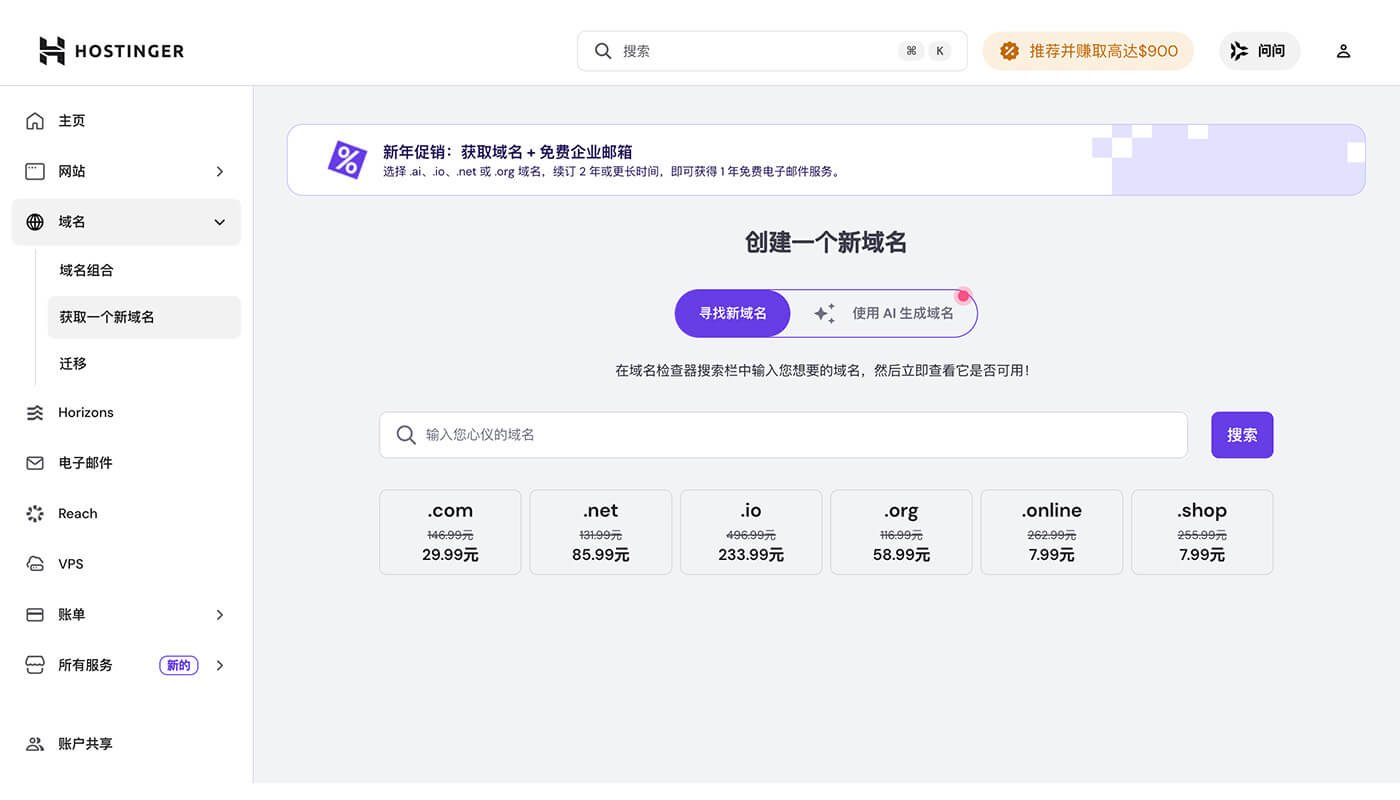
登录成功后,你将进入 Hostinger 的管理后台(hPanel),所有域名和主机相关操作都会在这里完成。建议使用常用邮箱注册,方便后续接收域名到期、续费等重要通知。
第三步:搜索并选择域名
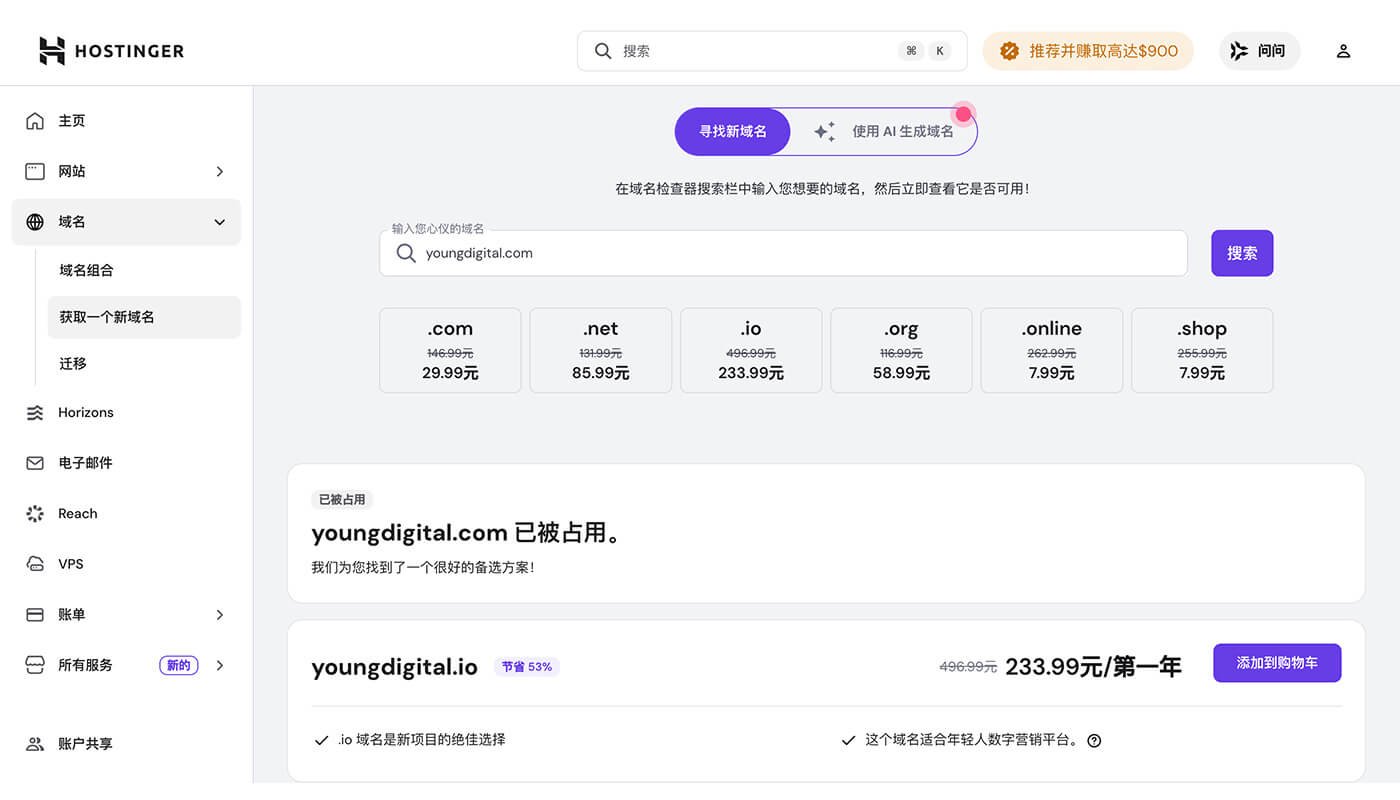
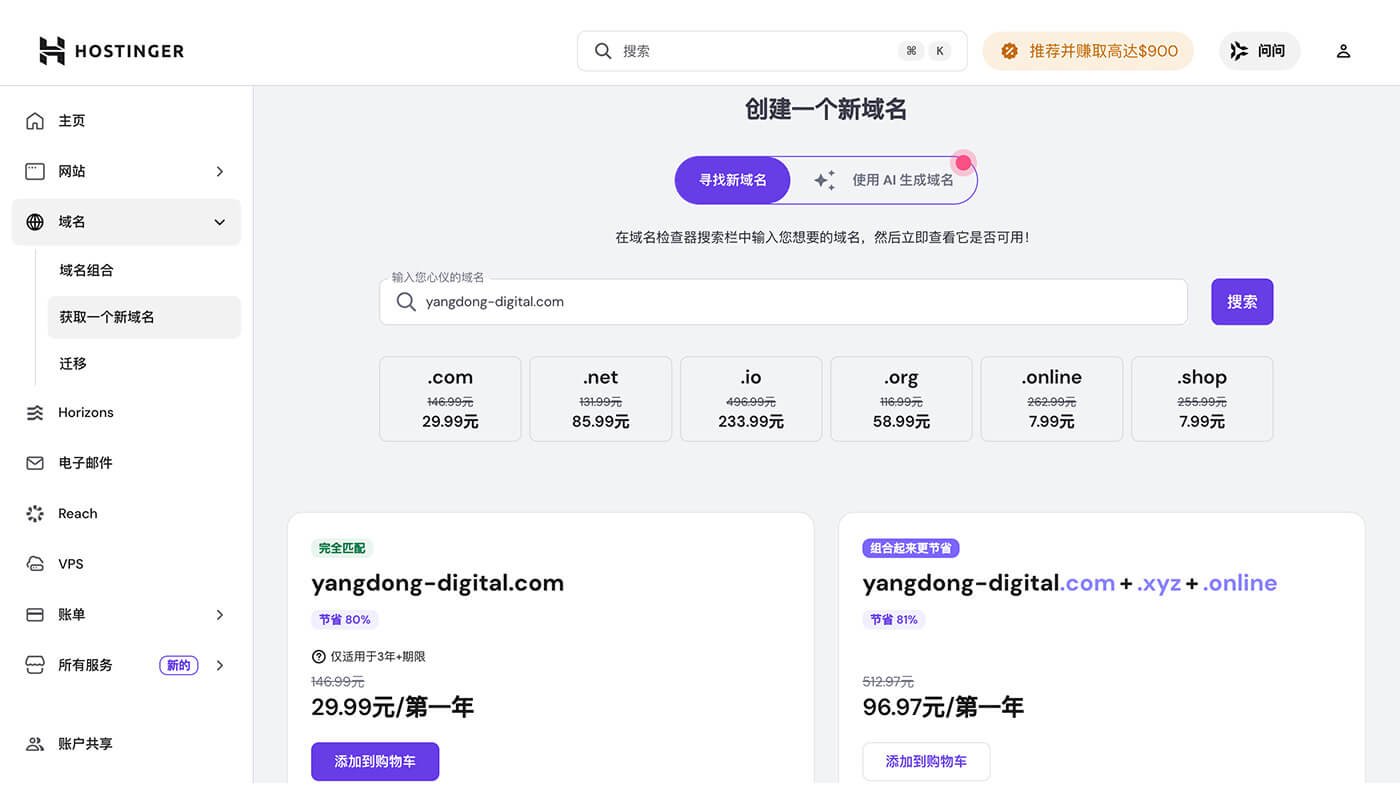
在搜索框中输入你想要的域名名称,例如品牌名或网站名称,系统会自动检测域名是否可注册。
- 如果域名可用,可直接加入购物车
- 如果已被注册,Hostinger 会给出可替代的域名建议
建议优先选择 .com 后缀,其通用性和识别度最高。