前言
网站多语言化已经成为企业和个人站长拓展国际市场、提升用户体验的重要手段。然而,手动翻译网站内容不仅耗时耗力,还容易出现翻译不一致、更新滞后的问题。谷歌翻译 API 为我们提供了高效、智能的解决方案,它可以自动将网站内容翻译成多种语言,支持上百种全球常用语言,同时还能进行语言检测和批量翻译。通过使用谷歌翻译 API,网站管理员和开发者无需专业翻译技能,就可以让 WordPress 或其他类型的网站轻松实现多语言功能。
本文教程将带你从注册 Google Cloud 账号、获取 API Key,到在网站中配置自动翻译、优化翻译效果和解决常见问题,提供一套完整、系统的操作指南。无论你是初次接触多语言网站的站长,还是希望提升现有网站国际化体验的开发者,都能通过本教程快速掌握谷歌翻译 API 的使用方法,实现网站内容智能自动翻译,让你的站点面向全球用户更加友好与便捷。
什么是谷歌翻译 API
谷歌翻译 API(Google Cloud Translation API)是一套由 Google Cloud 提供的在线翻译接口服务,它允许开发者通过 编程方式 调用谷歌的翻译模型,将文本或网页内容从一种语言自动翻译为另一种语言。简单来说,就是:把谷歌翻译装进你的网站或软件里,通过接口实现自动翻译功能。
核心功能
文本翻译(Text Translation)
- 支持将任意文本从一种语言翻译为另一种语言
- 可处理短文本、长文本、段落和批量文本
- 支持超过 100 种语言,包括常用的英语、中文、法语、西班牙语、德语等
批量翻译(Batch Translation)
- 针对大量文本、文档或数据表格,一次性进行翻译
- 支持文件上传(如 TXT、CSV、JSON 等格式)进行批量处理
文档翻译(Document Translation)
- 可直接翻译 Word、PDF、HTML 等格式的文档
- 保留文档格式、排版及特殊字符
版本区别
Basic Translation API(基础版)
- 提供标准翻译功能
- 适合网站自动翻译、应用内多语言内容
- 使用简单,成本较低
Advanced / AutoML Translation(高级版)
- 支持自定义训练模型
- 更适合行业内容或特殊术语翻译
- 成本高于基础版,但精度和可定制性更强
计费与免费额度
免费额度:Google Cloud 为新用户提供 $300 免费额度,可用于包括翻译 API 在内的所有服务,通常够中小型网站试用
计费方式:按字符数或翻译量计费
文本翻译:每百万字符计费
文档翻译:按文档页数或字符数计费
成本优化:可使用缓存机制减少重复调用,结合批量翻译节省费用
使用注意事项
- API Key 安全:不要将密钥暴露在前端,建议通过服务器端调用
- 翻译准确性:对于专业术语或行业内容,可考虑自定义模型
- 调用频率限制:避免短时间大量请求,防止被 Google 限制
- SEO 影响:自动翻译网页需要考虑 URL、meta 标签和 hreflang 标记优化
注册 Google Cloud 账号
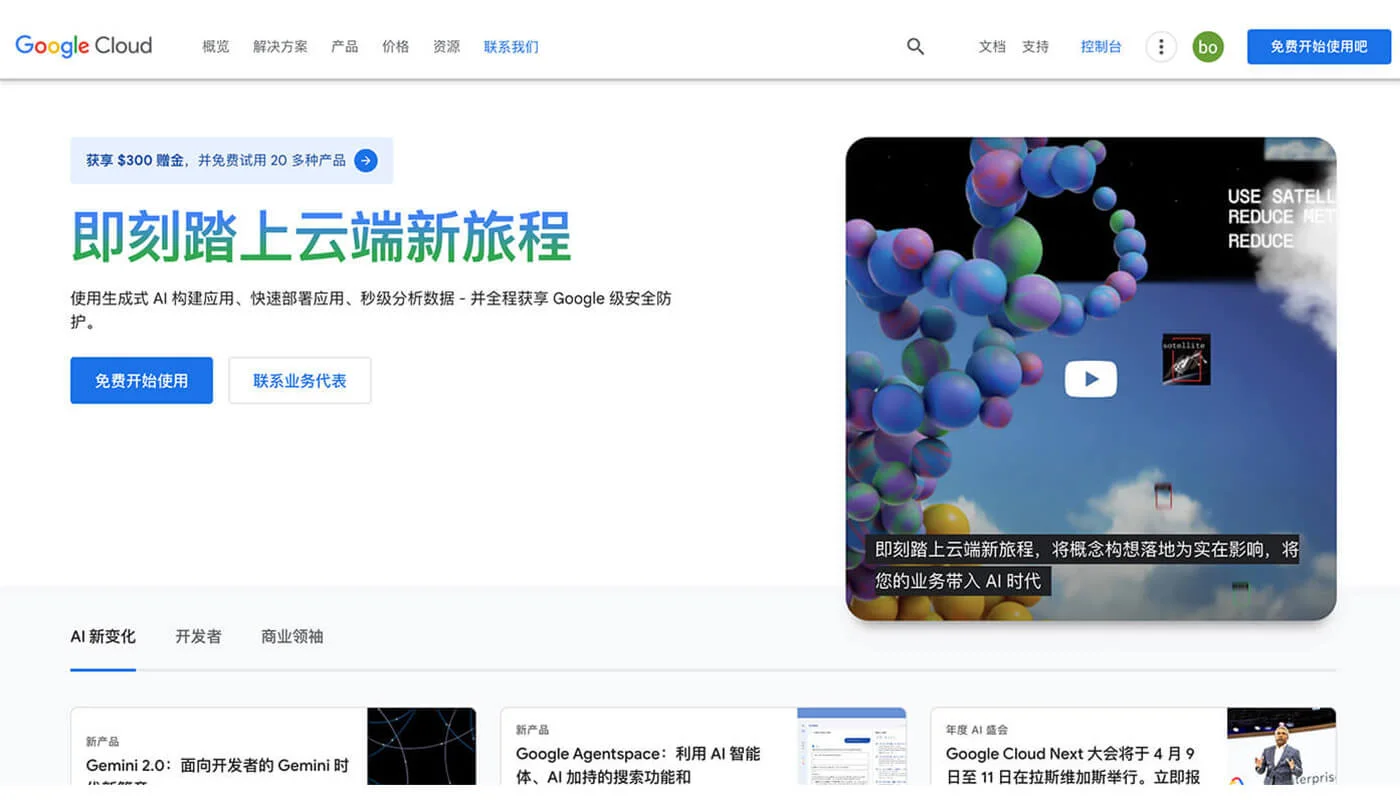
在注册 Google Cloud 账号之前,需要准备以下条件:
- Google 账户:如果已有 Gmail 或 Google 账户,可直接使用;如果没有,需要先注册一个。
- 信用卡或借记卡:Google Cloud 需要绑定支付方式进行身份验证,但新用户可获得 $300 免费额度,免费额度期间不会收费。
- 稳定的网络环境:Google Cloud 是国际服务,确保网络能顺利访问控制台。
填写个人信息
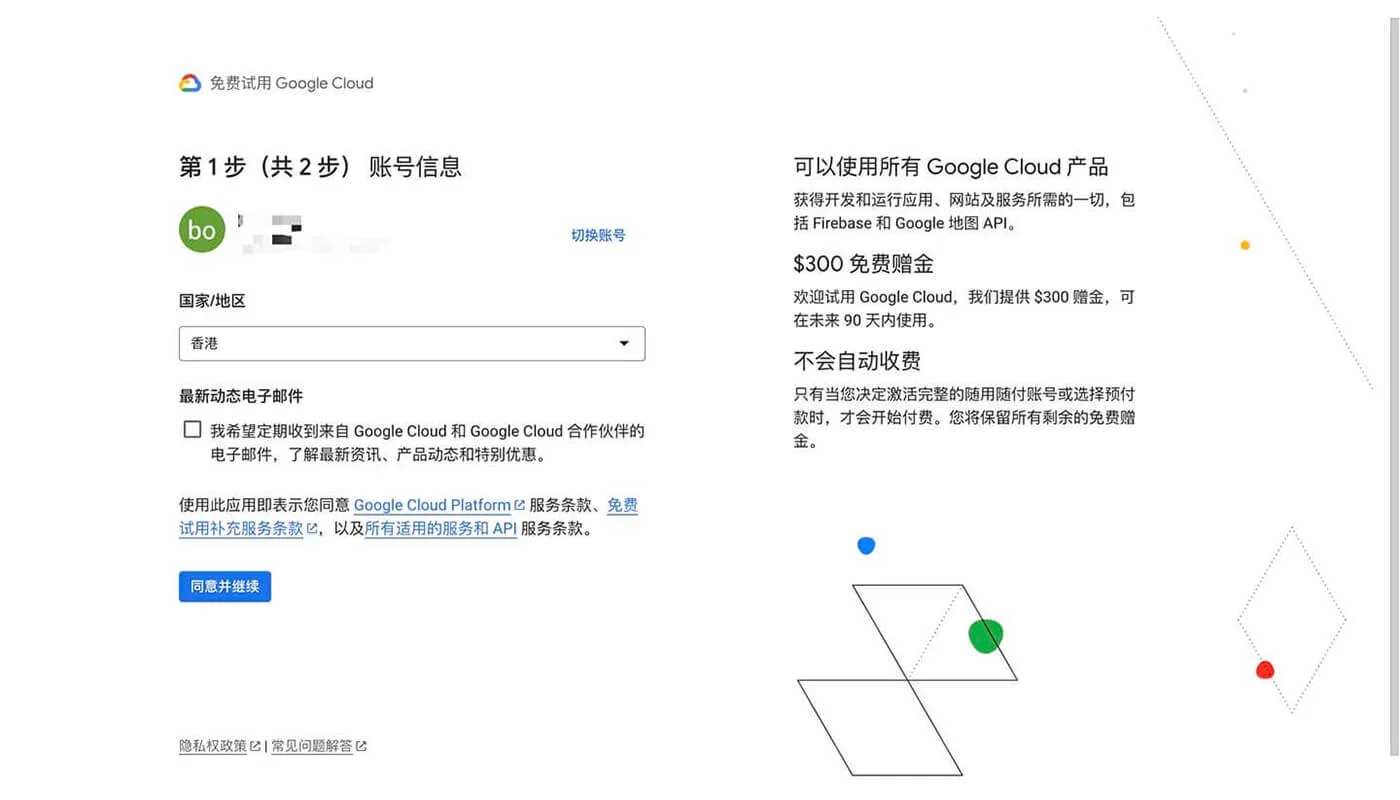
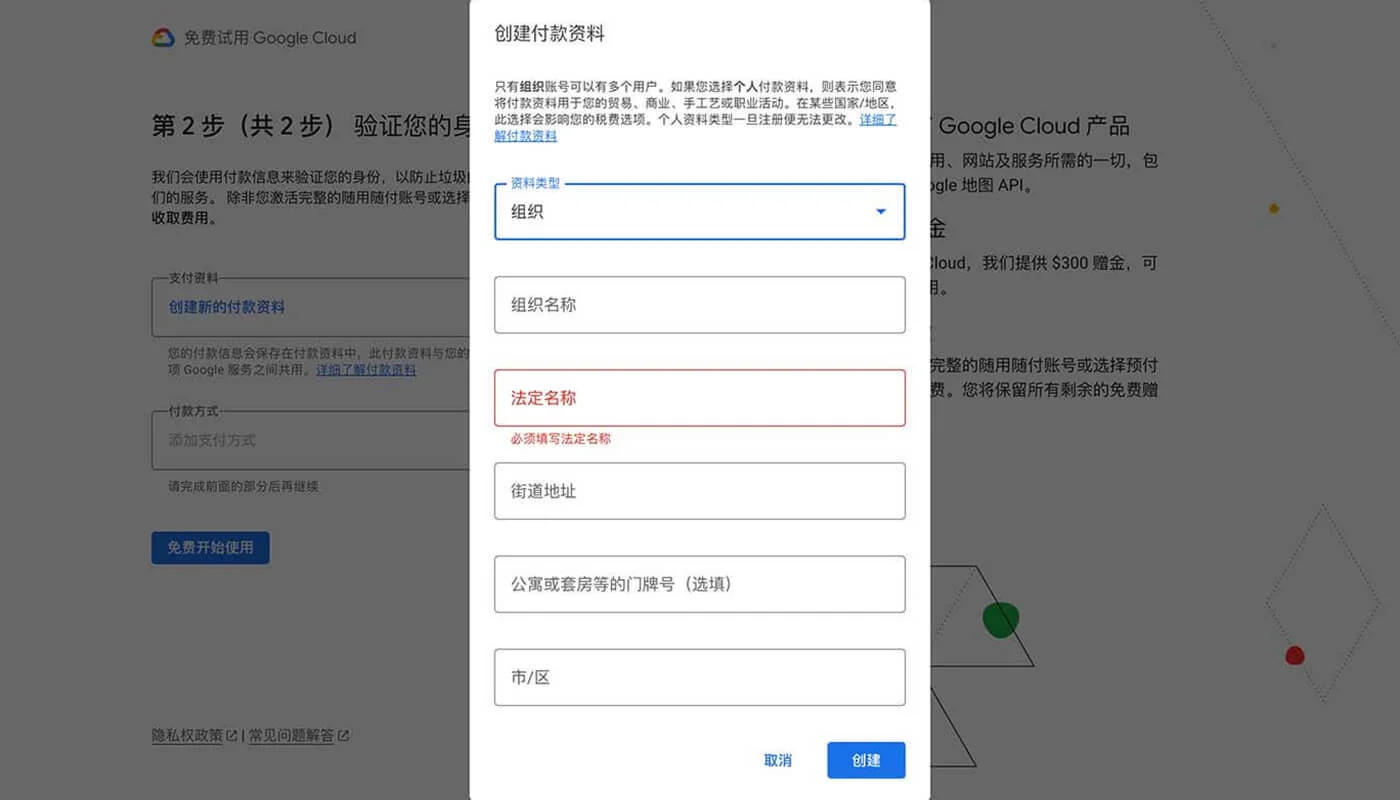
个人信息:填写姓名、国家/地区等信息,确保与信用卡信息一致。
账户类型选择:个人账户或企业账户,根据实际用途选择。
验证手机号:Google 会通过短信发送验证码,确保账号安全。
绑定信用卡或借记卡
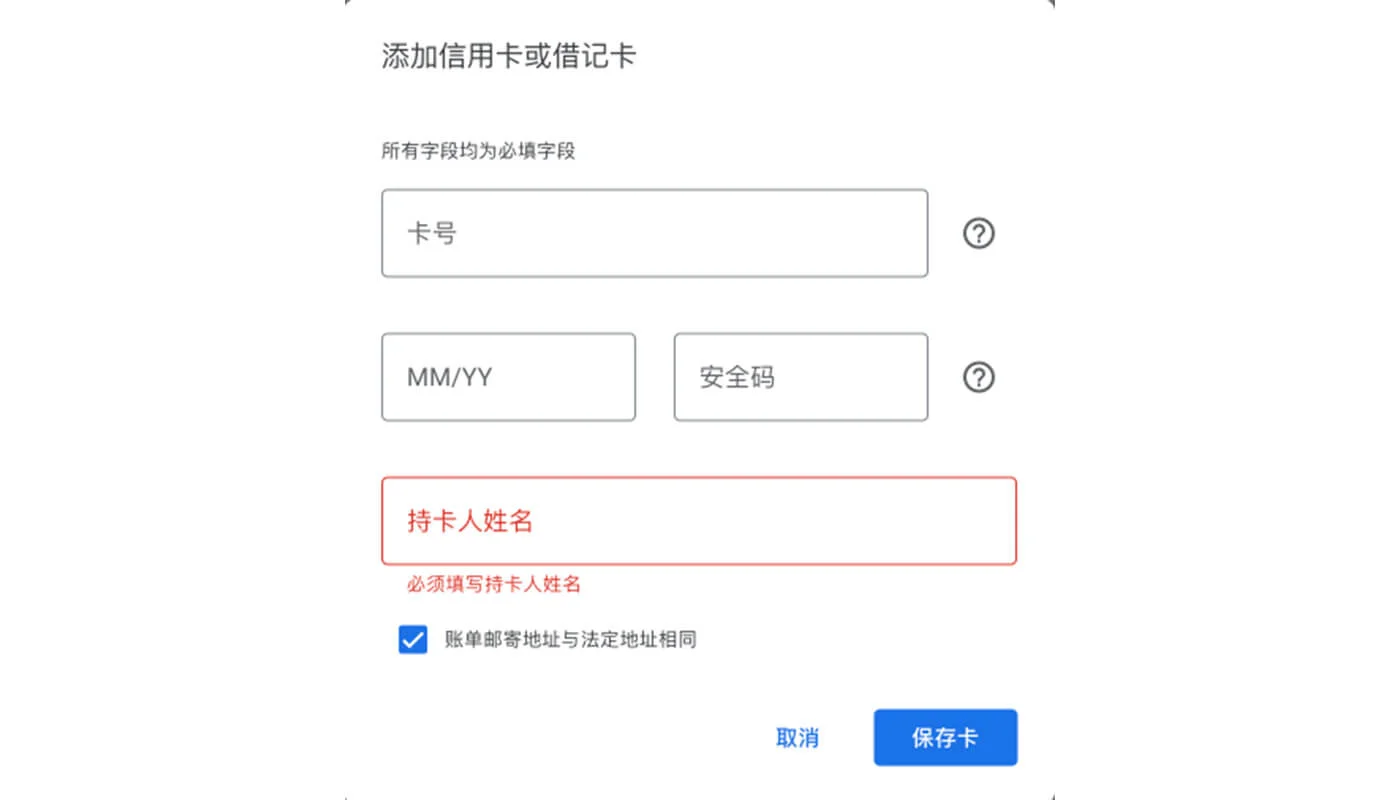
- 输入银行卡信息,用于身份验证和后续付费(即使免费额度期内也需绑定)。
- 提示:Google 可能会进行小额冻结测试,通常在几天内自动退回。
- 确认账单地址与银行账户信息一致,否则可能无法通过验证。
完善使用者详细信息
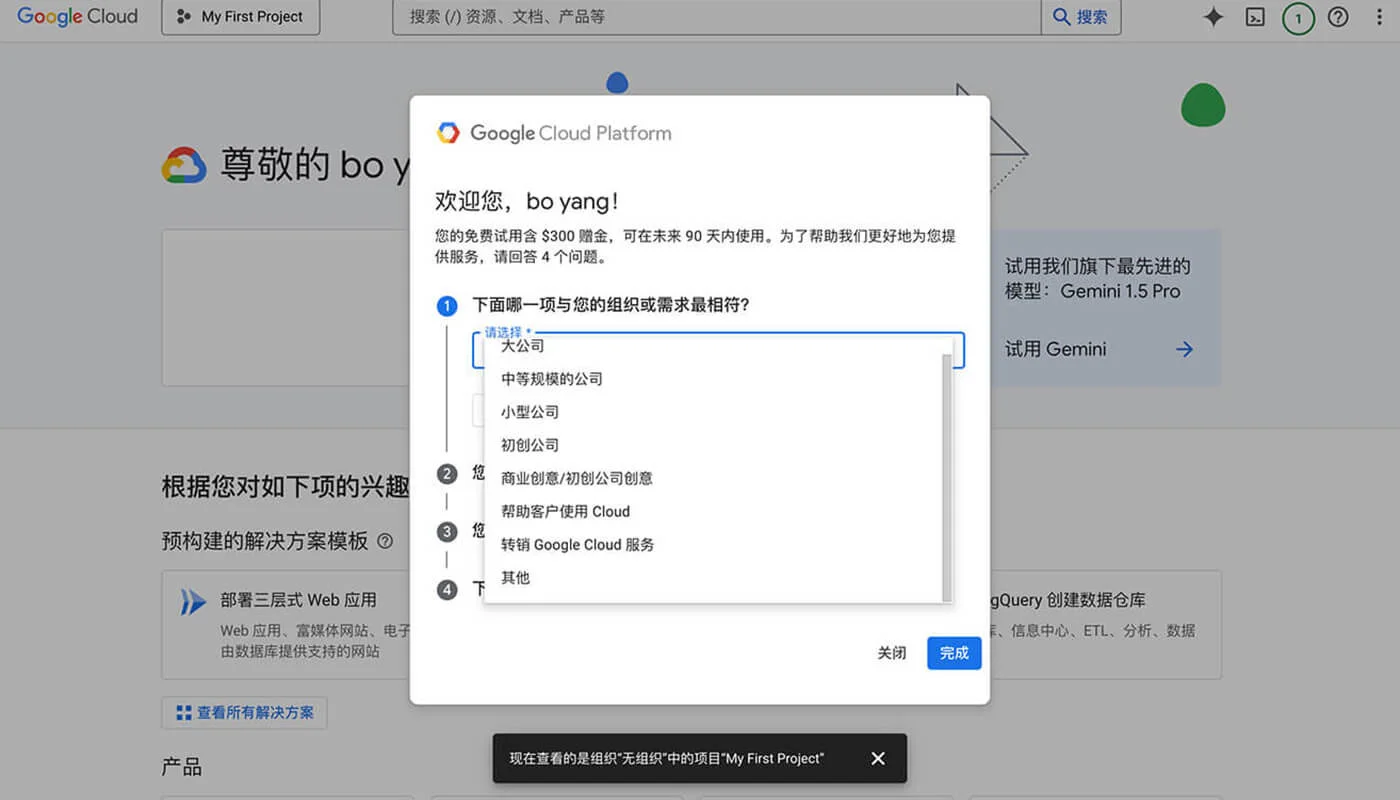
需要填写国家/地区,这里建议选择节点IP所在地。国内用户建议选择香港,因为后面需要填写信用卡信息。国家地区选择完毕后,需要完善个人信息或企业信息?如果选择公司,需要准备企业的邮箱。
最后需要做个信息调查,这里根据你们的事情情况填写。以上就是 Google 云服务的账号注册及信息完善的流程,下面让我们看一下具体的云服务如何使用吧。
设置账户偏好
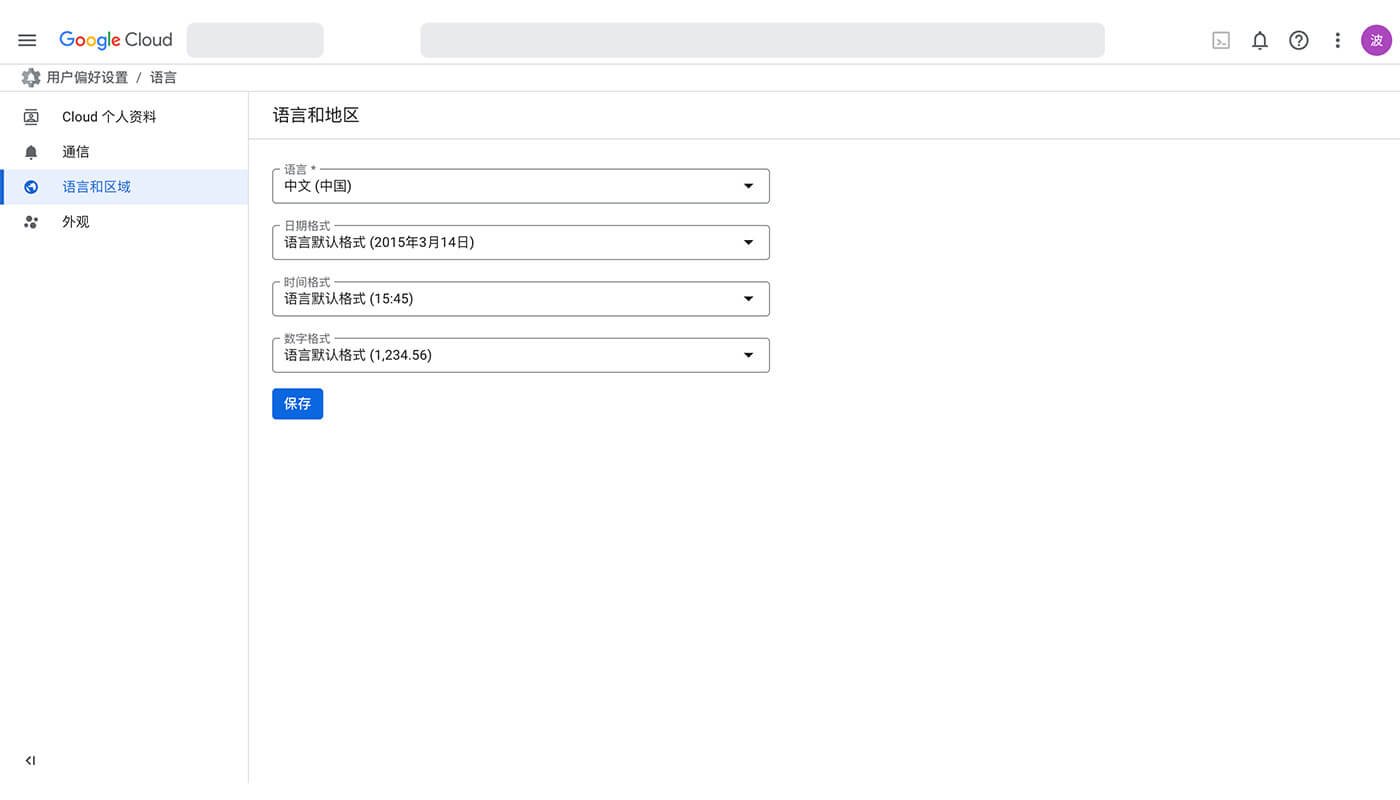
- 语言和时区:设置适合自己的网站和使用习惯的语言、时区。
- 通知偏好:选择是否接收 Google Cloud 产品更新和促销信息。
开启免费试用
- 阅读并同意 Google Cloud 服务条款。
- 点击 “开始免费试用”,系统会自动激活 $300 免费额度,有效期通常为 12 个月。
- 注册完成后,自动进入 Google Cloud 控制台(Console)。
创建谷歌翻译 API & 初步设置
Google Cloud 的服务都是基于 项目(Project) 来管理的,每个项目都有独立的资源、结算和权限。
创建项目
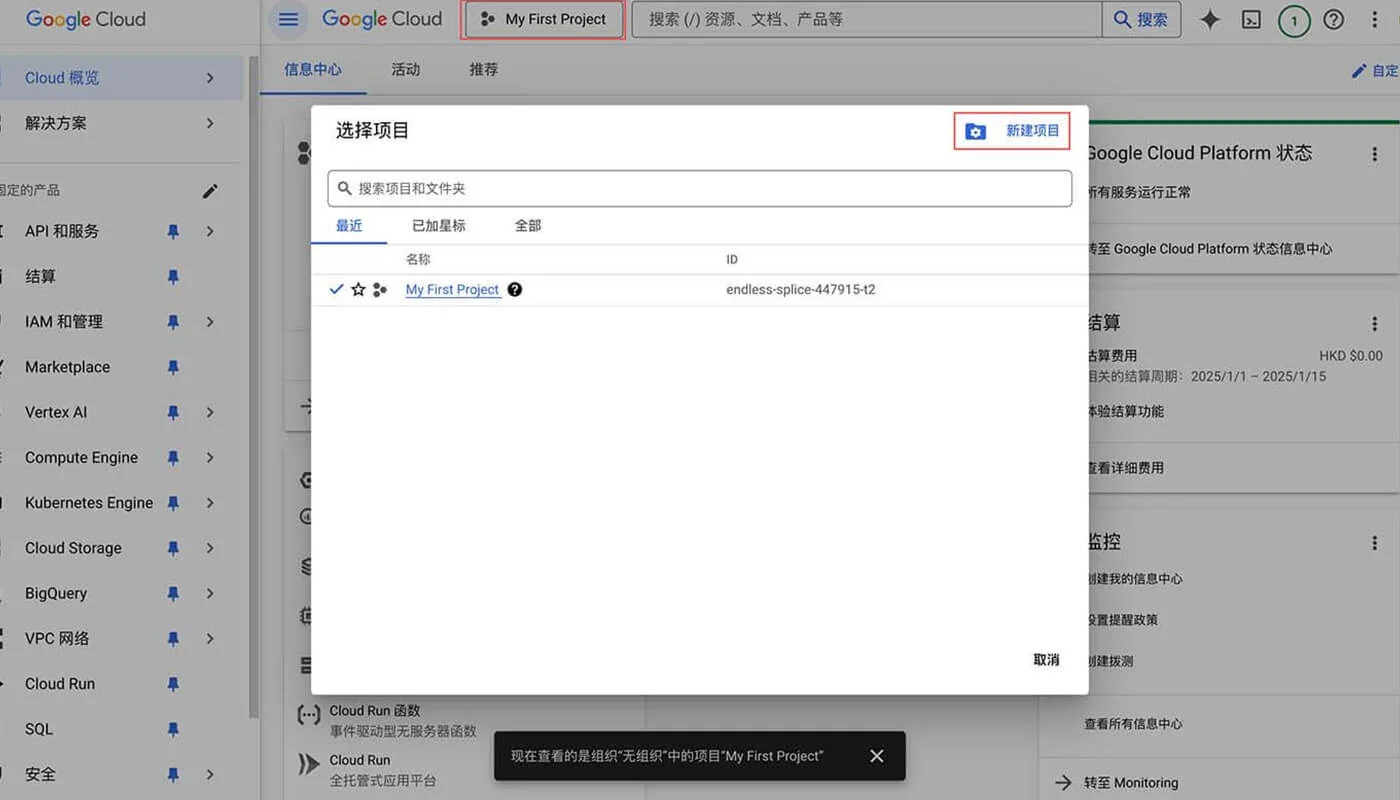
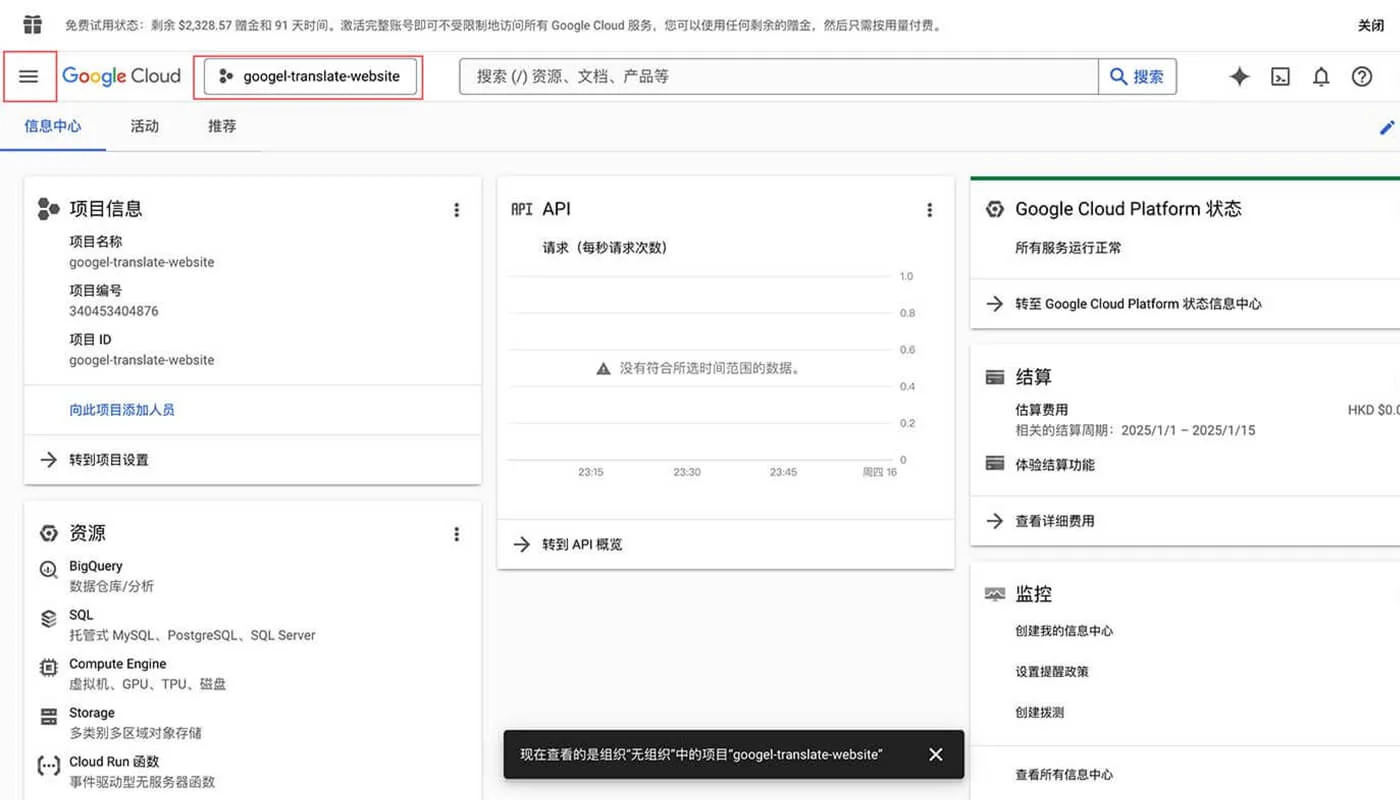
- 在控制台顶部点击 项目选择器 → 新建项目
- 输入 项目名称,如 “My Translation Project”
- 选择 组织或父项目(个人账号可跳过,直接创建)
- 点击 创建
启用 API 服务
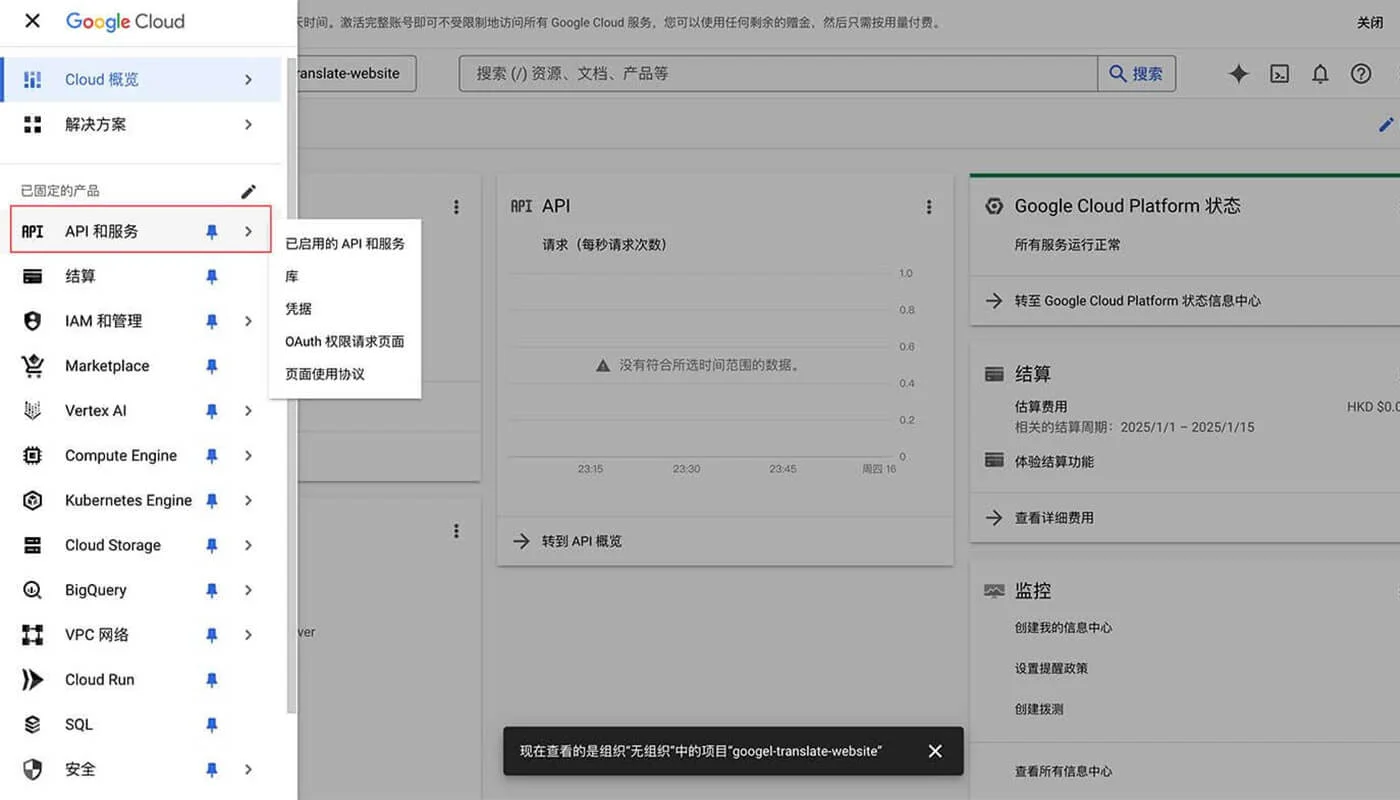
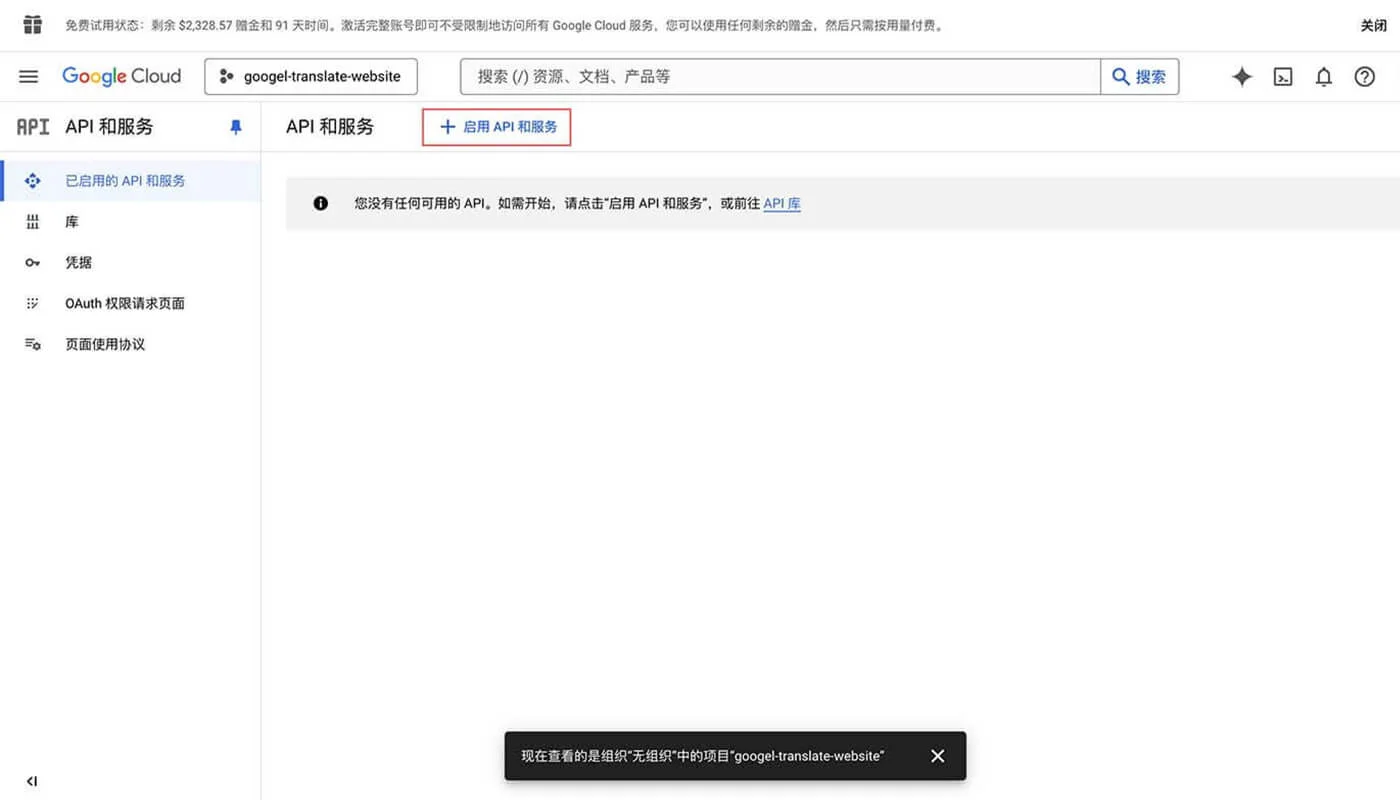
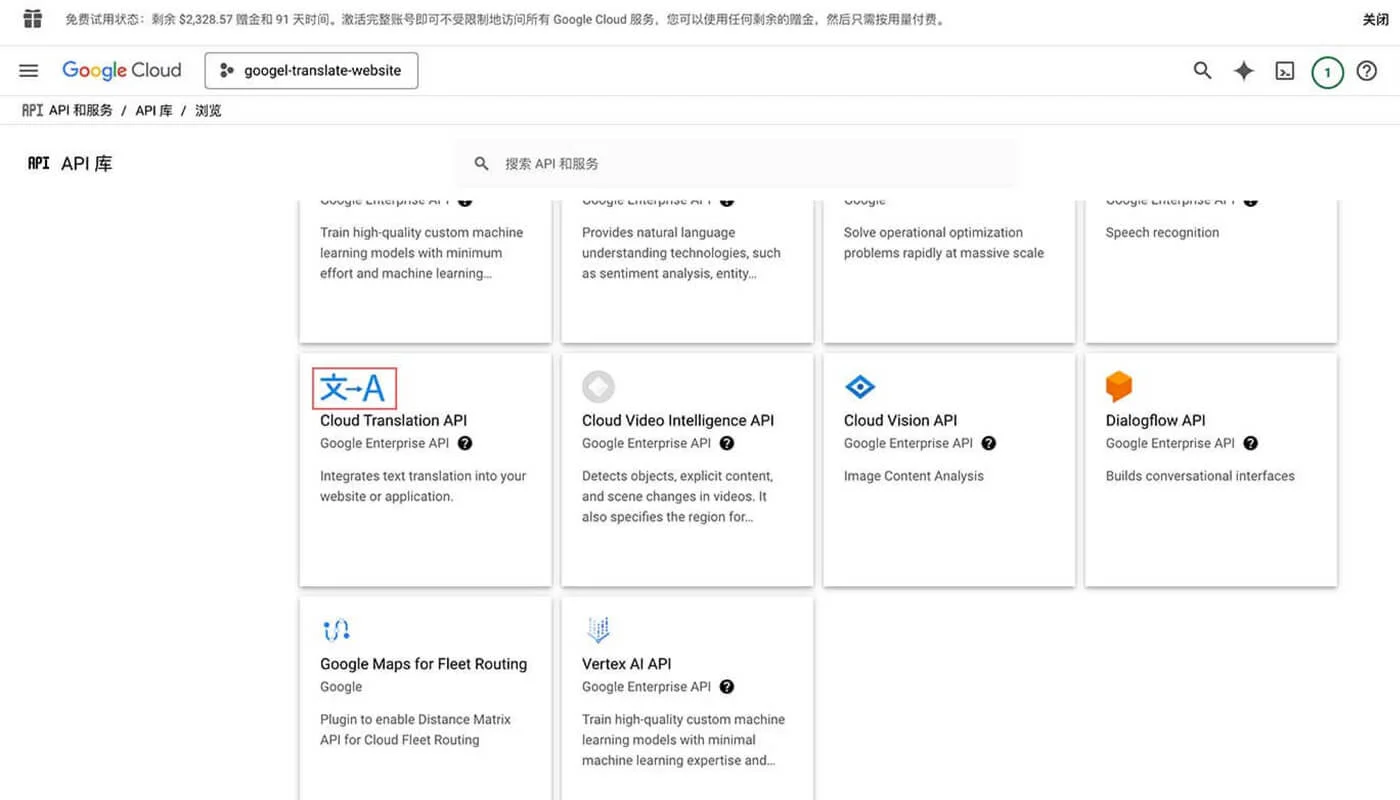
图1:创建新的项目,可自定义项目名称。建议项目名称最好和业务类型匹配,这样方便记忆和管理。
图2:点击左上角,搜索谷歌的全部项目服务内容。从中可以找到对应的 API 服务。
图3:搜索查找 – 谷歌的 API 服务。
图4:启动 – 谷歌的 API 服务。
图5 & 图6:开启谷歌的自动翻译的 API 服务。
设置自动翻译 API 密钥
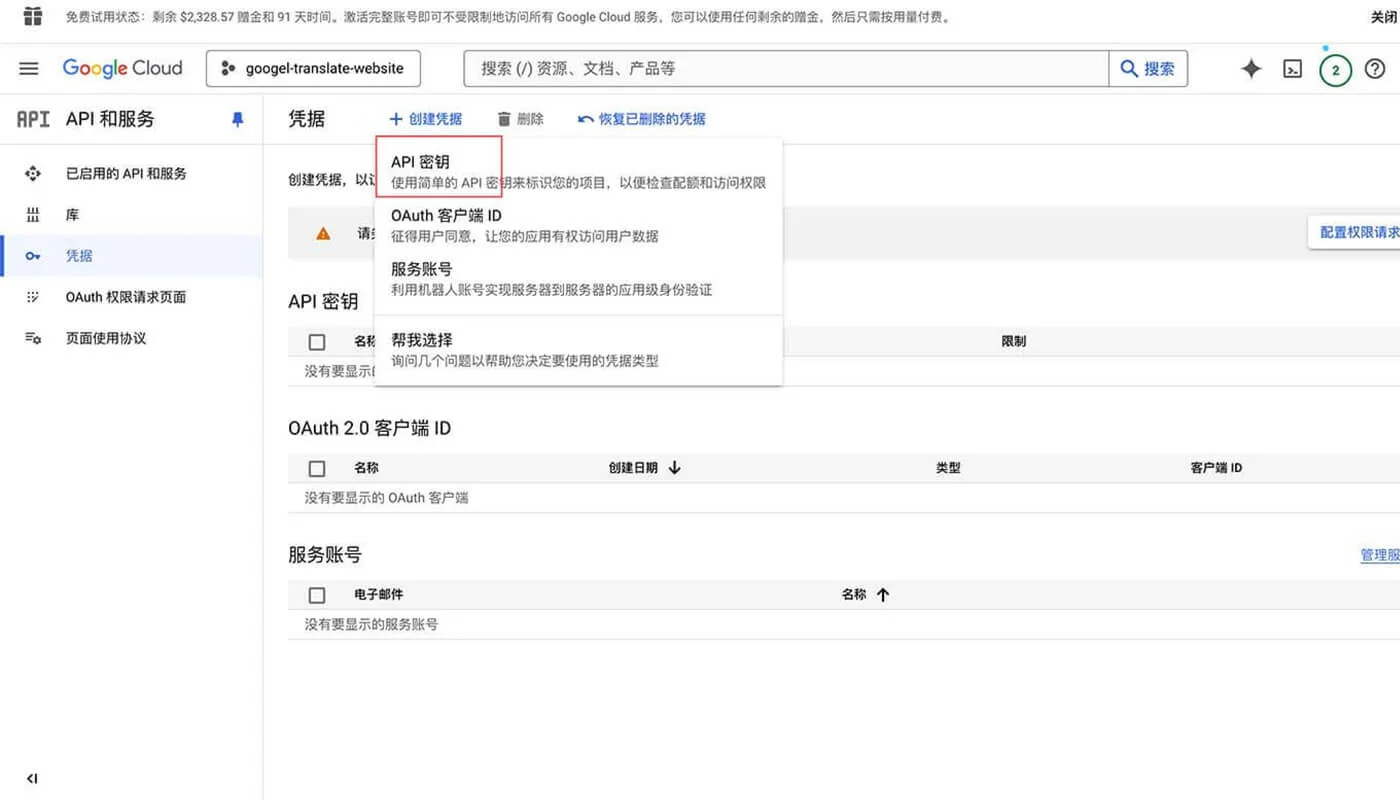
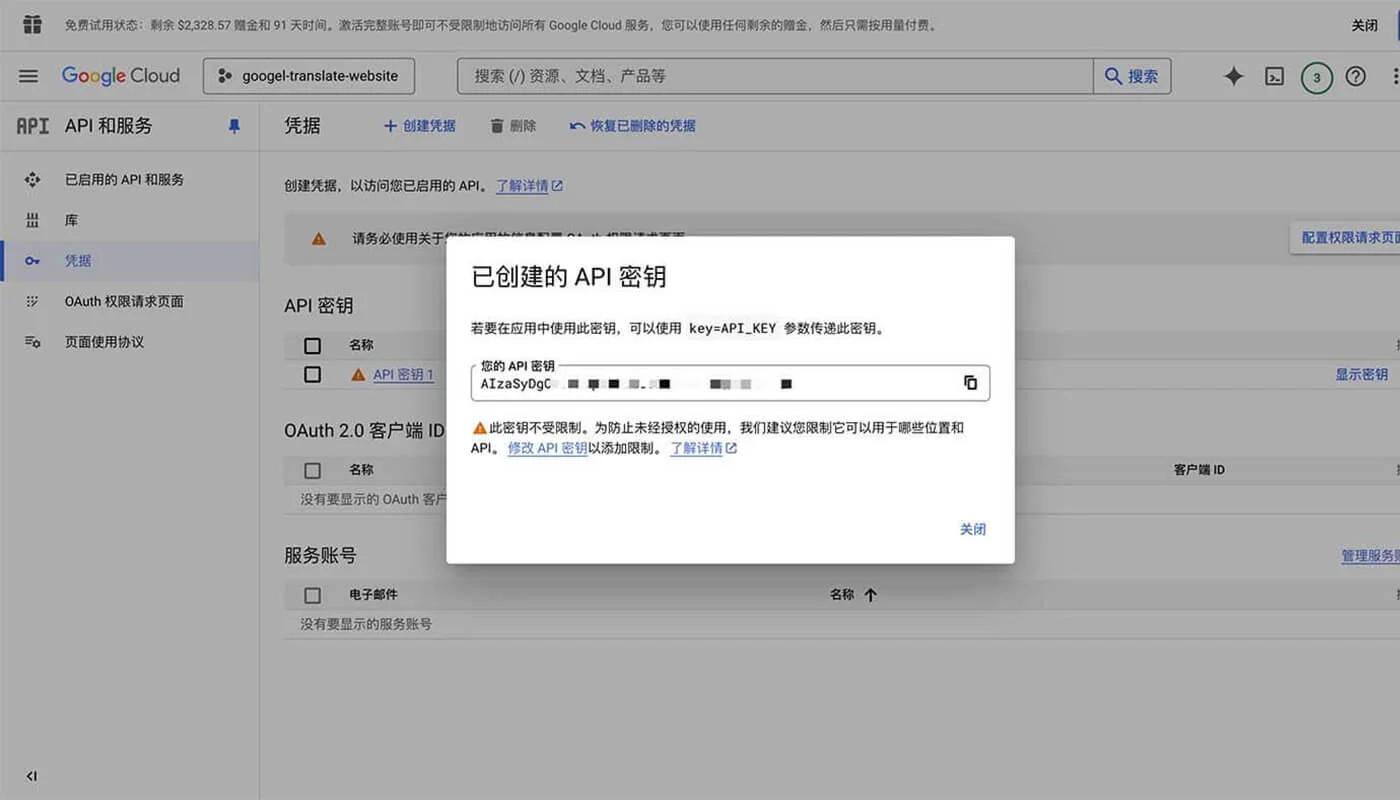
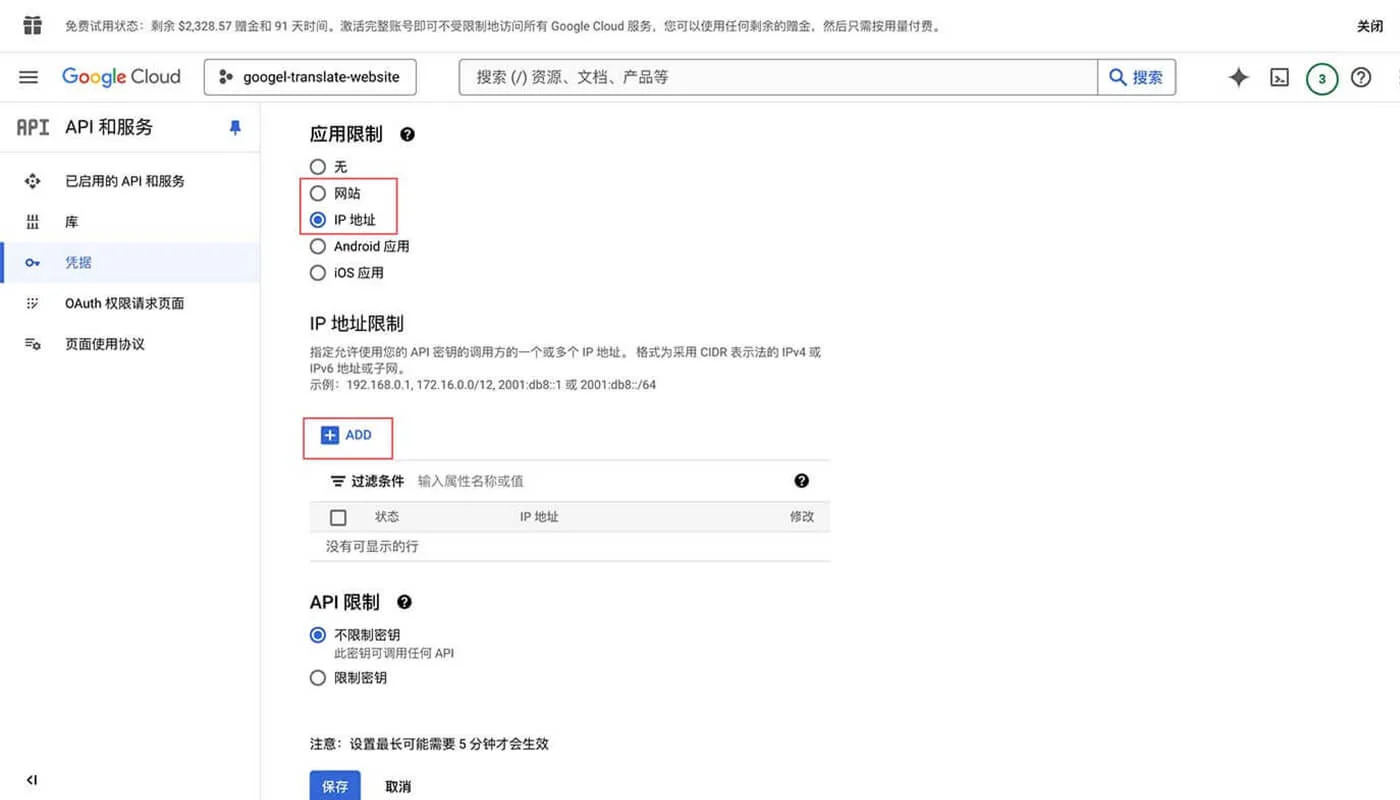
图1:创建自动翻译 API 的密钥。
图2:新建 API 密钥,此密钥后续要在 WordPress 后台的 TranslatePress 插件中设置,请妥善保管好,此密钥仅自己使用不要告诉别人。
图3:为了防止别人盗用,可以把你的网站域名或者IP地址添加到白名单中。
设置谷歌翻译 API 限额
谷歌翻译 API 的使用是有额度的,每个月前 50 万个翻译字符免费,超过之后每 100 万个字符收费 $20,点击查看计费标准。
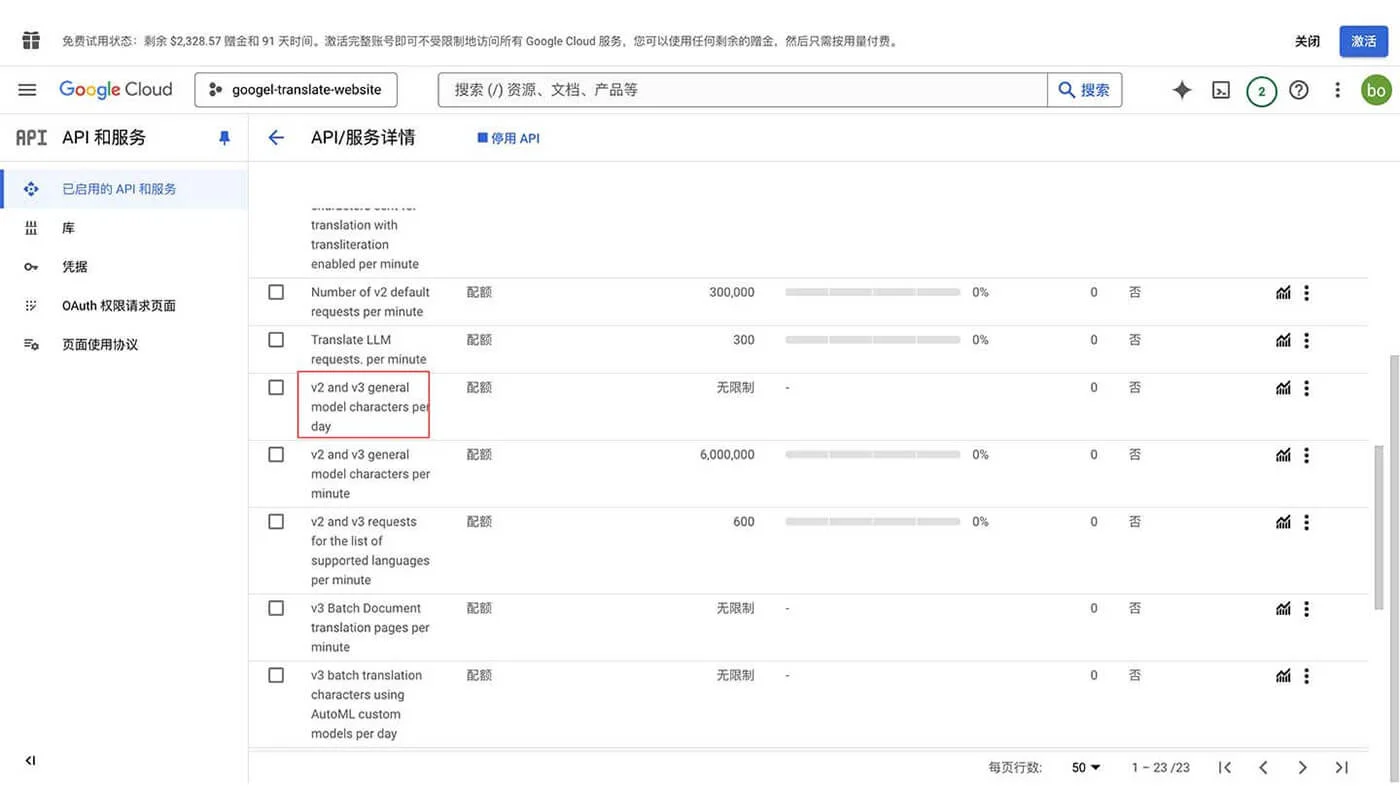
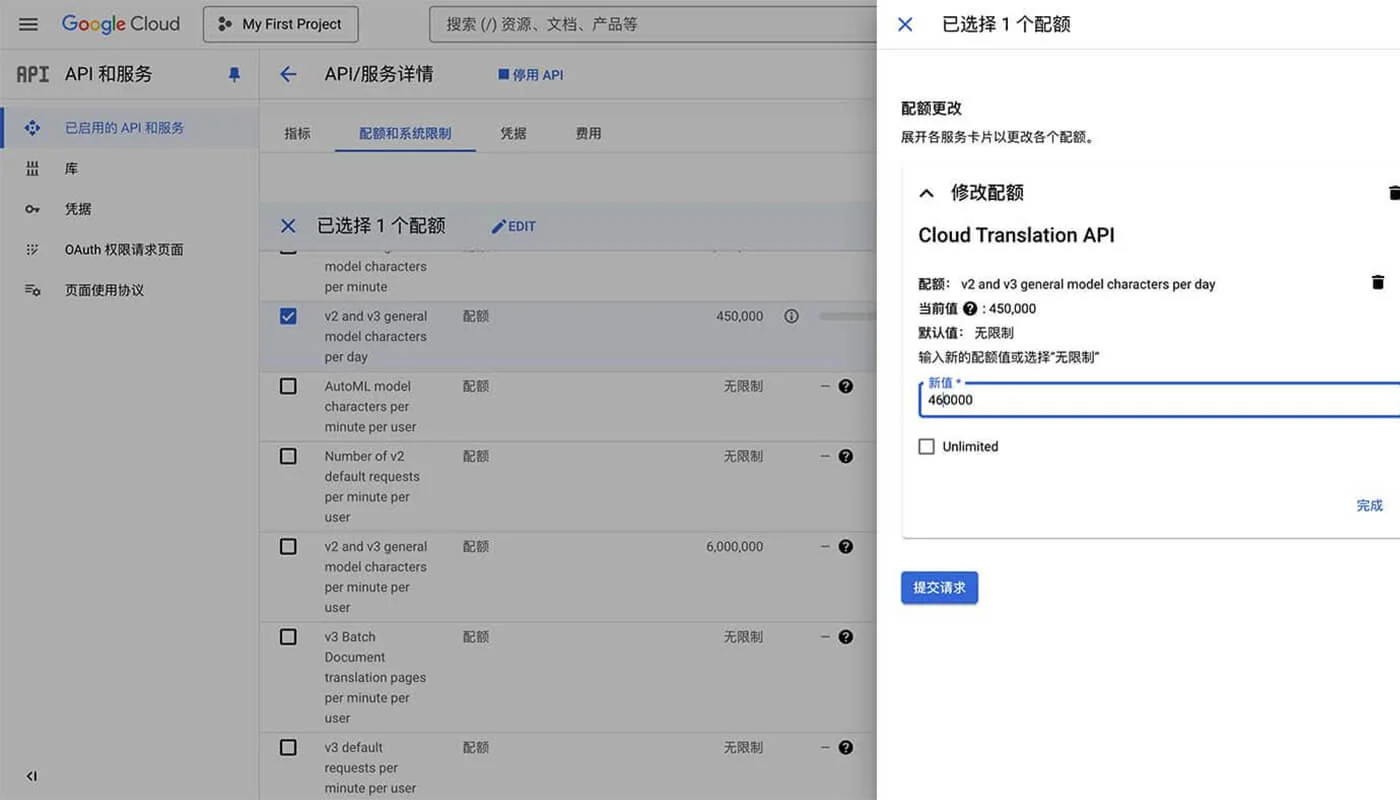
图1 & 图2:谷歌免费的额度是 50w/ 月,当设置了翻译的最大额度上限时,网站就不会自动翻译了。也算是一种保护的机制,防止被滥用和盗用。除此之外,你也可以在谷歌的“账号结算”中设置额度提醒,这里就不做演示了。
多语言网站设置 API 密钥
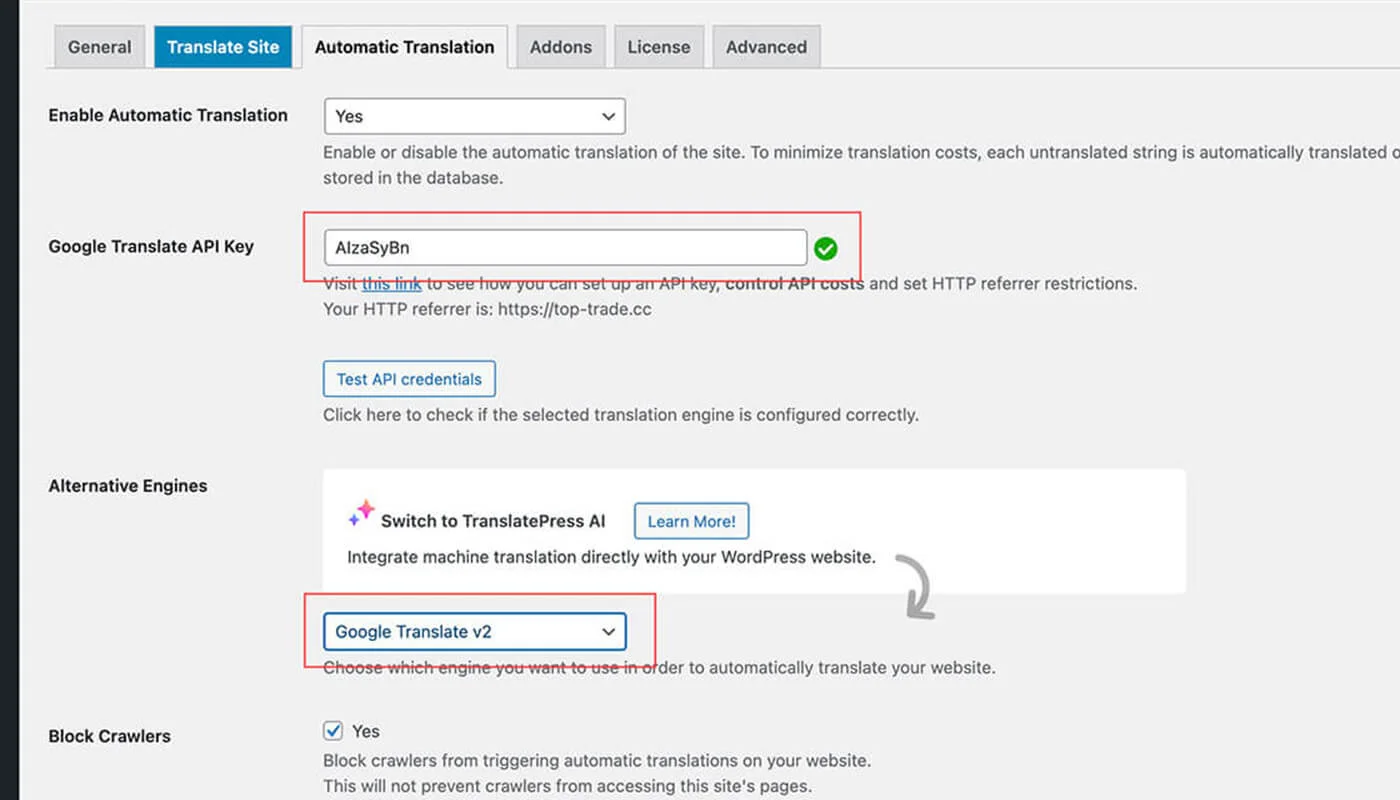
点击 WordPress 后台,进入TranslatePress 翻译设置界面。TranslatePress 选项卡选择自动翻译,输入谷歌翻译 API 密钥。点击 “ Test API ”进行测试,结果为绿色时,表示测试通过。另外别忘记切换翻译的方式要改成 “ Google Translate V2 ”。
总结
通过本教程,你已经掌握了从注册 Google Cloud 账号、创建项目、绑定结算账户,到启用谷歌翻译 API 并创建安全 API Key 的完整流程。完成这些设置后,你的网站或应用就具备了自动翻译能力,可以轻松支持多语言访问,提升国际用户体验。同时,结合缓存、权限管理和调用优化,你可以安全、高效地使用谷歌翻译 API,实现网站多语言化和全球化运营目标。