前言

本教程从什么是 Elementor 讲起,循序渐进地介绍了 Elementor 插件的整体概念与优势、同类页面构建器对比、免费版与 Pro 版功能区别、Elementor Pro 高级功能说明、插件的安装方法(免费版与付费版)、后台功能栏与基础设置优化建议,并重点讲解了 Elementor 编辑界面结构、工具区功能、主题生成器、历史版本、站点设置、响应式适配、页面布局与发布流程。在实操层面,教程还详细演示了 容器、网格、Posts 列表等常用组件的实际应用场景,帮助读者从认识界面到独立完成页面搭建,逐步掌握 Elementor 的核心用法,为后续进阶学习和网站优化打下扎实基础。
什么是 Elementor ?
Elementor 是我们用过最直观、最易上手的页面构建器:只需拖拽几步,就能瞬间打造精美布局。它功能强大,覆盖从头部到页脚的每一个细节,而且拥有丰富的第三方扩展生态,几乎能满足所有网站需求。如果你正在挑选建站插件,Elementor 无疑是既高效又灵活的首选。
Elementor 免费版 vs Pro 版区别
Elementor 免费版和付费版差异还是很大的,许多高级主题都需要用到 Elementor Pro 主题自定义的功能。例如 ThemeForest 热门的 The7 需要安装了 Elementor Pro 才能导入主题模版。
| 功能 | Elementor(免费版) | Elementor Pro(付费版) |
|---|---|---|
| 页面构建器 | 拖放式页面编辑器 | 拖放式页面编辑器,功能更强大 |
| 模板 | 提供基础模板 | 提供更多高级模板和全站模板 |
| 主题构建器 | 无 | 支持自定义网站头部、脚部、单页面、存档页面等 |
| 弹出窗口构建器 | 无 | 支持创建和设计弹出窗口 |
| WooCommerce 集成 | 基本支持 | 完全支持,允许设计和自定义 WooCommerce 商店页面 |
| 自定义字体和排版 | 基本排版和字体样式 | 更多字体选项、动态字体样式和排版控制 |
| 高级设计功能 | 背景样式、色彩和间距 | 更多背景选项(渐变、视频背景)、动效、交互式元素 |
| Global Widget | 无 | 允许创建和复用全局小工具 |
| 表单功能 | 基本表单功能 | 高级表单 |
| 动态内容 | 无 | 支持动态内容 |
| 自定义CSS | 无 | 支持自定义CSS编辑 |
| 支持与更新 | 基本支持 | 优先支持、定期更新、访问最新功能 |
页面构建器对比
以下是 Elementor 与同类型 WordPress 页面构建器插件,例如:Divi、WPBakery、Beaver Builder、Brizy 大家可以对照下面的表格,里面包涵了插件的特性和使用人群。
| 插件名称 | 编辑方式 | 上手难度 | 可视化体验 | 性能优化 | 兼容性 | 适合人群 |
|---|---|---|---|---|---|---|
| Elementor | 拖拽实时可视 | ★☆☆ | ★★★★★ | ★★★★ | ★★★★★ | 新手~进阶用户 |
| Divi Builder | 拖拽+前端编辑 | ★★☆ | ★★★★ | ★★★★ | ★★★★ | 设计师、中小企业 |
| WPBakery | 后台+前端混合 | ★★★ | ★★☆ | ★★★ | ★★★★ | 老用户、熟悉编码者 |
| Beaver Builder | 拖拽前端编辑 | ★★☆ | ★★★★ | ★★★★★ | ★★★★★ | 注重稳定性的网站 |
| Brizy | 拖拽前端可视 | ★☆☆ | ★★★★ | ★★★ | ★★★ | 新手、轻量建站 |
Elementor Pro 功能介绍
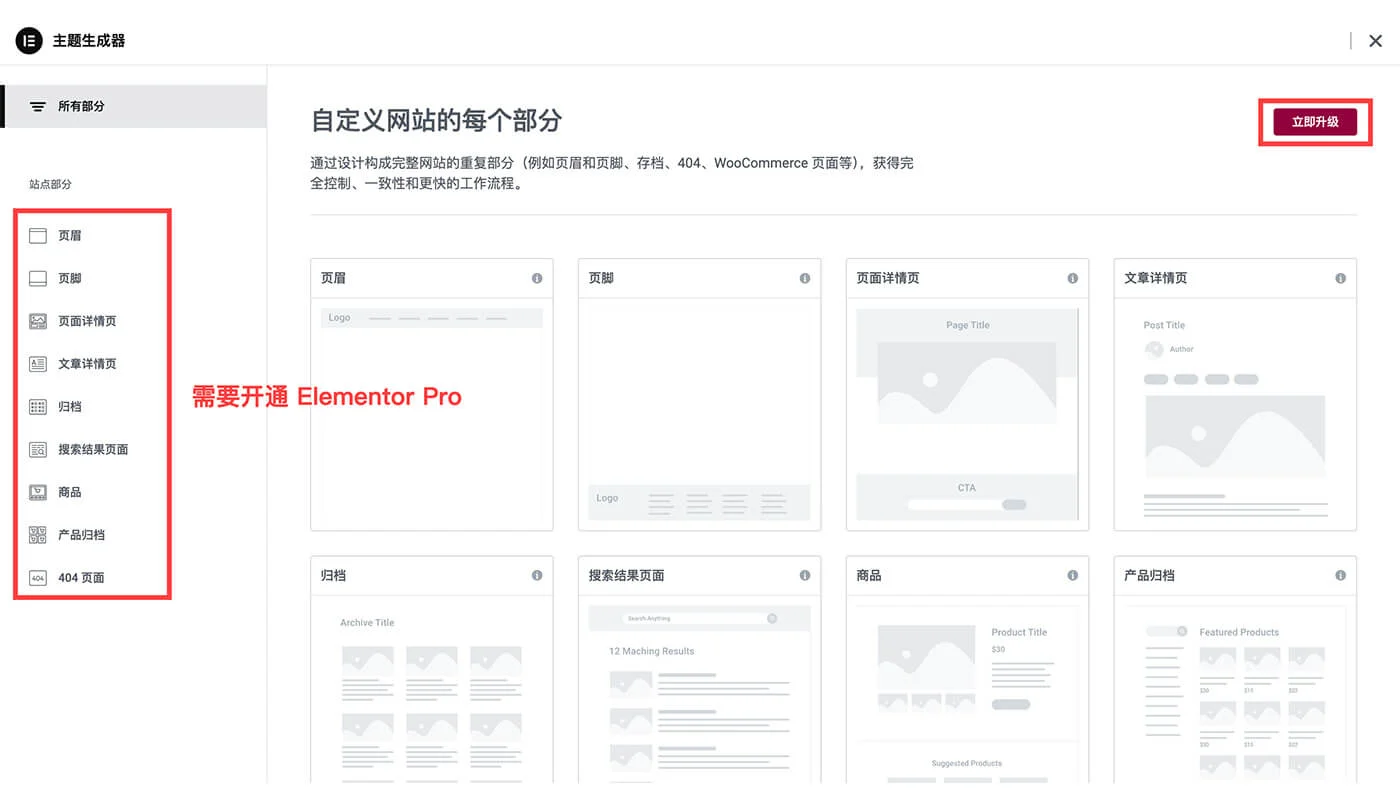
Elementor Pro 高级功能包括以下几个方面:主题生成器、高级功能组件、弹出窗口构建器、动态内容、全局组件与全局样式、自定义 CSS、高级动效与交互、专业模板与区块库。
主题生成器
高级组件
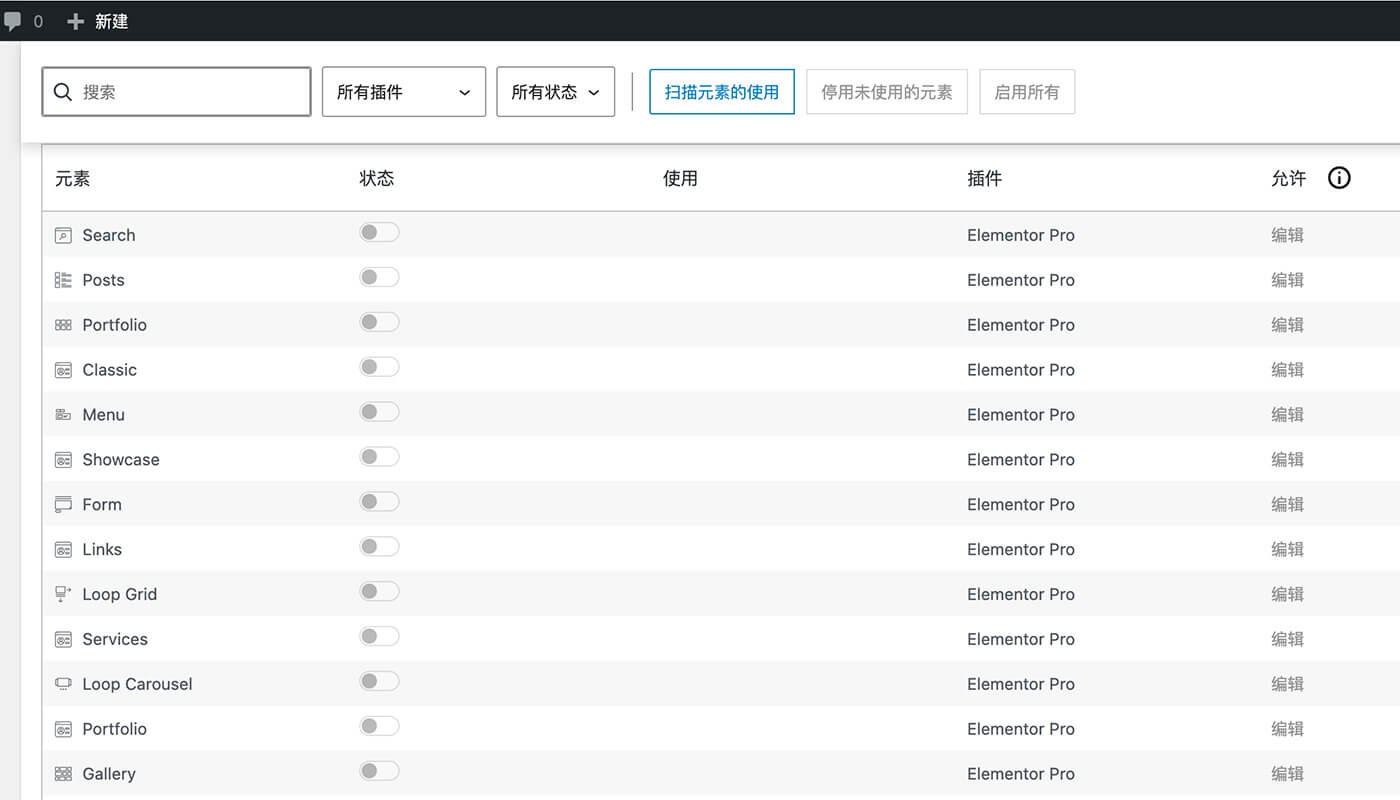
新增大量实用组件,这些组件覆盖了企业官网、电商、博客常见需求。例如:
Posts 内容列表:Posts 和 Loop Grid 都可以展示更多的文章、产品、案例,并且以列表的形式展示出来。
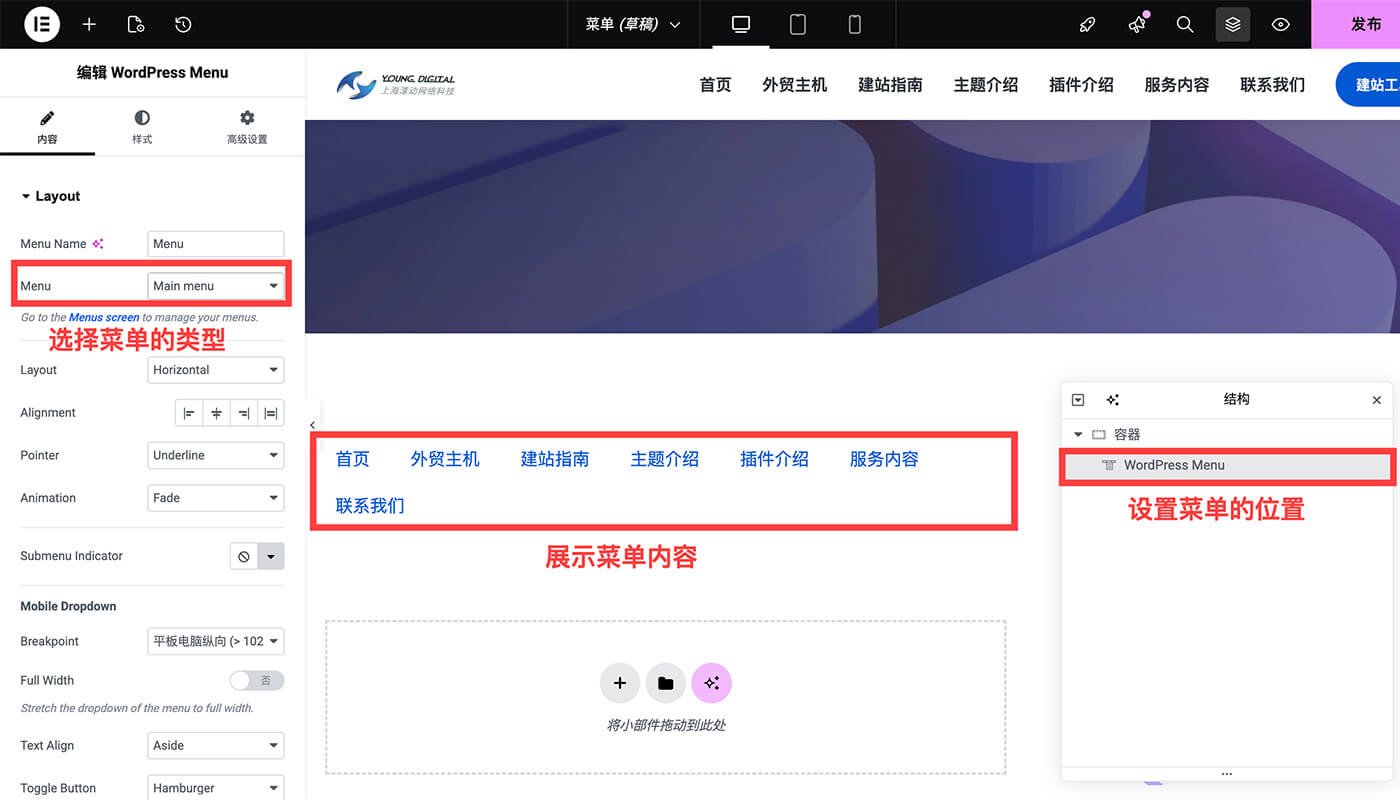
Menu 菜单:自定义导航菜单功能组件。可以选择自定义的菜单,并指定展示的位置。
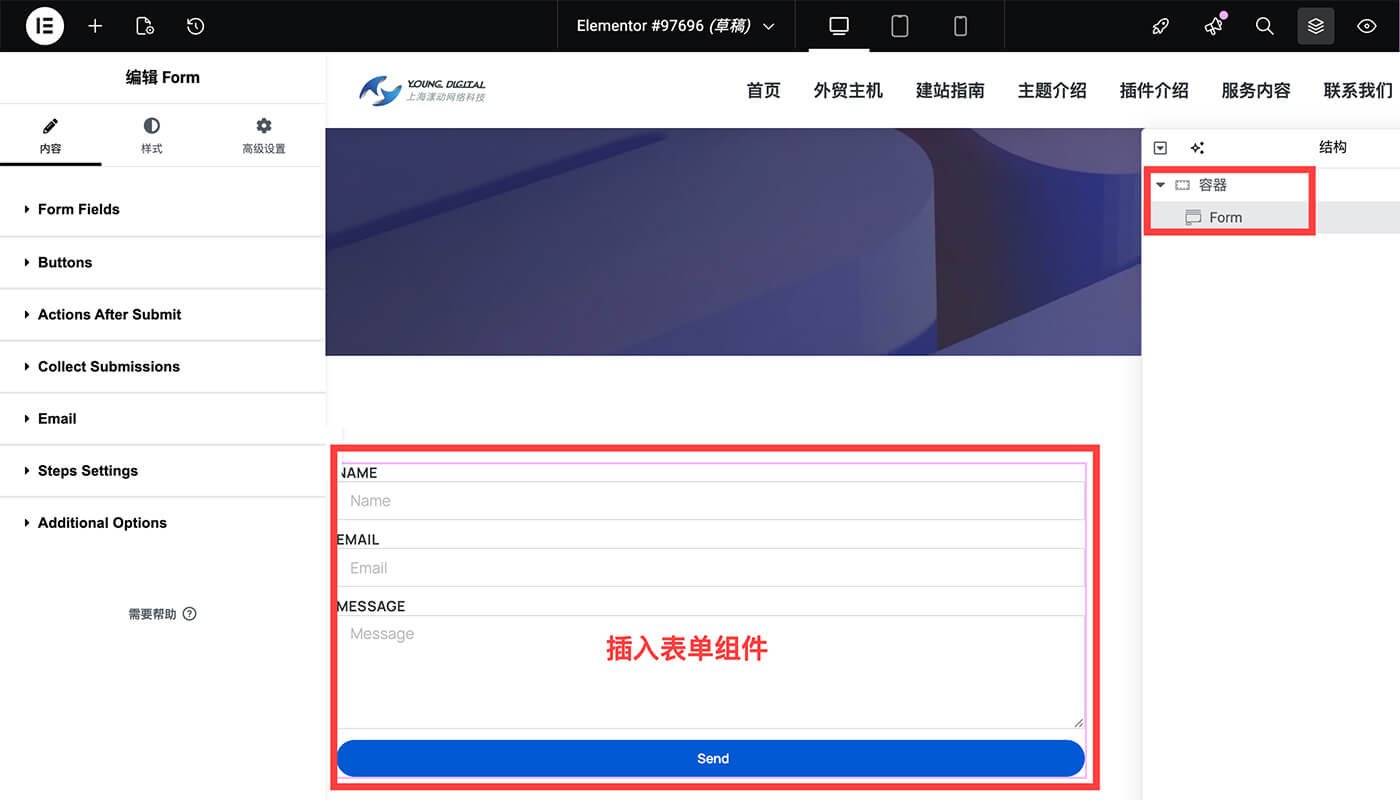
Forms 表单:自定义表单功能组件。可以选择自定义的表单,并指定展示的位置。不过 Elementor 提供的表单组件的样式不够美观,建议大家使用 WPForms 和Fluent Forms 。点击链接可以查看这两款表单插件的使用教程,里面有丰富的表单模版并且免费版本基本能满足大部分要求了,相信大家一定会喜欢。
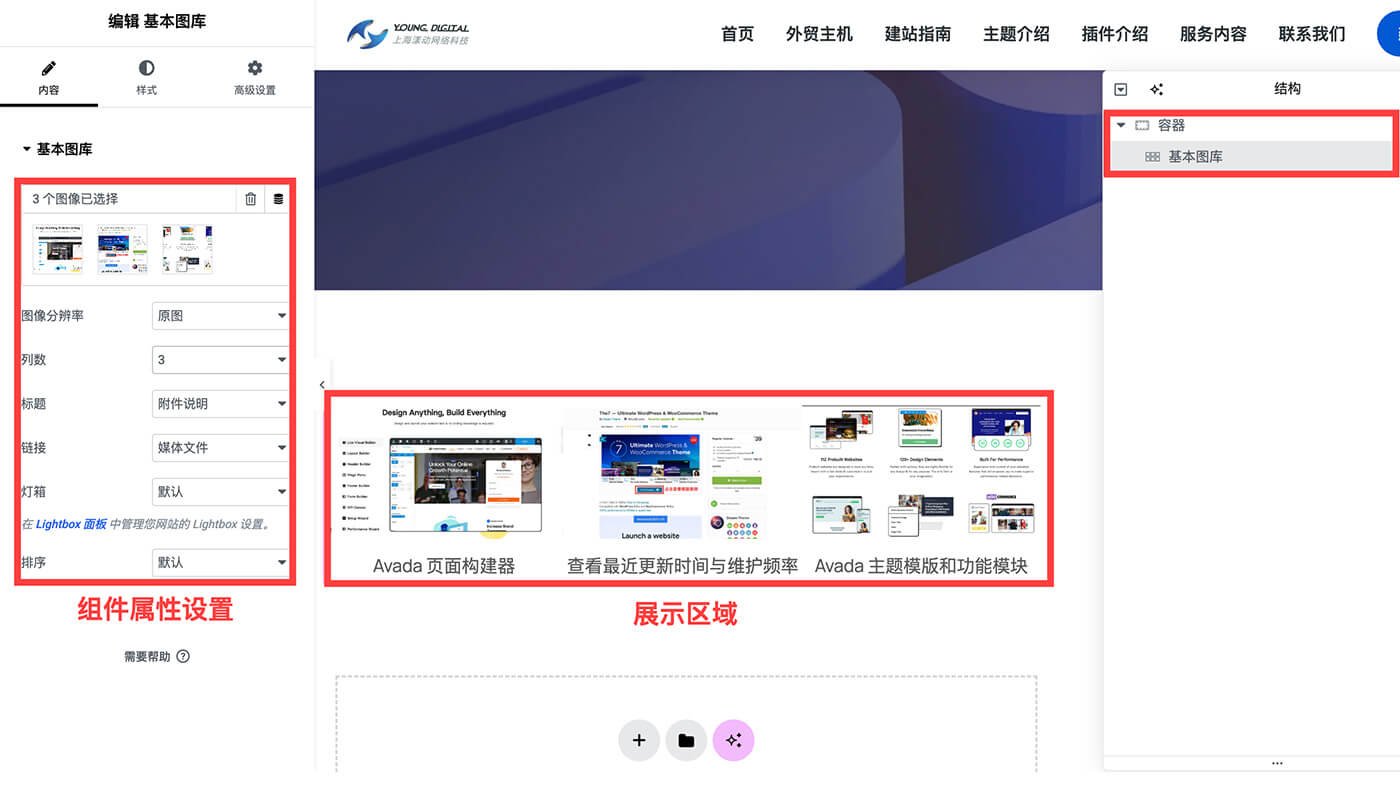
Portfolio 图片库组件:用于展示多个作品集的功能组件。在外贸网站的产品页面中经常会用到此功能。左侧还可以添加图片、设置排列的展示数。
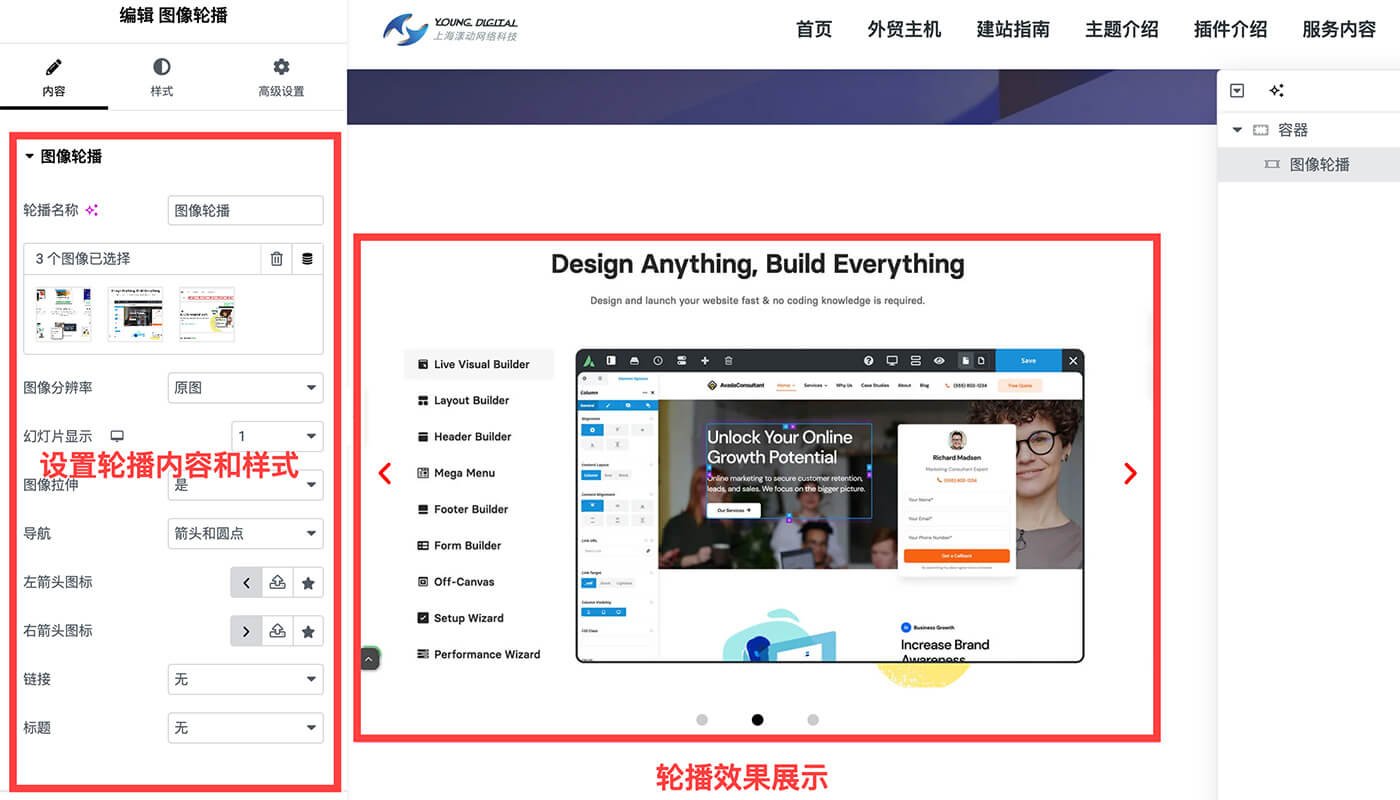
Slides 幻灯片组件:网站中常用的效果之一,通常会以全屏的形式放在页面顶部。左侧可以设置轮播的数量、翻转按钮的样式、大小和颜色。
我们介绍了 Elementor 常用的功能组件,更多的组件及使用方法会在后面进行补充。
弹出窗口构建器
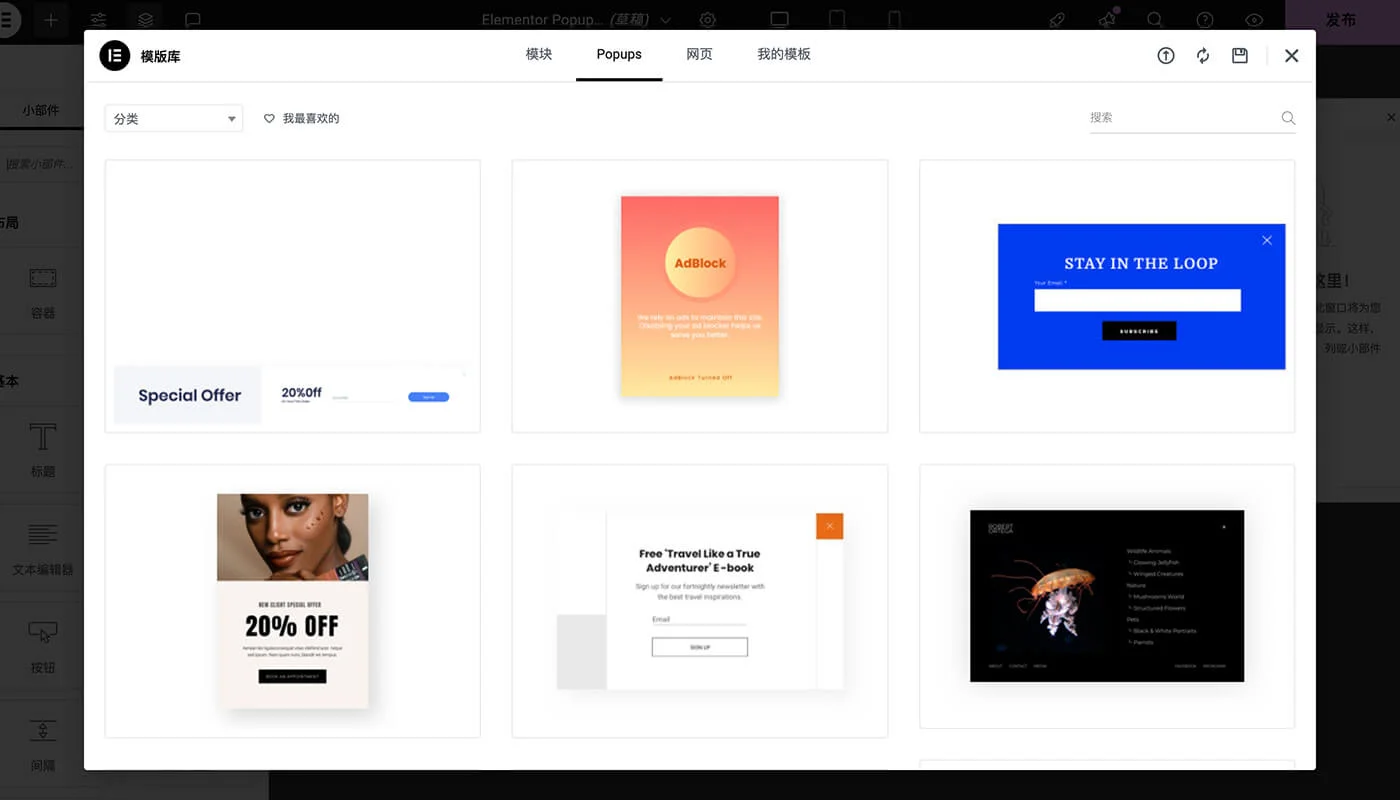
提示框:可创建弹窗、滑入框、通知条、全屏提示等。站长们能主动控制触发的条件:
- 页面加载:例如,当打开页面 3 秒后,弹出提示框。
- 滚动百分比:例如,当页面滑动到一半或百分比时,弹出提示框。
- 点击按钮:当点击某个按钮是,弹出提示框。
这项功能常用于网站搞促销活动、新用户订阅邮件、网站发布重要公告消息。
动态内容设置
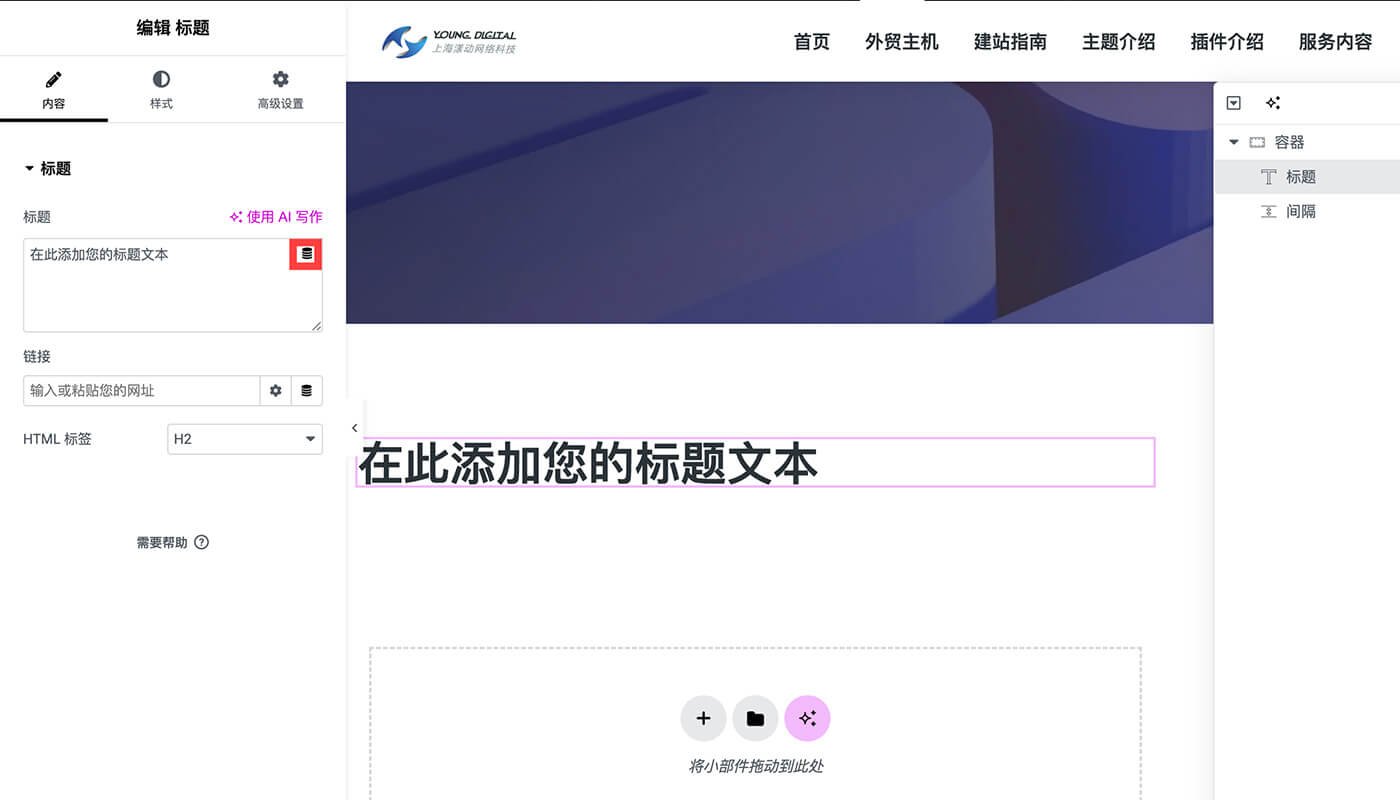
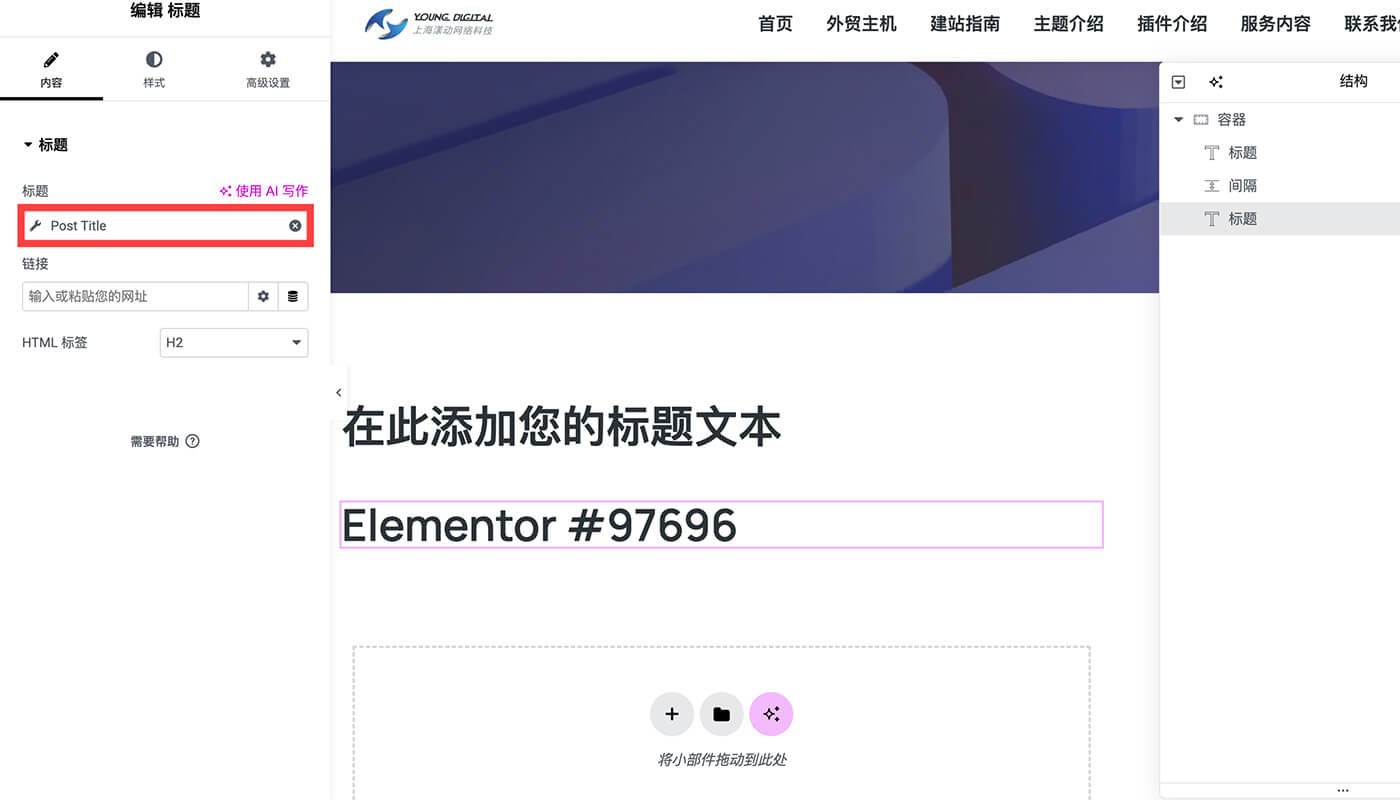
什么是动态内容?不改变页面结构的情况下,输出的内容会自动根据不同页面或数据源变化,不需要你每一页都手动改内容。
适合场景:
博客内容详情页
案例作品详情页
产品信息展示详情
基本使用方法:
- 点击任意支持动态内容的组件(如:标题、文本、图片、按钮)
- 在对应字段右侧,点击 图1 中的动态图标
- 选择数据来源:文章标题、特色图片、摘要。图2 我们设置动态获取内容的标题 Post Title
全局组件
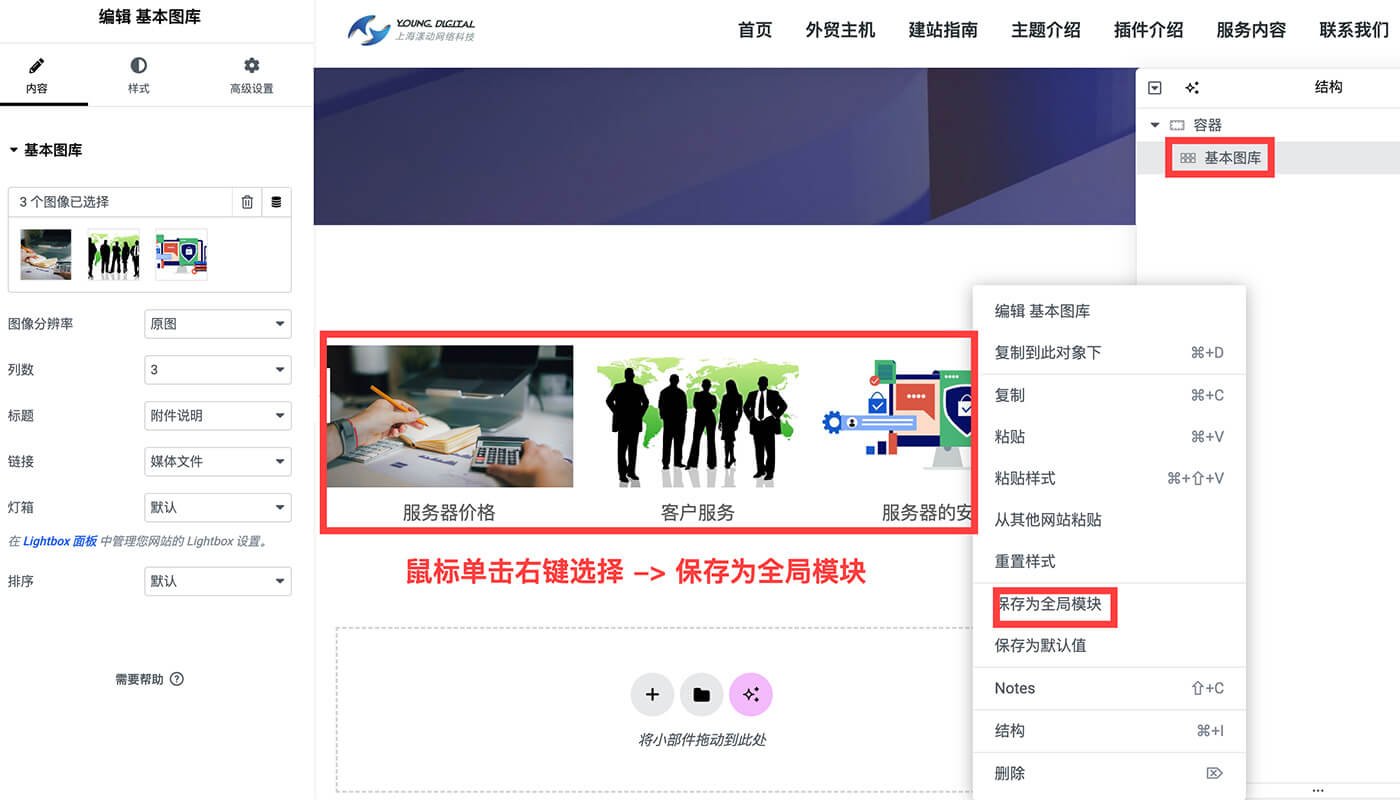
全局组件设置一:顾名思义全局组件是可以在多个页面重复使用、并且统一管理的组件。选中一个已设计好的组件。例如,标题 、摘要、图片作品集,然后点击鼠标右键 → 保存为全局。如图,我们把已设置到样式的图片作品集保存到一个固定的模版中。 下次如果要重复使用的话,直接从模版库中拉取即可。
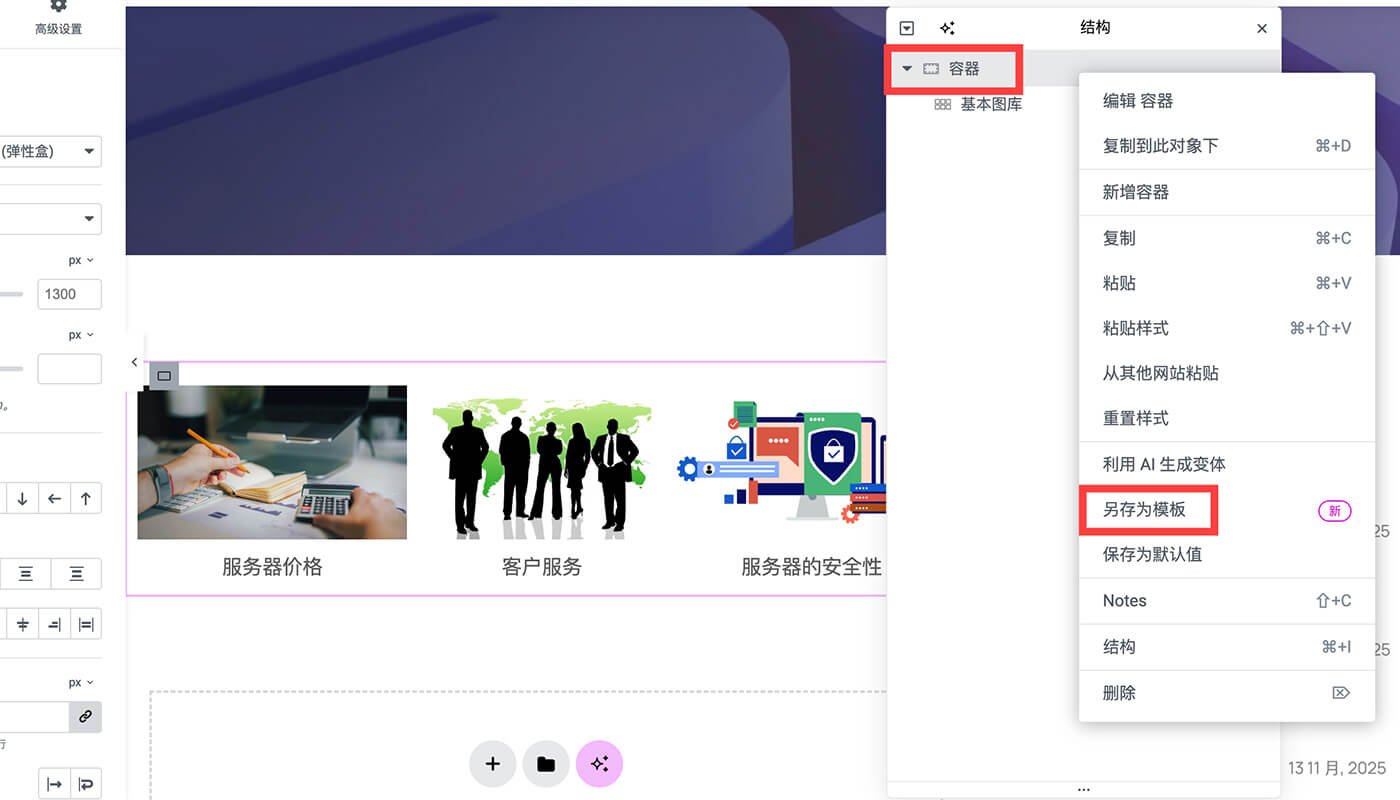
全局组件设置二:除此之外,我们还可以把整块容易做为一个全局组件。如图 2,我们先选中某个容器 点击鼠标右键 → 另存为模版。
全局样式设置:用于统一管理网站的视觉规范,包括:字体、主色、副色、按钮样式、间距、圆角。这个会在下一个章节进行介绍。
专业模板与区块库
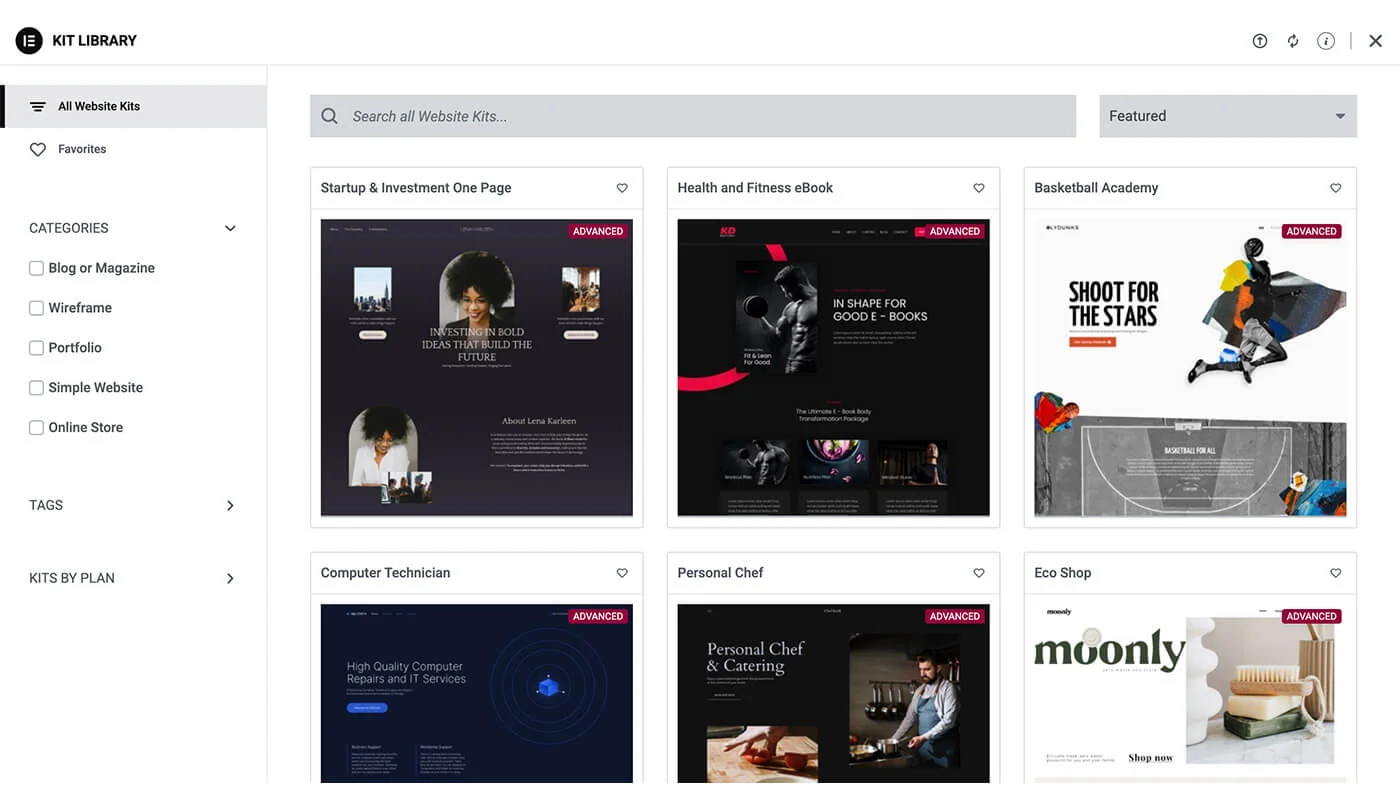
更多模版库:Elementor Pro 提供了预制的模版库。这些模版包含:页面区块、整站模板、内容区域等。这些预制的模版可直接导入,也可以进行二次修改,不用站长费尽脑汁自己做了,能够大幅度提升建站效率。
Elementor 适用的场景
适用于对页面设计自由度要求较高的 WordPress 网站,尤其适合新手建站用户、个人站长、外贸独立站和营销型页面制作。具体包括:企业官网、外贸独立站、博客与内容站、电商产品展示页、落地页和活动页。
小结
Elementor Pro 不只是多几个组件,而是把 Elementor 从一个页面编辑器升级为 完整的网站可视化构建系统。如果你需要自定义主题结构、制作询盘表单、电商页面或中大型网站,Elementor Pro 基本是必选插件。
Elementor 安装与更新
本章目标:完成 Elementor 的正确安装,并做好基础设置,为后续设计打好基础。
Elementor 插件安装方法
安装 Elementor 非常简单,只需在 WordPress 后台进入插件 → 搜索 Elementor → 安装插件,点击立即安装并启用即可。免费和付费的安装方式是不同的,下面让我们看一下具体的操作流程。
Elementor 基础版安装流程
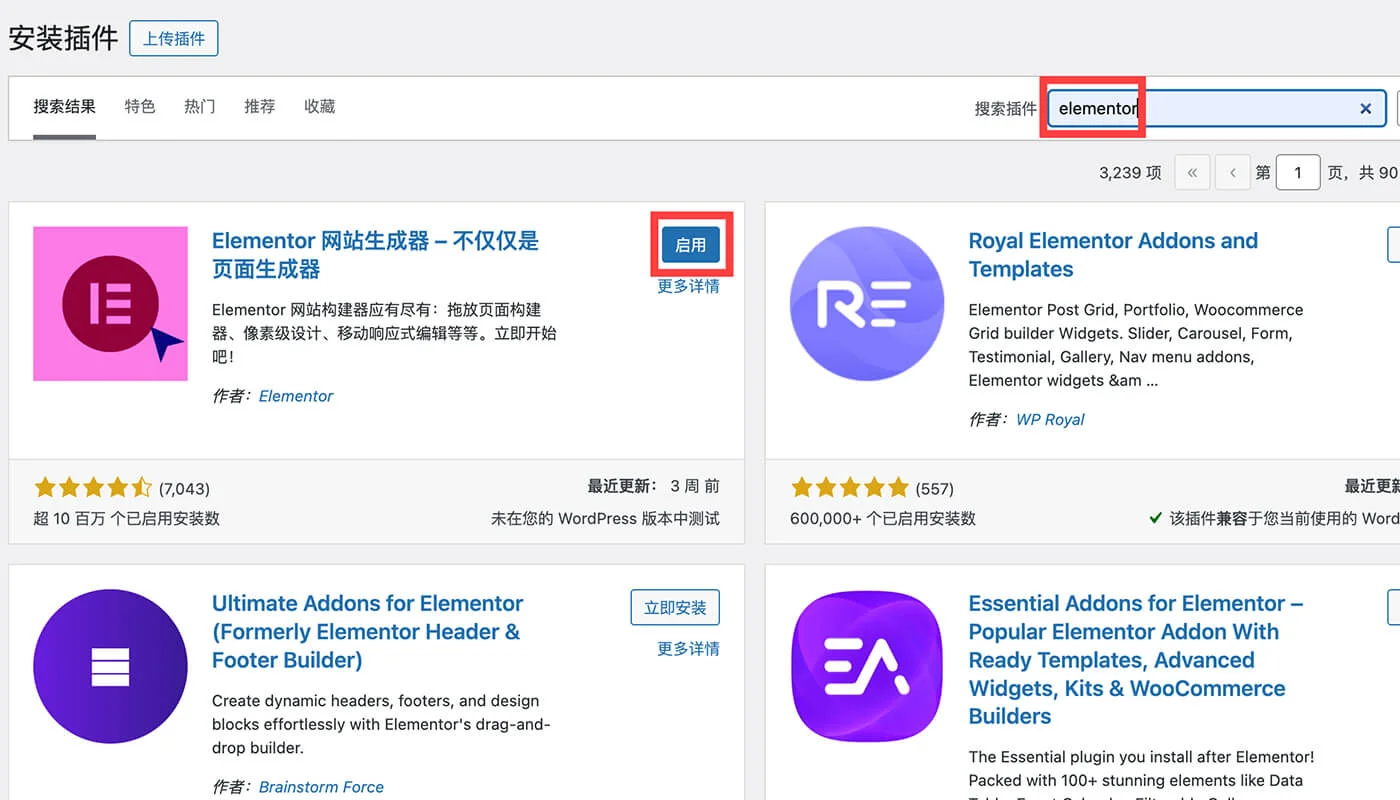
免费版本安装:可以通过 WordPress 后台系统搜索插件名称 Elementor 安装并启用即可。
Elementor Pro 安装流程
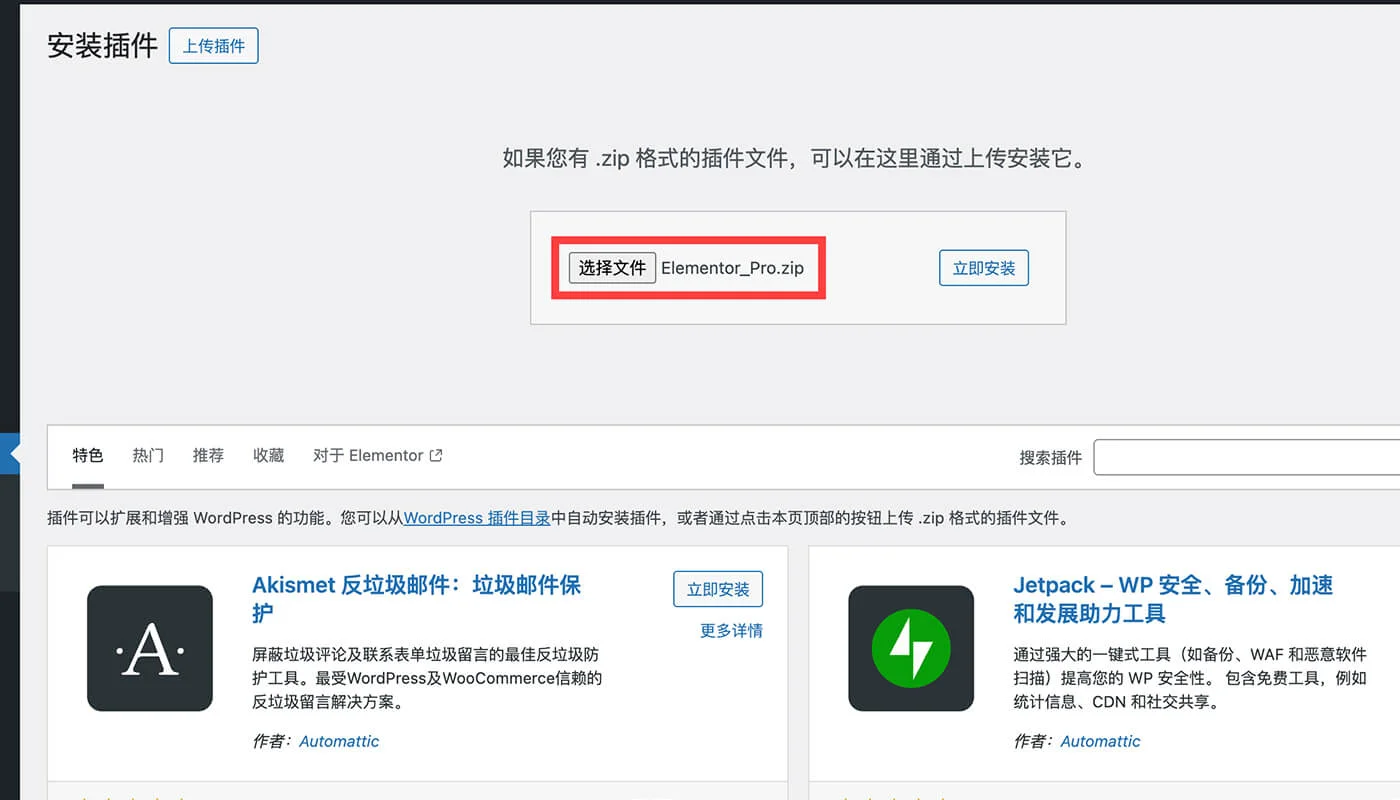
在安装 Elementor Pro 之前,需要先确认以下几点:
- 已安装并启用 Elementor 免费版
- 建议 WordPress 版本 ≥ 6.x
- 服务器环境 ≥ 8.0
- 已购买 Elementor Pro
激活 Elementor Pro 授权
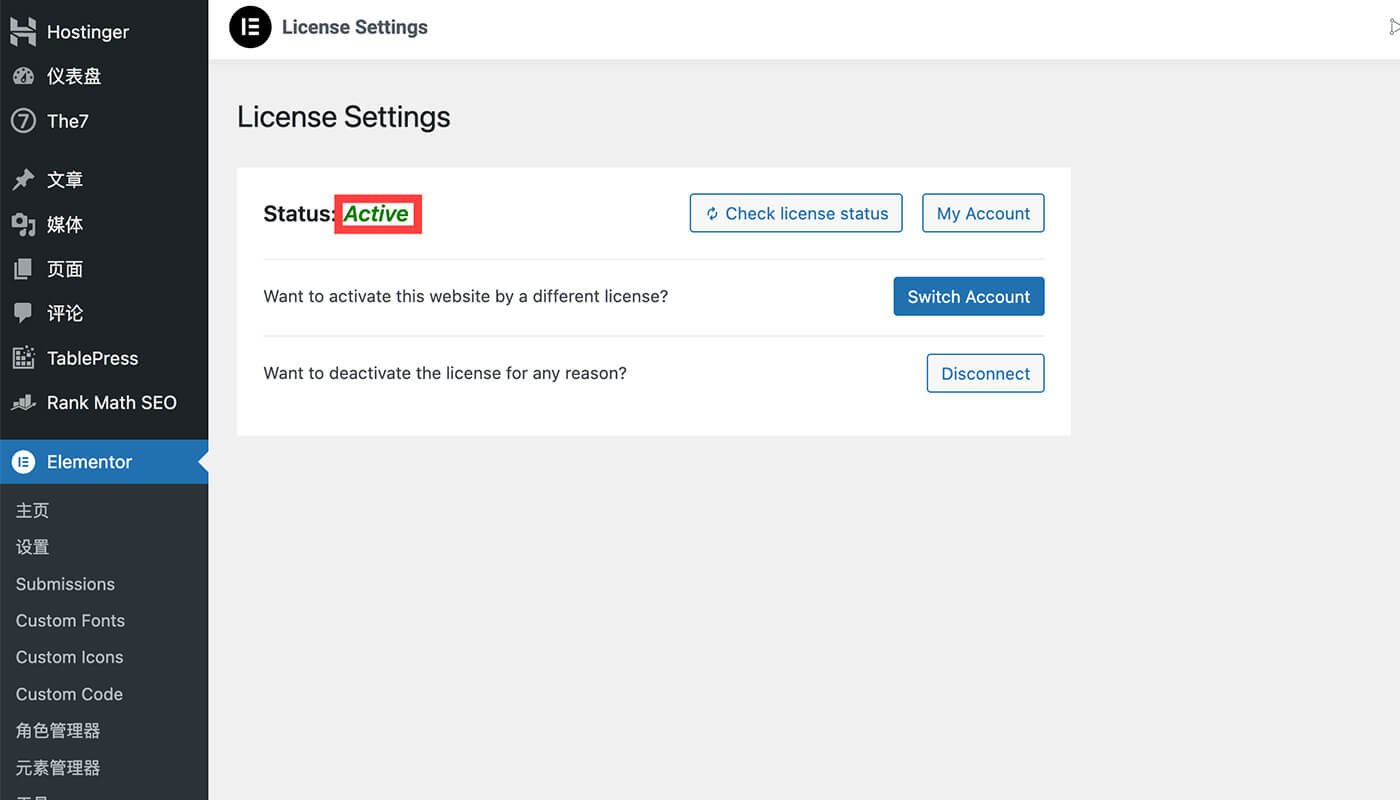
安装完成后,必须激活授权,否则 Pro 功能无法正常使用。后台进入 Elementor → License 点击 Connect & Activate,登录你的 Elementor 官方账户,授权成功后状态显示为 Active。
Elementor 设置面板详解
插件启用后,可以在后台左侧功能栏看到 Elementor 功能模块,在编辑页面或文章时,启用 Elementor 编辑。进入编辑页面区,对内容进行布局、添加模块、添加图片、添加按钮和添加表单等各种操作。下面让我们看一下具体的设置流程。
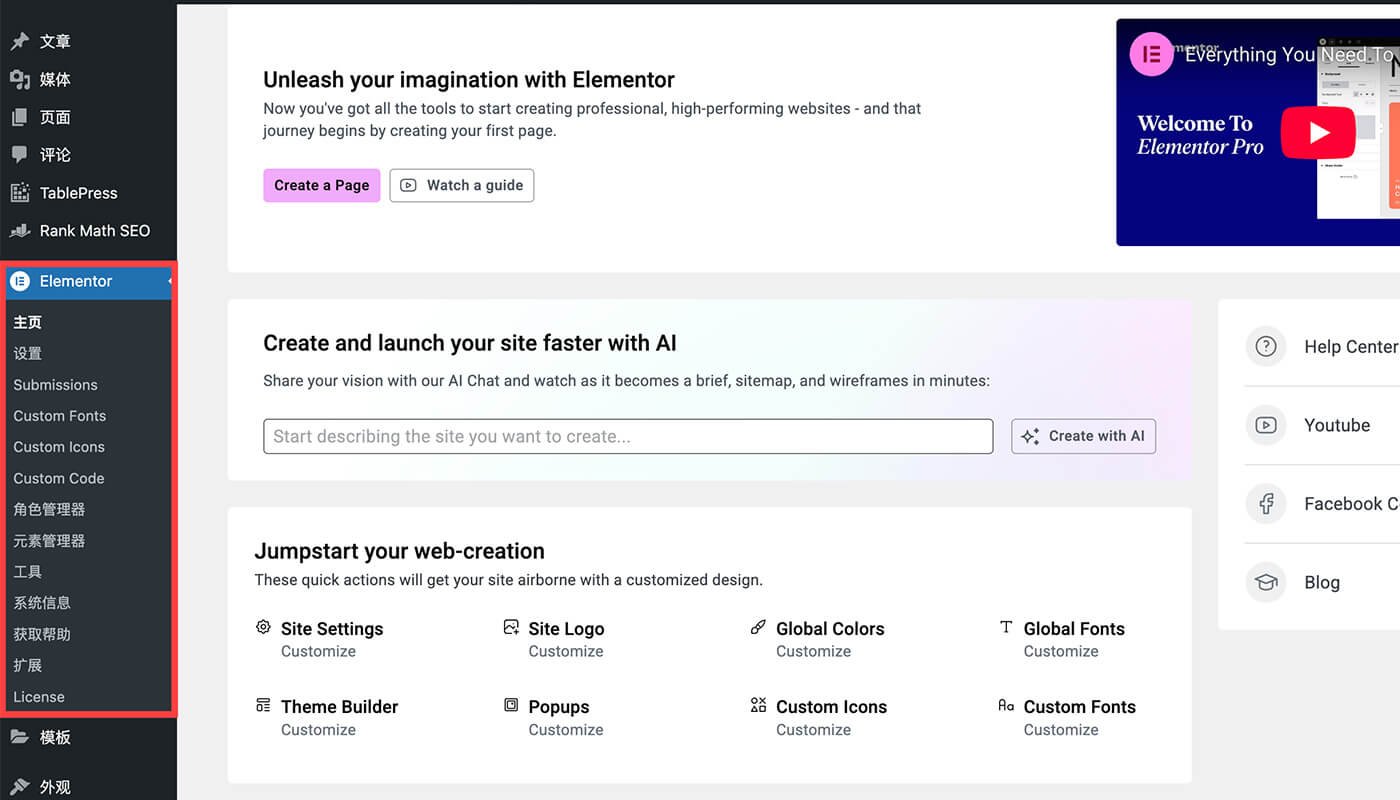
如图,成功安装插件后在左侧功能栏中会自动新增 Elementor 功能模块。可以对插件进行设置,新增字体,图标,查看系统信息等。
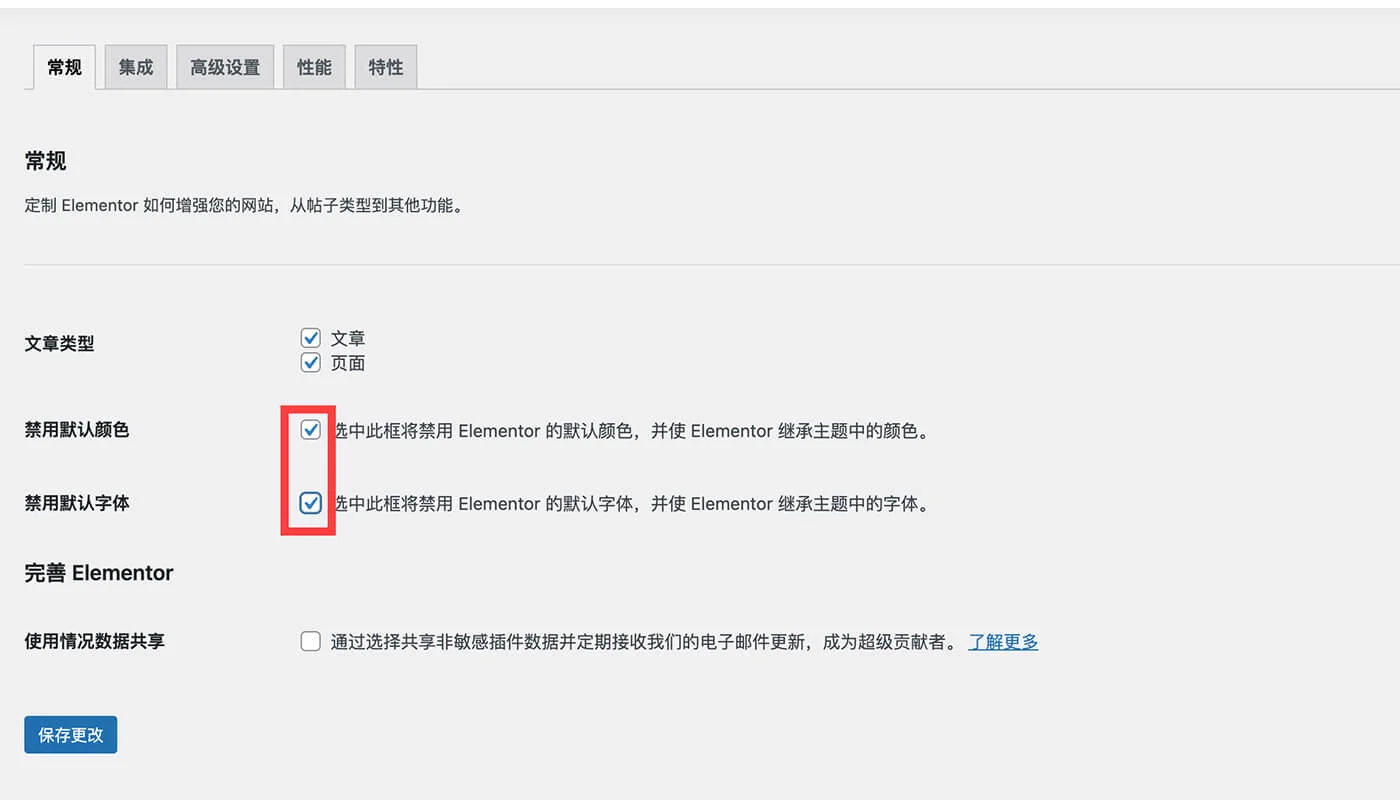
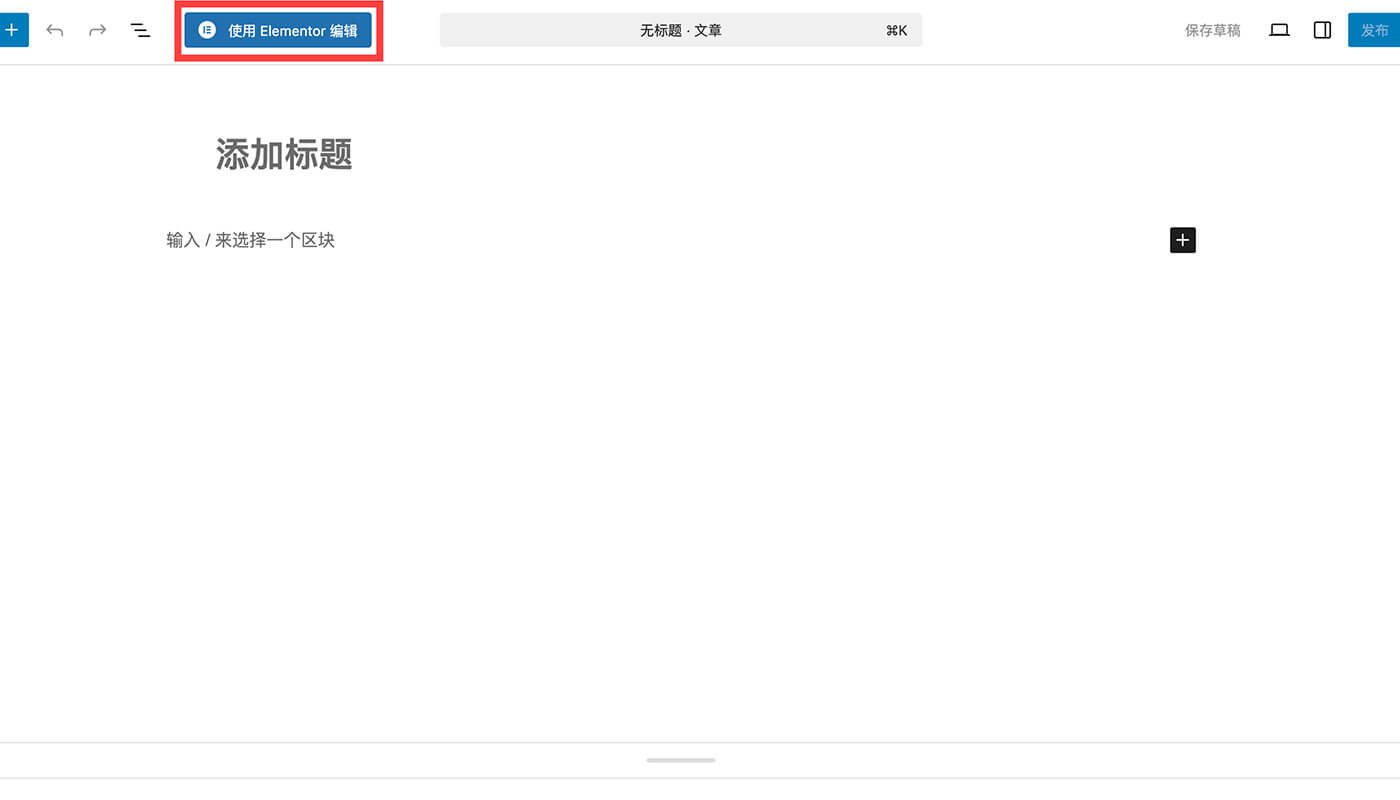
文章类型:勾选。勾选以后如图 2 ,在编辑页面时会出现 Elementor 按钮,即采用 Elementor 编辑页面或文章。如果你不想用 Elementor 编辑可以关闭此选项。
禁用默认颜色:勾选。当你安装新的主题时,会代替掉原先 Elementor 自带的颜色。将使用主题模版提供的颜色。
禁用默认字体:勾选,理由同上。
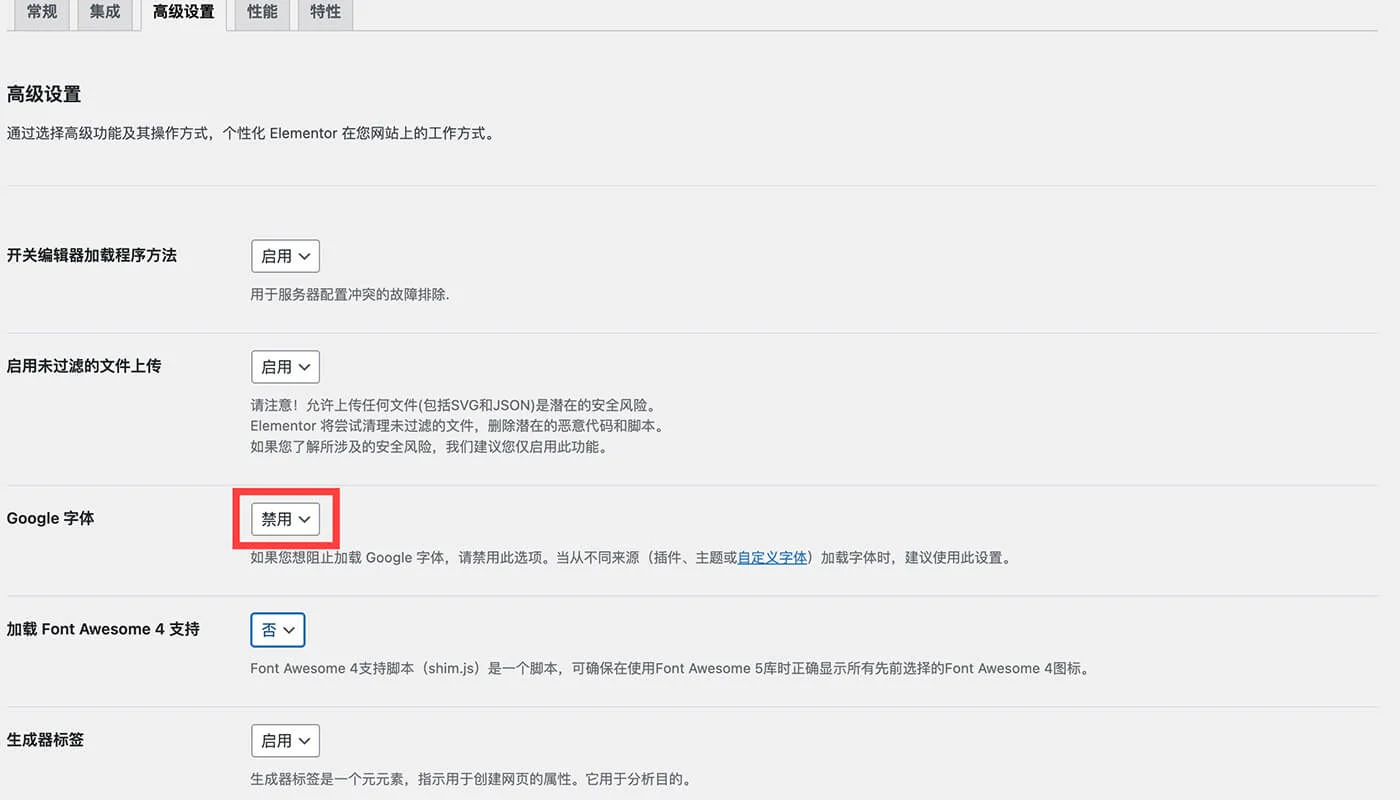
开关编辑器加载程序方法:开启,会自动排查错误。
启用未过滤的文件上传:禁用,限制上传文件的类型,提高系统的安全性。SVG 和 JSON 文件会携带病毒。
Google字体:建议禁用,一般情况下都会使用系统中自带的字体来提高网站打开速度。谷歌字体保存在云端,打开时需要时间去加载。
加载 Font Awesome 4 支持:禁用,后续会建议用 WPForms 或其他的表单插件。
生成器标签:禁用,没用的浪费资源。
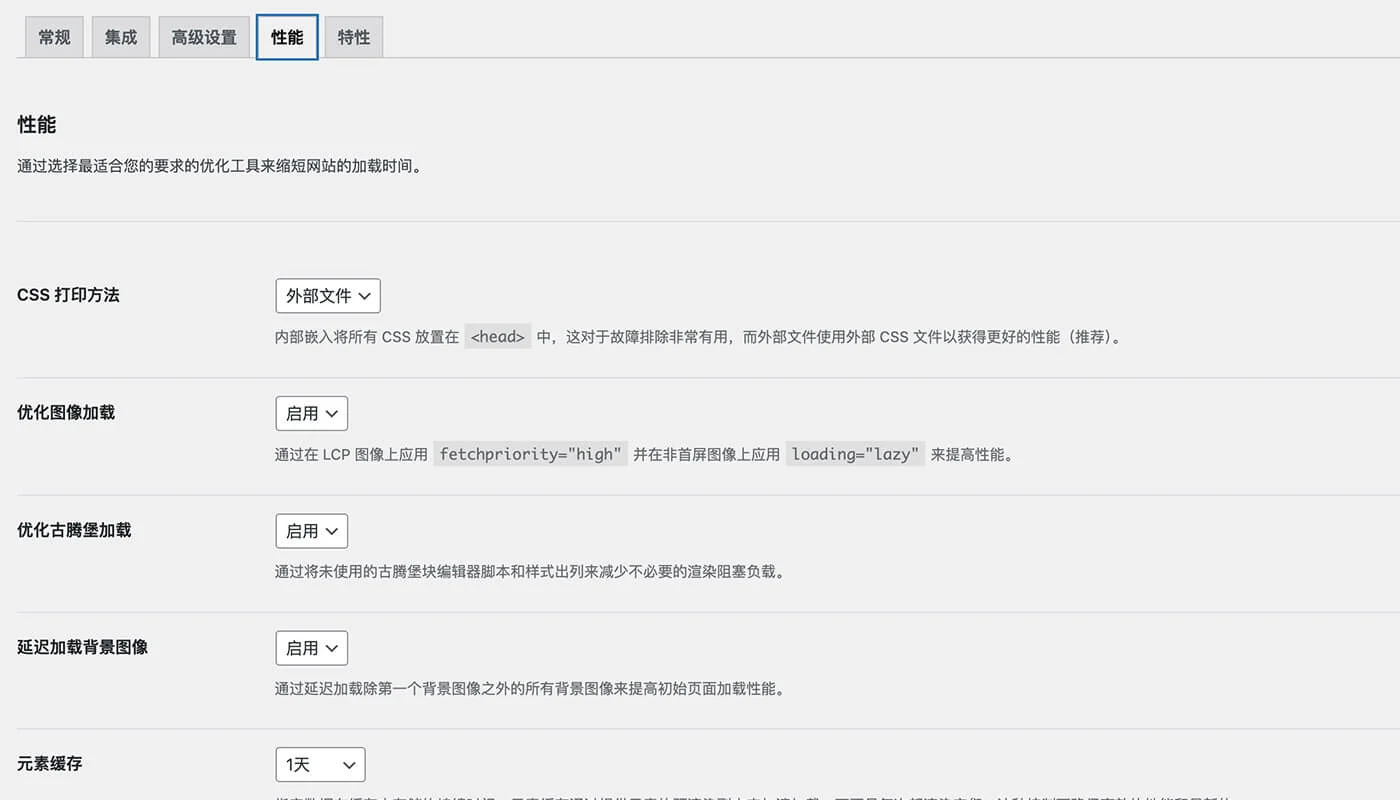
CSS 打印方法:选外部文件,可以被缓存而且设置优先加载顺序,对速度提升很大。
优化图像加载:启用,在首屏 LCP 图像上会添加 fetchpriority=”high” 提示浏览器优先加载相应图片,提高加载速度,改善谷歌测速提示的 LCP 加载时间过长问题。
延迟加载背景图像:启用。
元素缓存过期:根据网站更新频率而定,通常设置成 1 ~ 3 天。
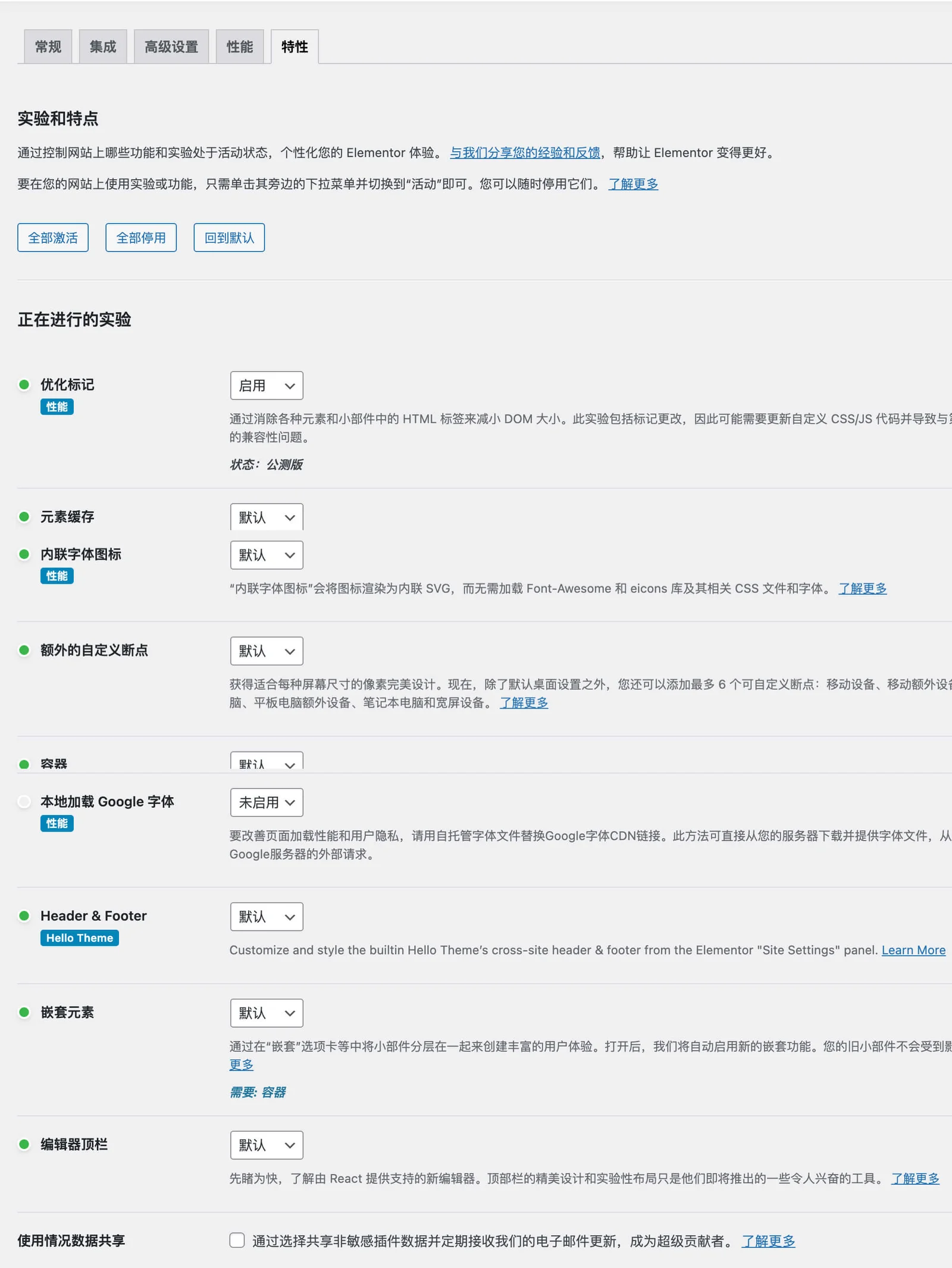
优化标记:启用,优化功能组件的兼容性和大小。
元素缓存:启用,通过缓存减少加载时间。
内联字体图标:启用。
:默认。
:默认。
:禁用。
:启用。通过在容器配合使用的,效果会更加好。
:启用,把编辑工具栏放在顶部方便预览。
Elementor 插件使用教程
如果你是第一次接触 Elementor,或者还不太熟悉如何用它来搭建网站,这篇入门基础教程就是为你准备的。
Elementor 是目前我最推荐的 WordPress 页面编辑器。它操作简单,拖拽式编辑,所见即所得,非常适合没有设计或编码基础的用户。
本教程会带你从零开始,手把手教你完成以下内容:
熟悉编辑界面和常用功能
创建首页、关于页、产品页等基本页面
使用模板、图标、按钮、表单等模块快速搭建页面
保存和重复使用你设计的页面结构
如果你还没有 WordPress 网站,建议先参考我的【WordPress 新手教程】。
Elementor 页面编辑区
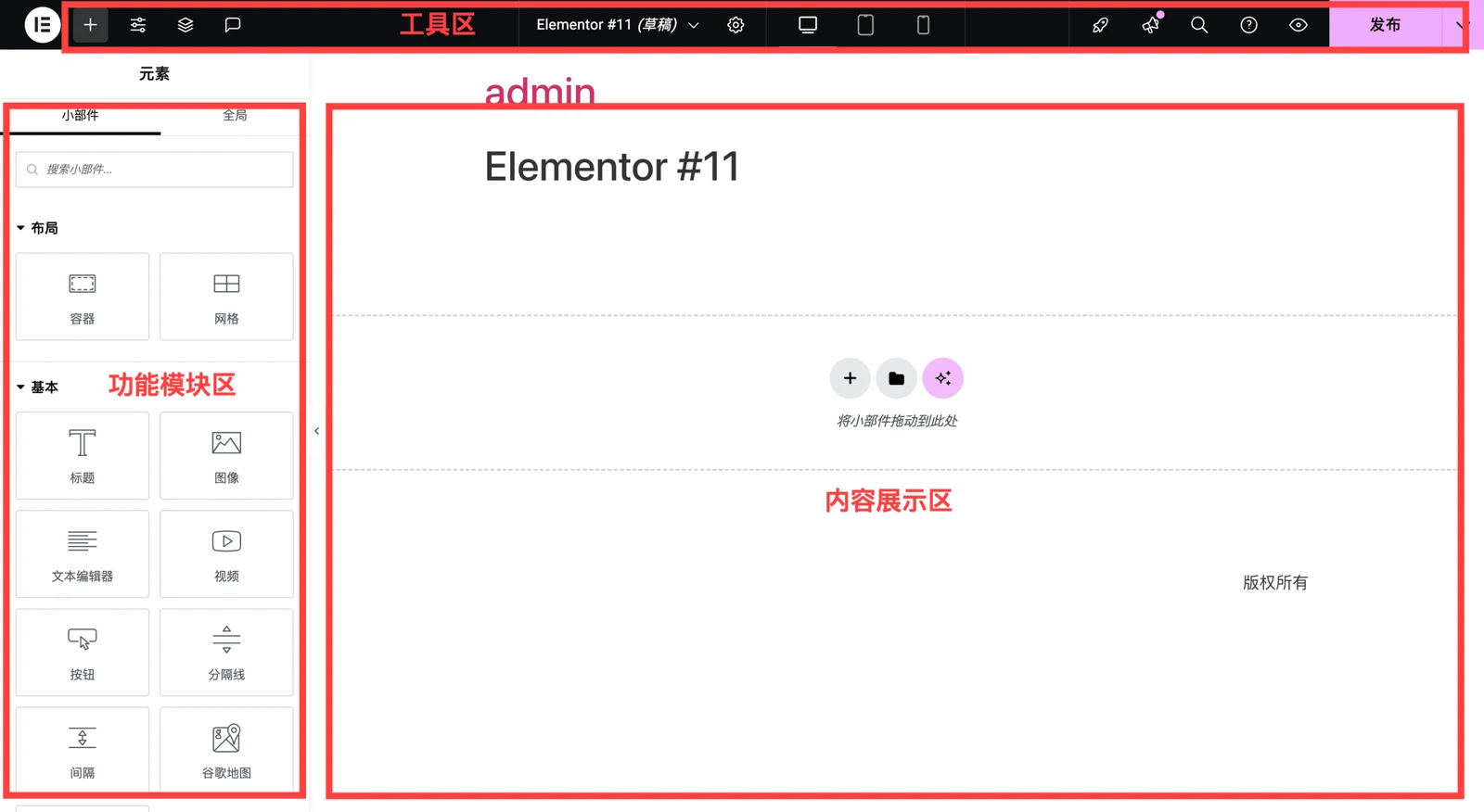
如图,使用 Elementor 编辑时展现形式。顶部是 Elementor 的工具区,插件常用的功能都在此处。左侧是功能模块区,可通过拖拽组件到右侧的内容展示区。
工具区
工具区:帮助我们快速找到某个功能。比如点击左上角 + 号图标,可以打开插件包含的功能组件。工具区常用功能:主题生成器、历史操作、快捷键、添加元素、站点设置、页面结构、添加新页面、设置、多平台适配、站内内容搜索、内容预览、内容发布。
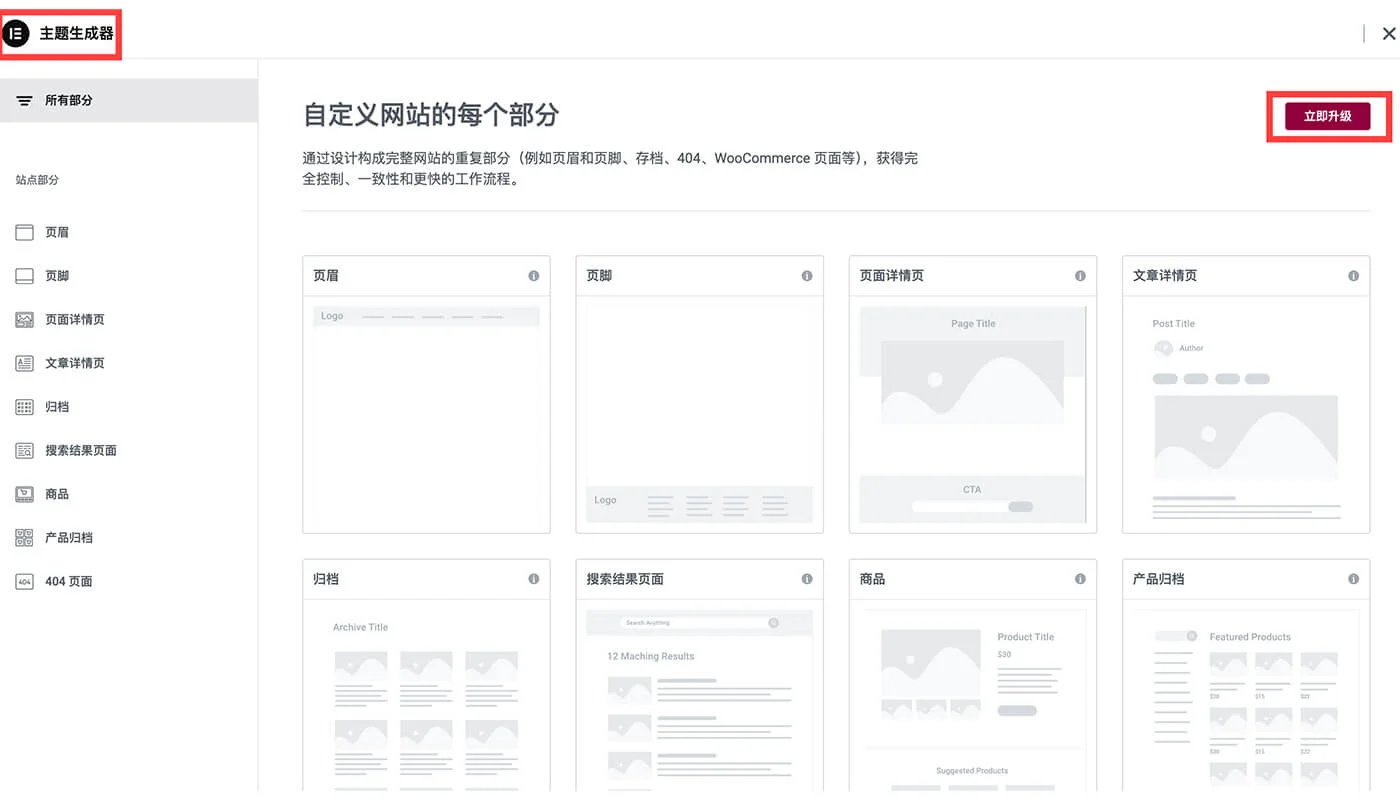
主题生成器:点击左上角的 Elementor Logo 会出现主题生成器,点击后会跳转到主题生成器的管理页,此功能是 Elementor Pro 的高级功能。可以自定义导航、页面布局、文章列表页布局、文章详情页布局、底部导航布局。
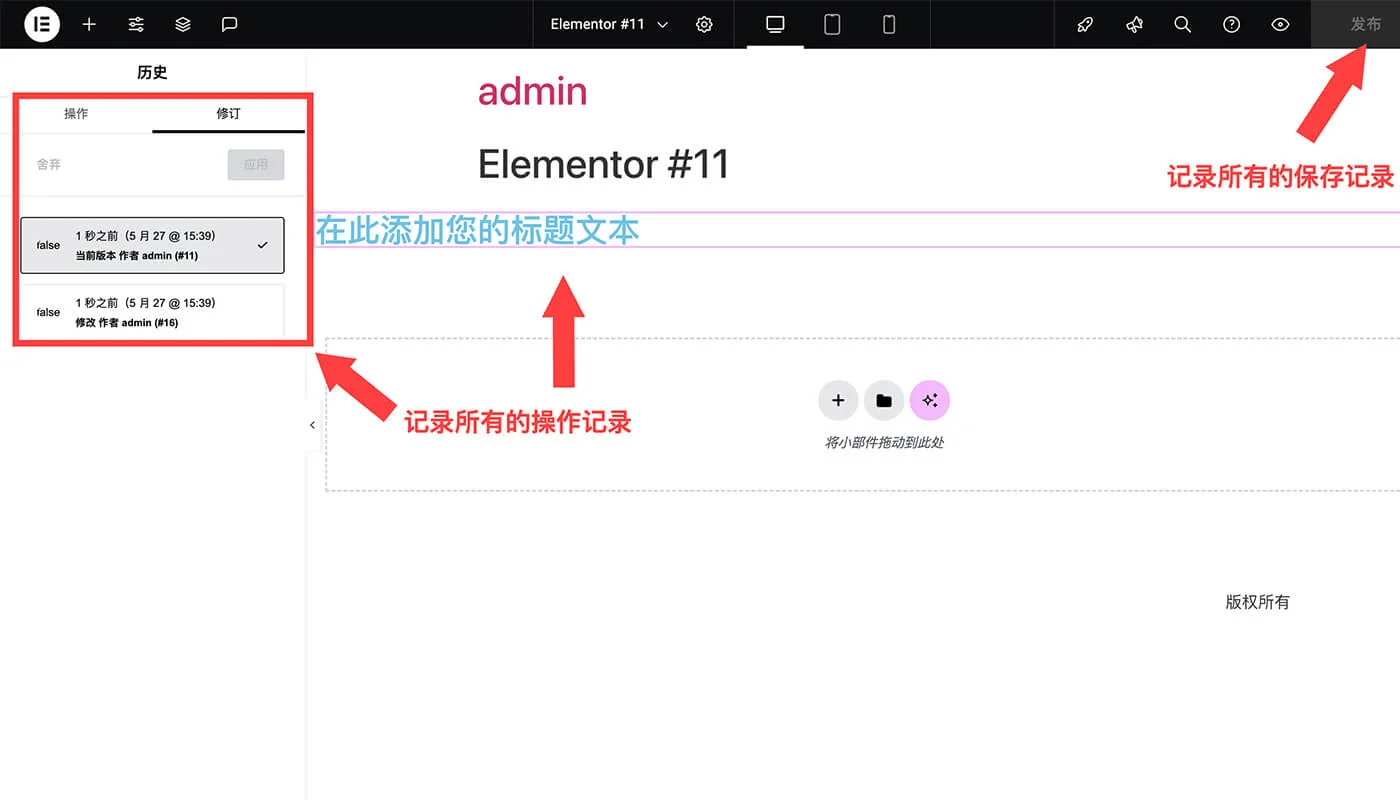
历史版本库:这个功能很有用,尤其是对于初学者。它会记录用户的所有操作和提交的版本。点击修订,再点击历史信息提交的记录,就能回到前一次修改的记录。
友情提示:当前编辑的内容,如果没有保存就刷新页面的话,所有操作会消失的哦!!
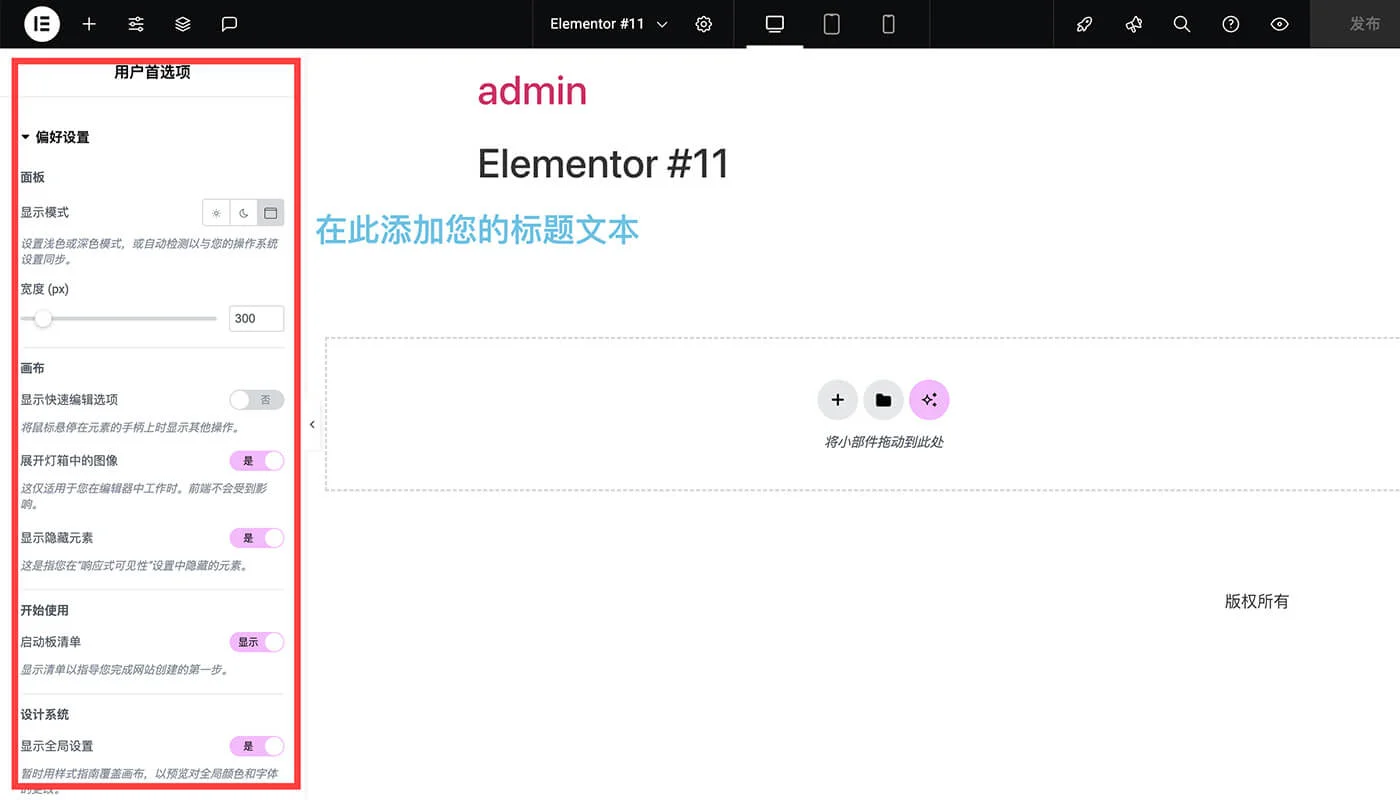
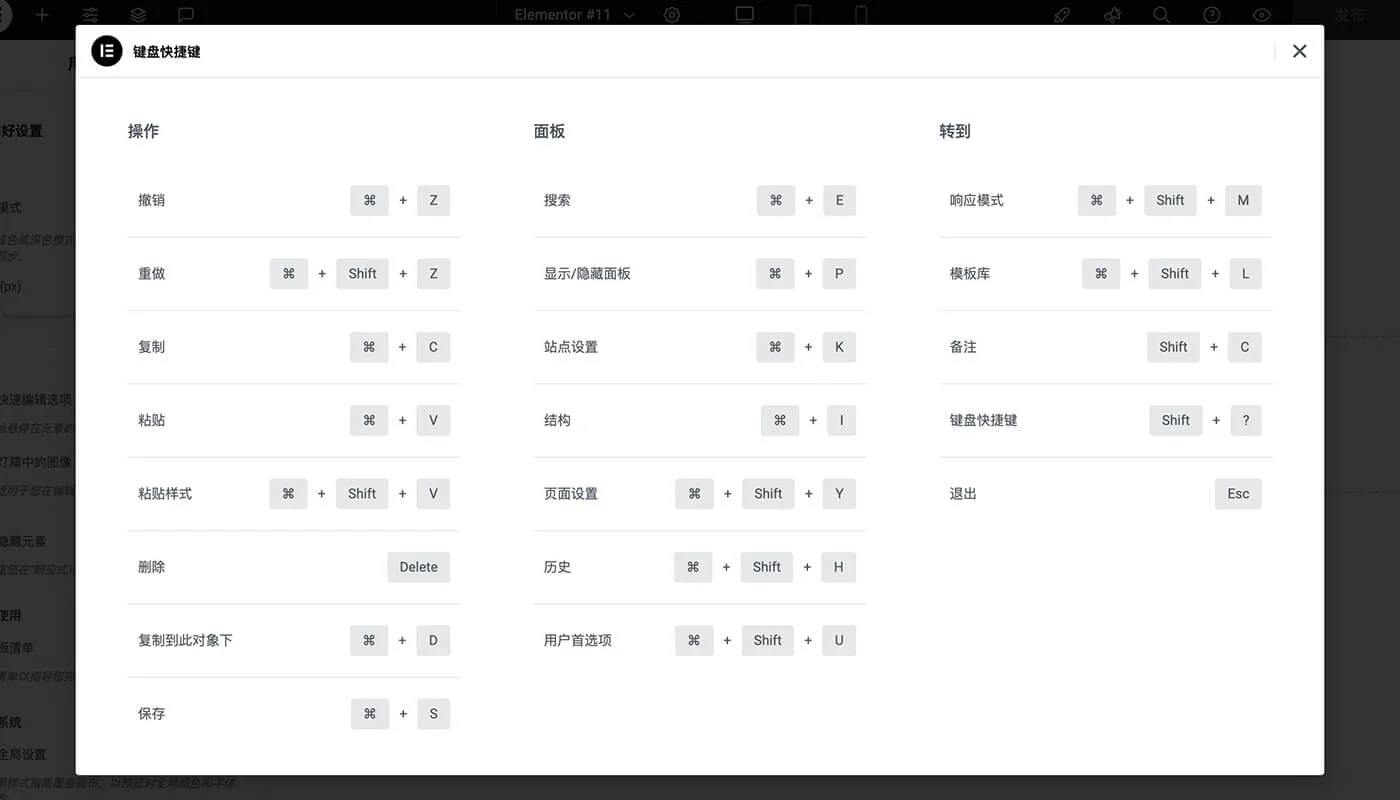
Elementor 偏好设置 和 Elementor 快捷键:站长们可将常用的操作设置成自己的喜好。感兴趣的可以去设置一下。
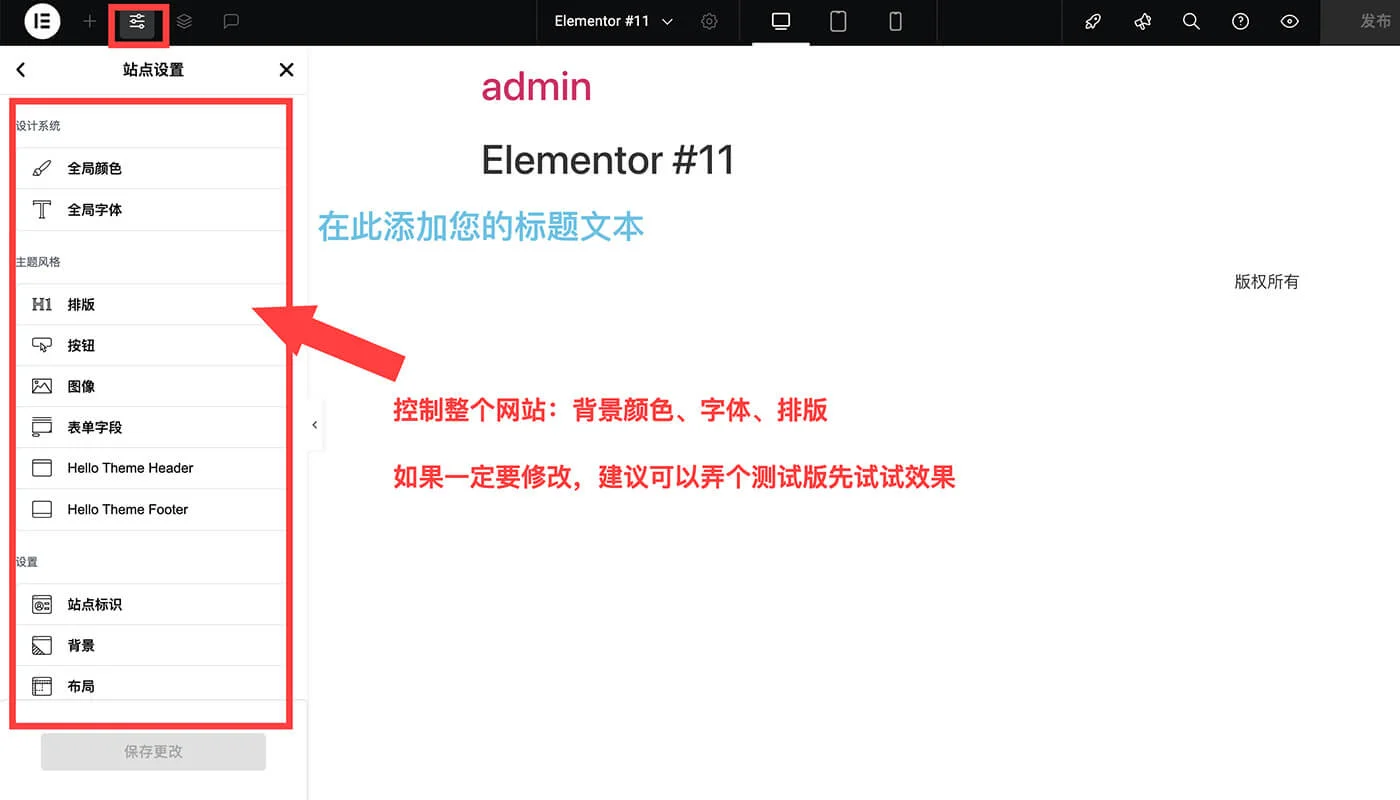
站点设置:点左上角站点设置,可以对网站的全局信息进行设置。例如,可以设置字体大小、色号、段落间距等。设置的时候请小心,会对整个网站造成影响。
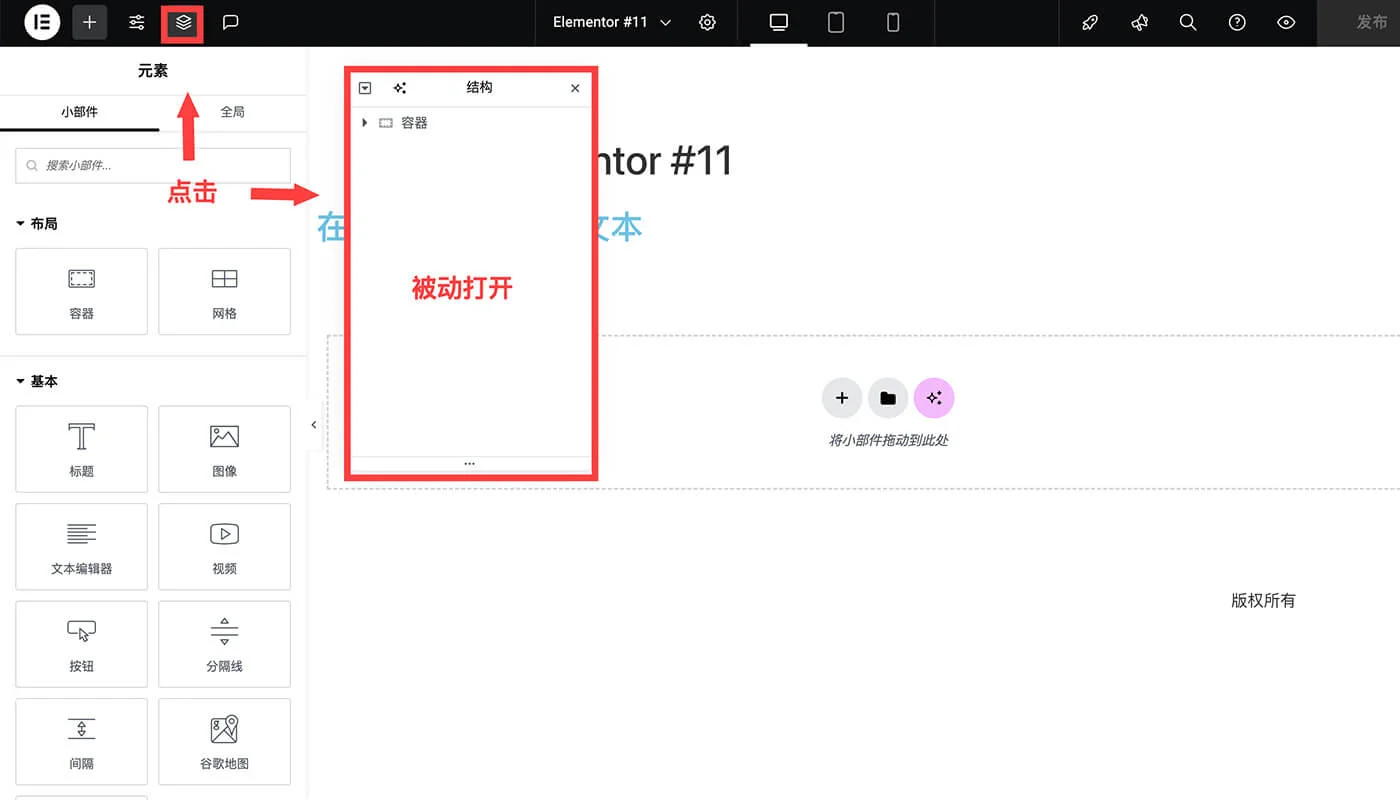
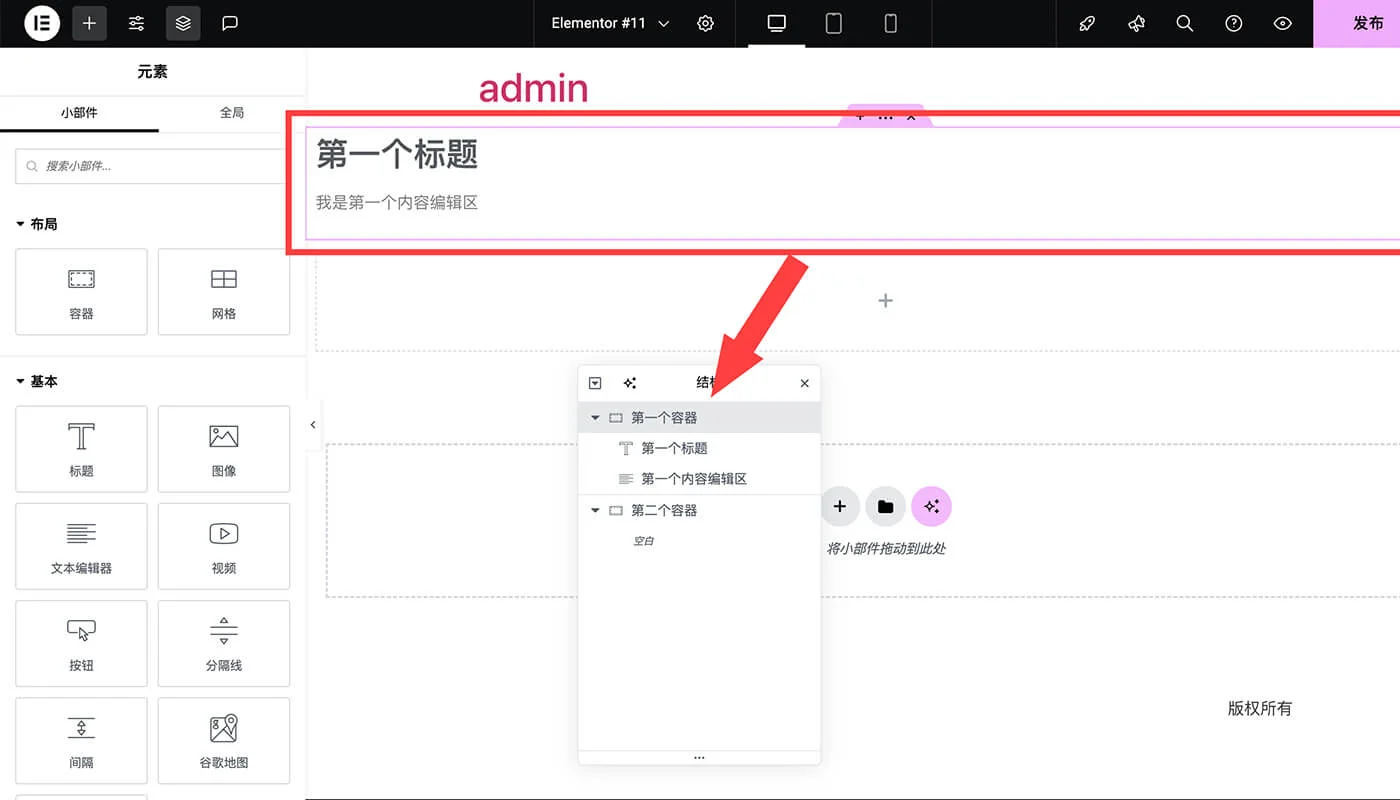
内容布局结构:图 1 点击后会出现弹框,显示当前页面或文章的布局结构。图 2 我们在页面中插入新的内容 2 个容器,第一个容器中包含了一个标题和一个内容编辑。站长们可以去试一下,这里也很好理解。
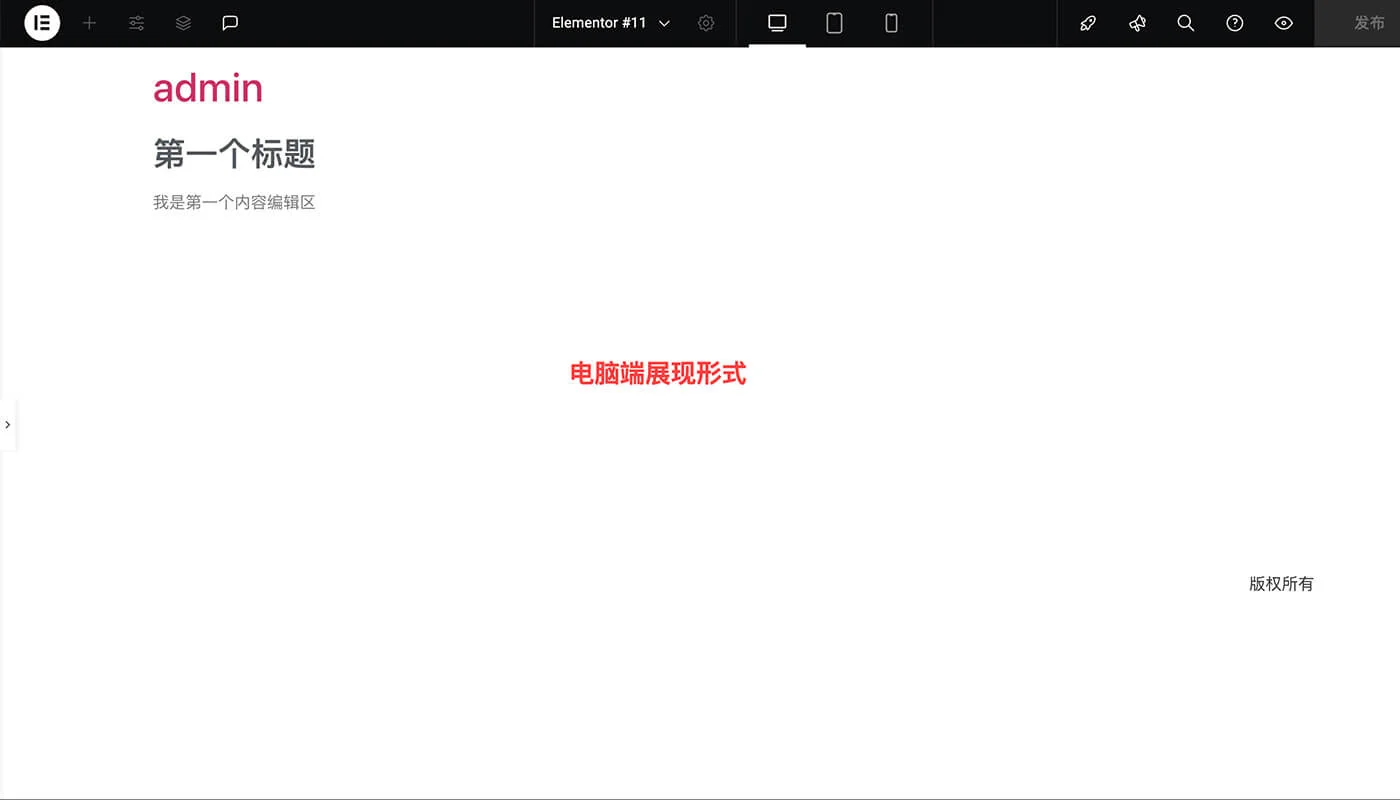
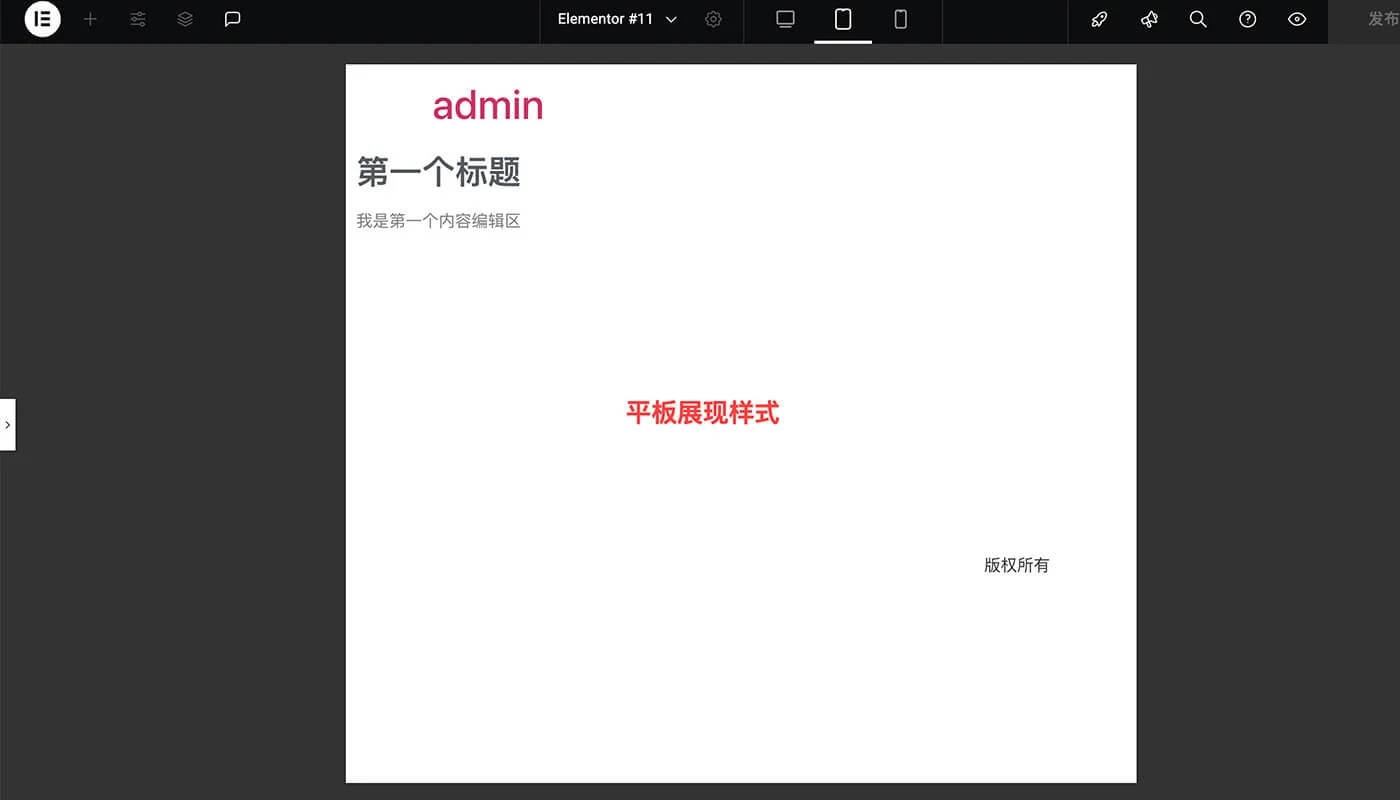
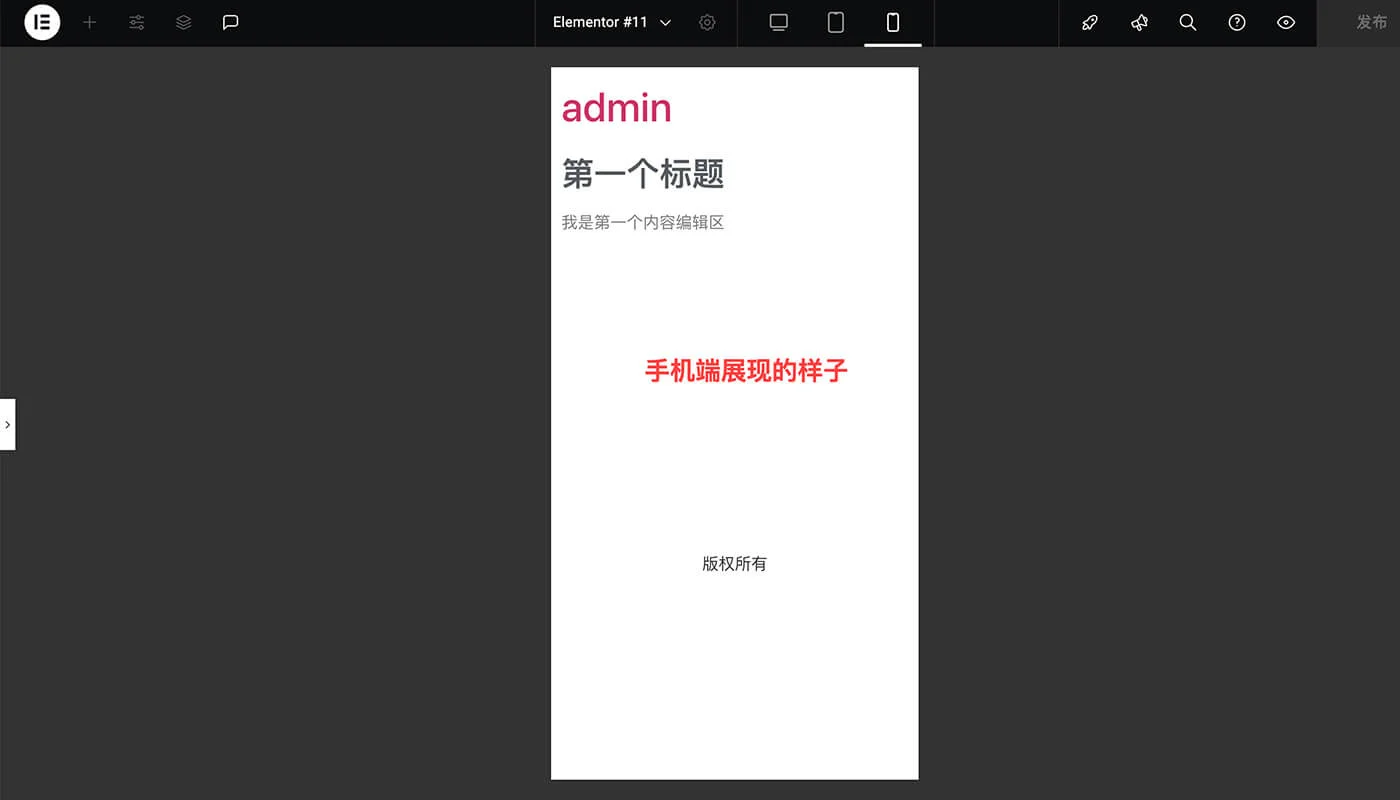
屏幕适配:如果你的网站想在不同的设备上打开都能保持美观,将会用到此功能。点击设备 icon 图,在可视化界面中逐一调整。例如,电脑端的字体大小一般在16 ~18 ,在手机端上 14 。
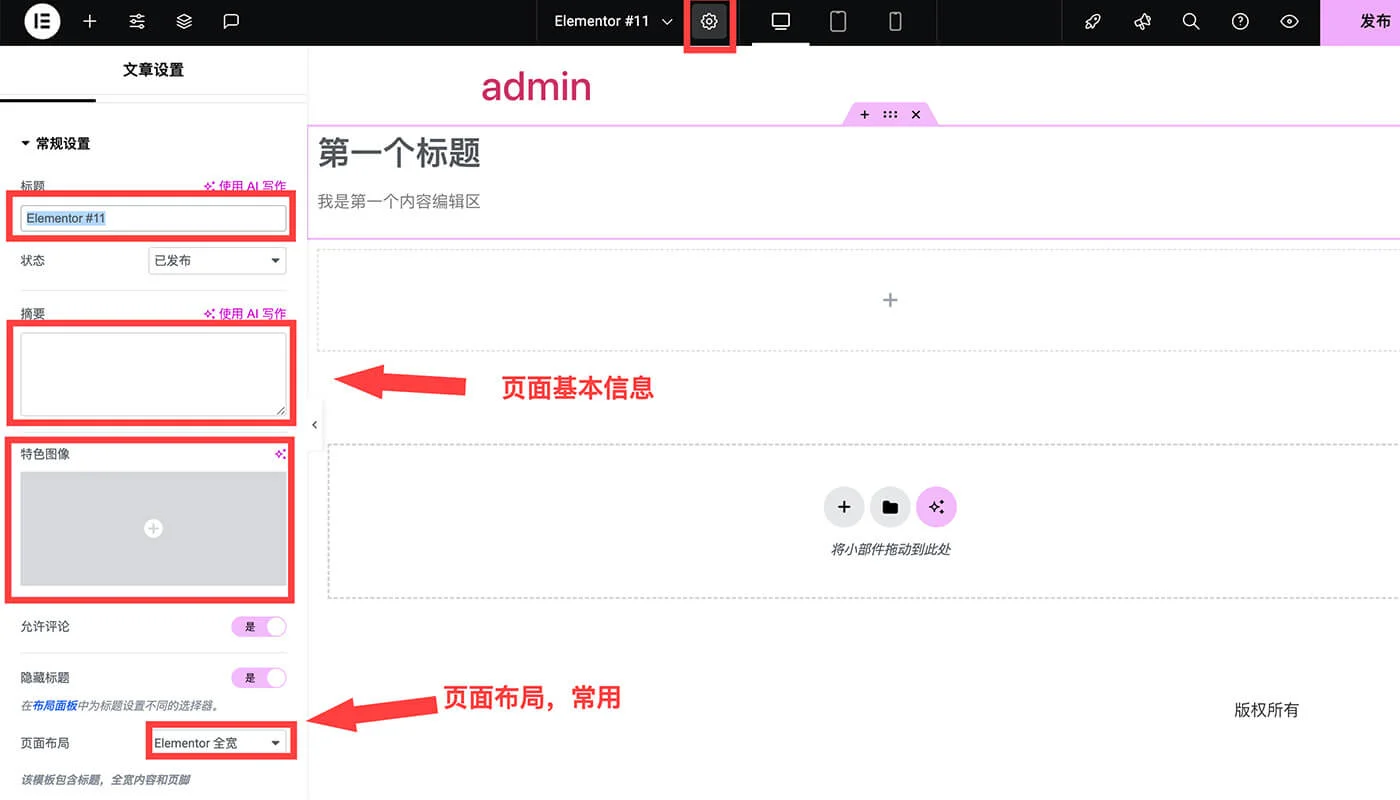
常规设置:修改页面的标题、摘要和封面图。一般情况下我们会在编辑页面中设置,在这里设置的几率较小。
页面布局:可以调整当前页面的宽度。可以设置成全屏、左右留白等。
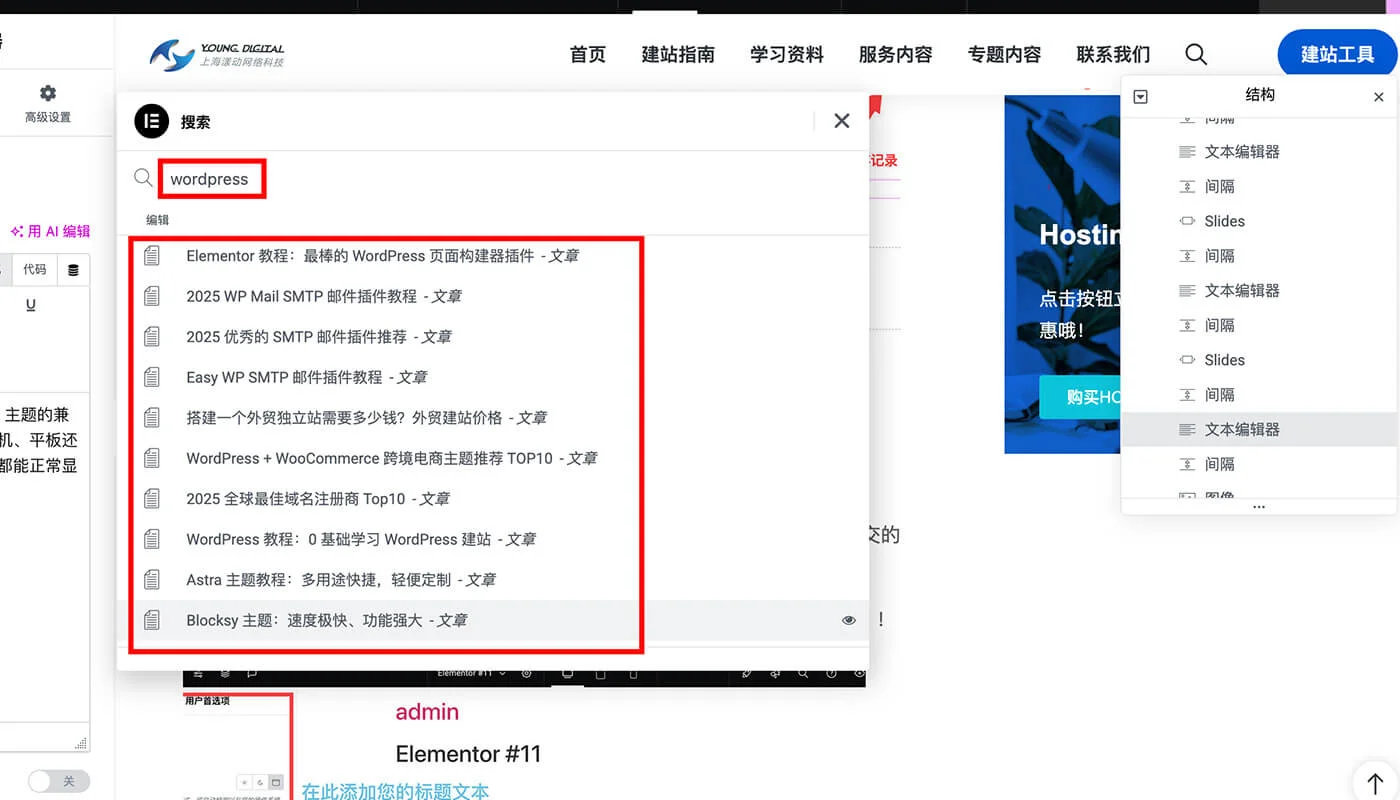
站内文章搜索:把本站中所有的页面和文章搜索出来。点击后会跳到另外篇页面中。
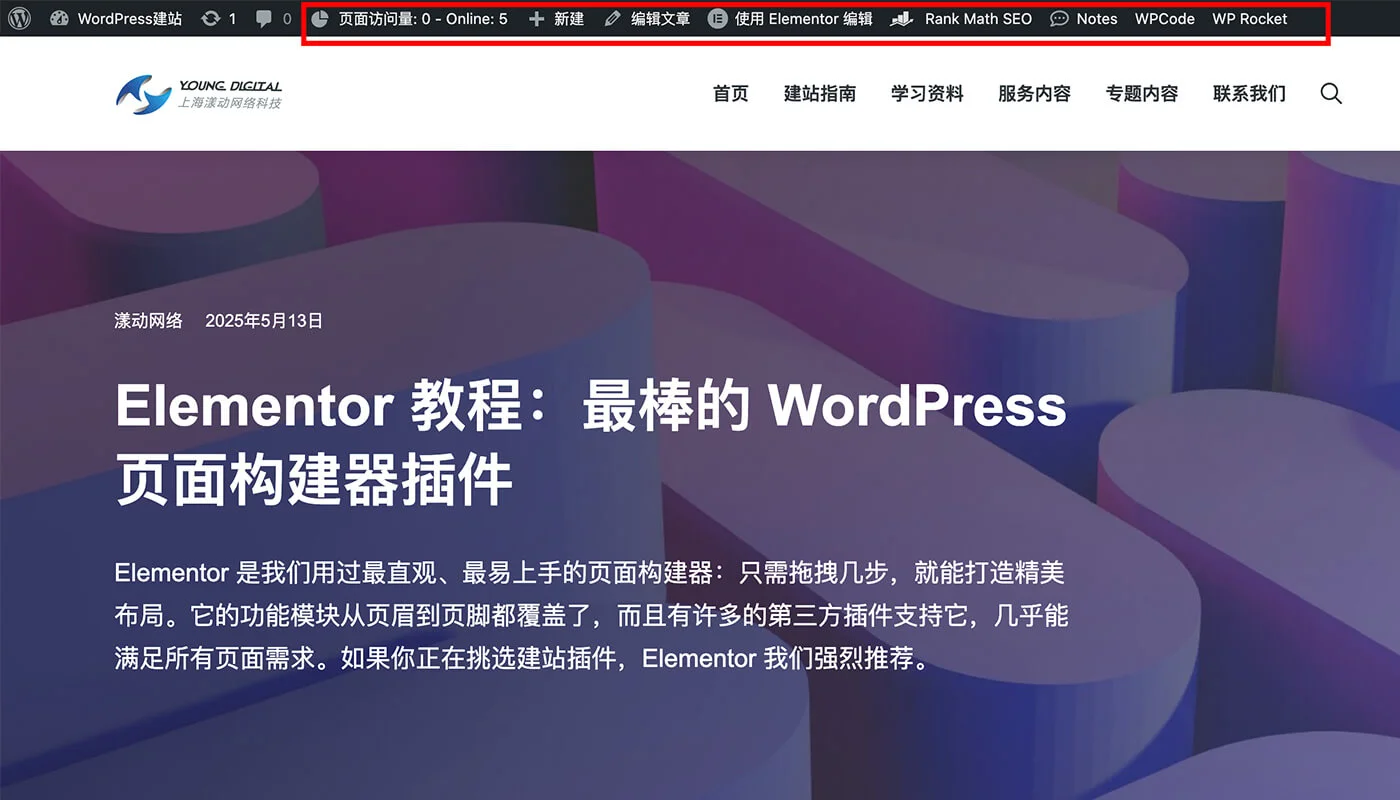
预览功能:只有管理员才有的权限,能够发布和编辑文章。管理员登录状态时,访问页面顶部都会有这个黑色的导航。
发布功能:把页面发布出去。爬虫会通过网站地址索引到并且收录内容信息,访客可通过网页地址访问到文章内容。
功能模块区
功能模块区:Elementor 已经把功能模块进行了类别,其中包括了:布局 、基本、专业版、常规、站点、单页等常用功能。每个类别中的小部件都对应着小功能,当我们需用到时拖动并使用。我们将挑选一些常用的功能模块进行讲解,其他的功能需要各位站长们自己去研究啦。
容器的应用
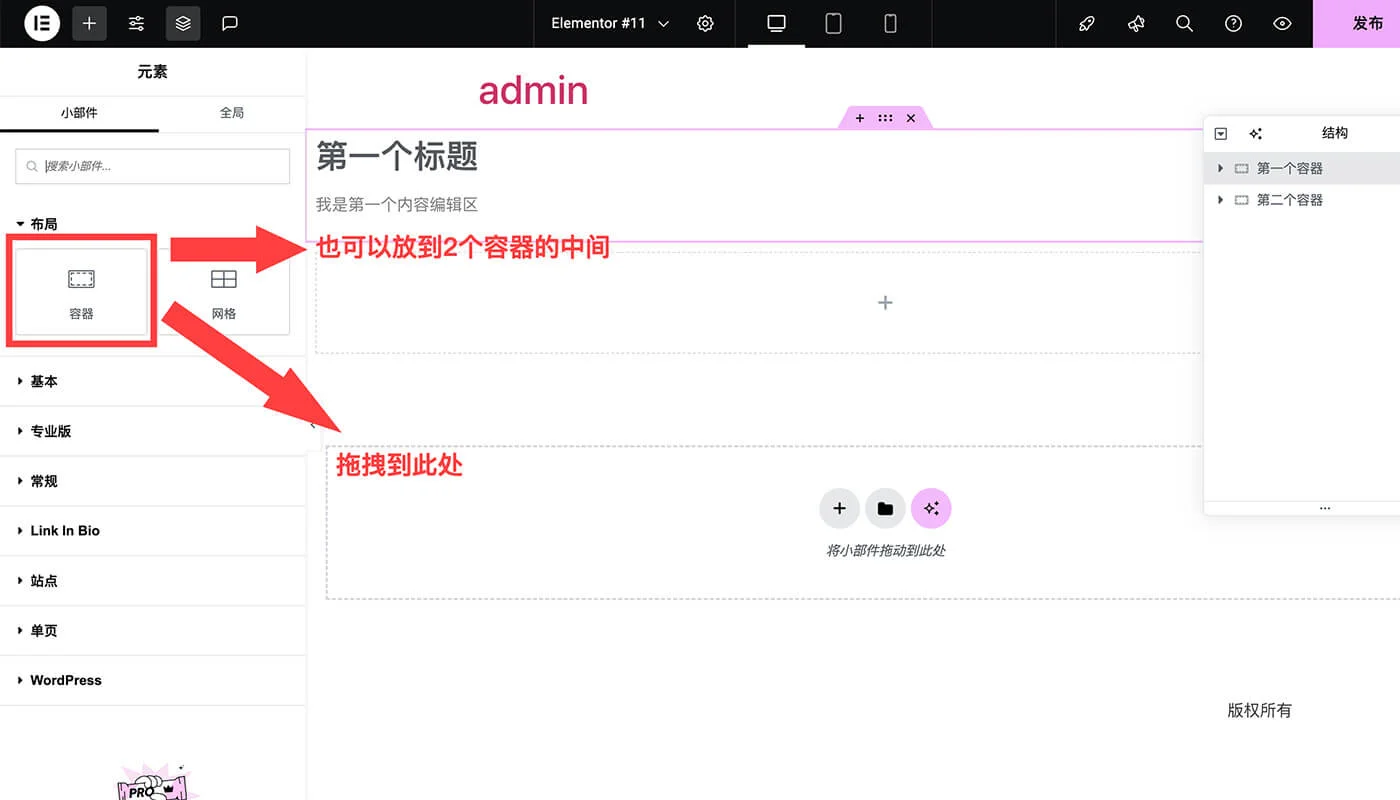
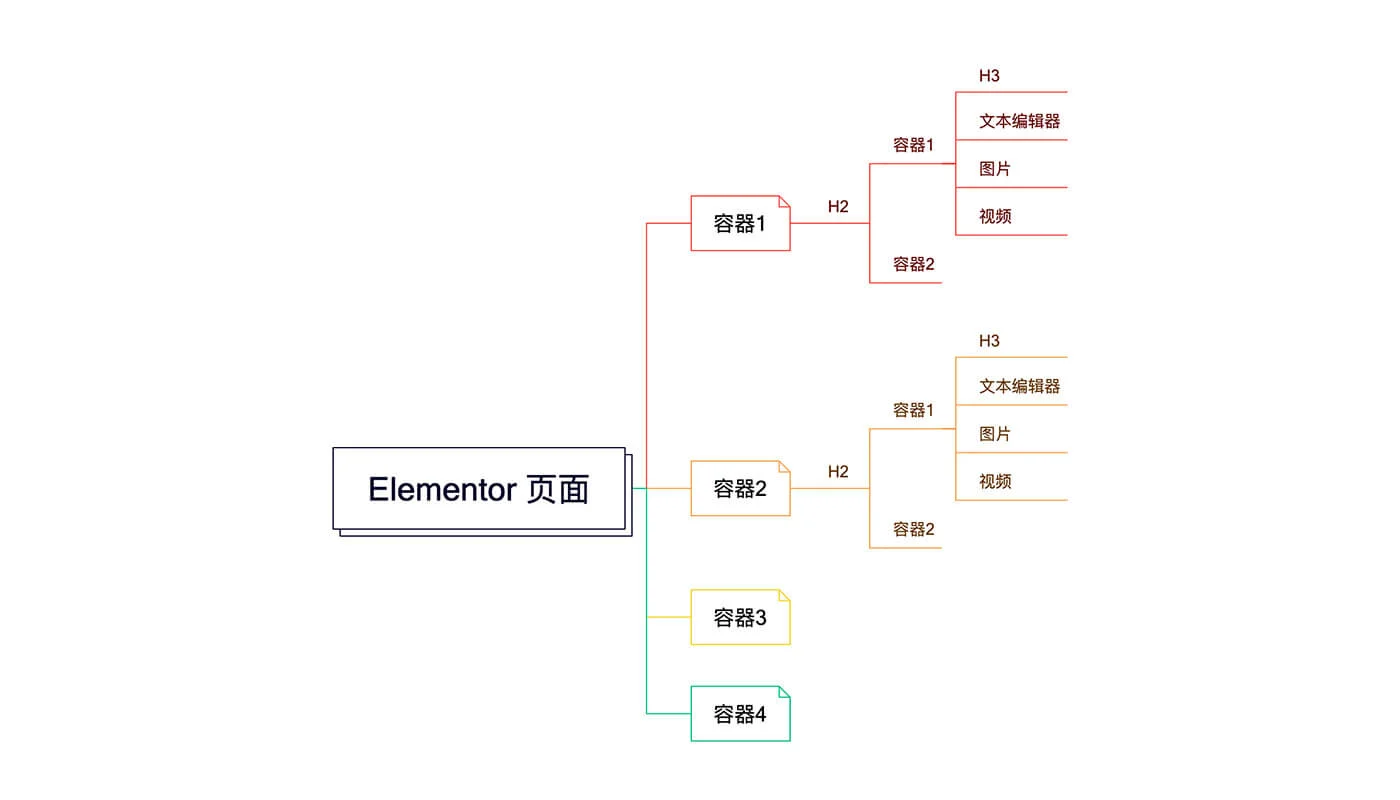
容器:Elementor 最常用的功能。他定义了一块区域,在此区域中可实现灵活的布局结构。例如,先添加一个区域,然后在区域中先加入一个标题,再然后加一个表述信息,最后价格分割线。看图2,我们把容器布局以图文的形式呈现,希望对大家对容器里要放什么怎么放有个概念。
网格的应用
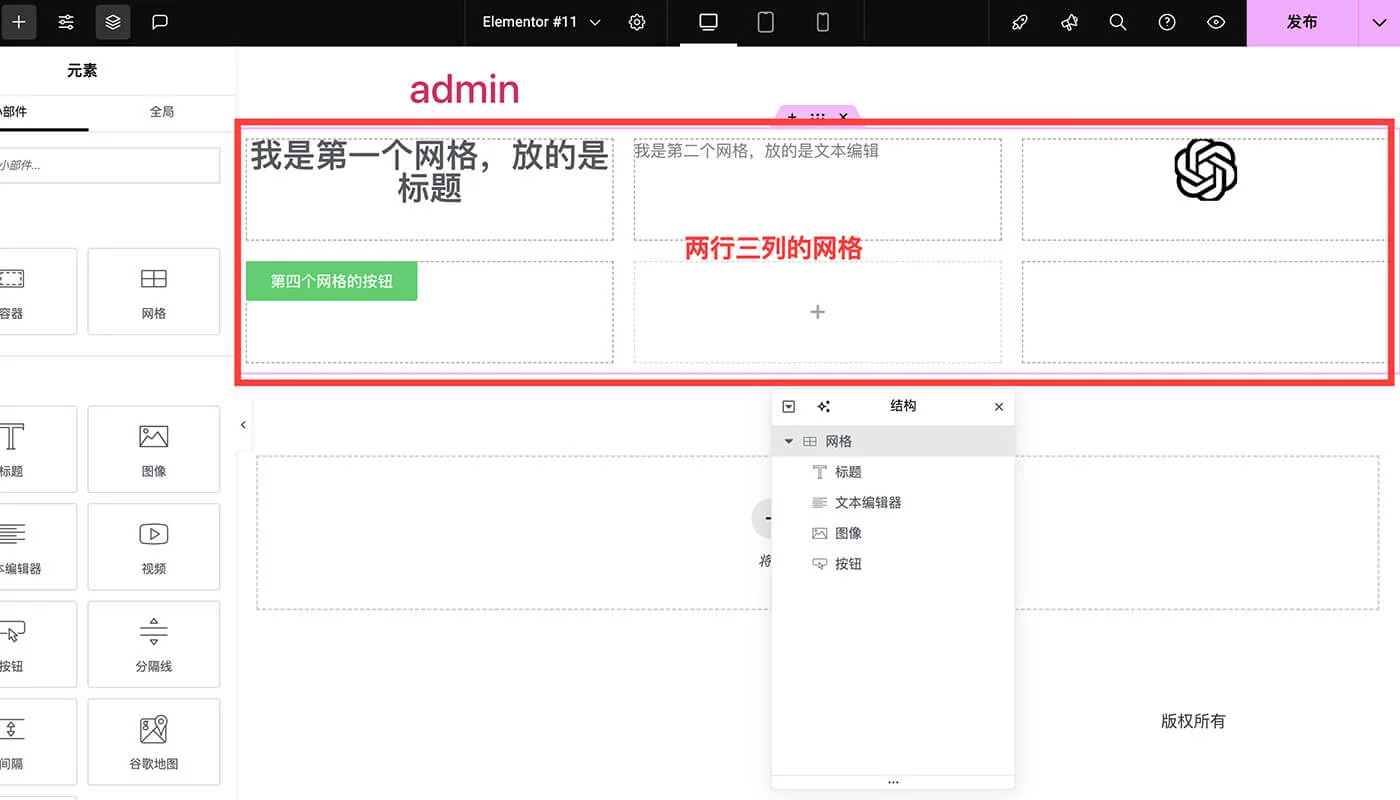
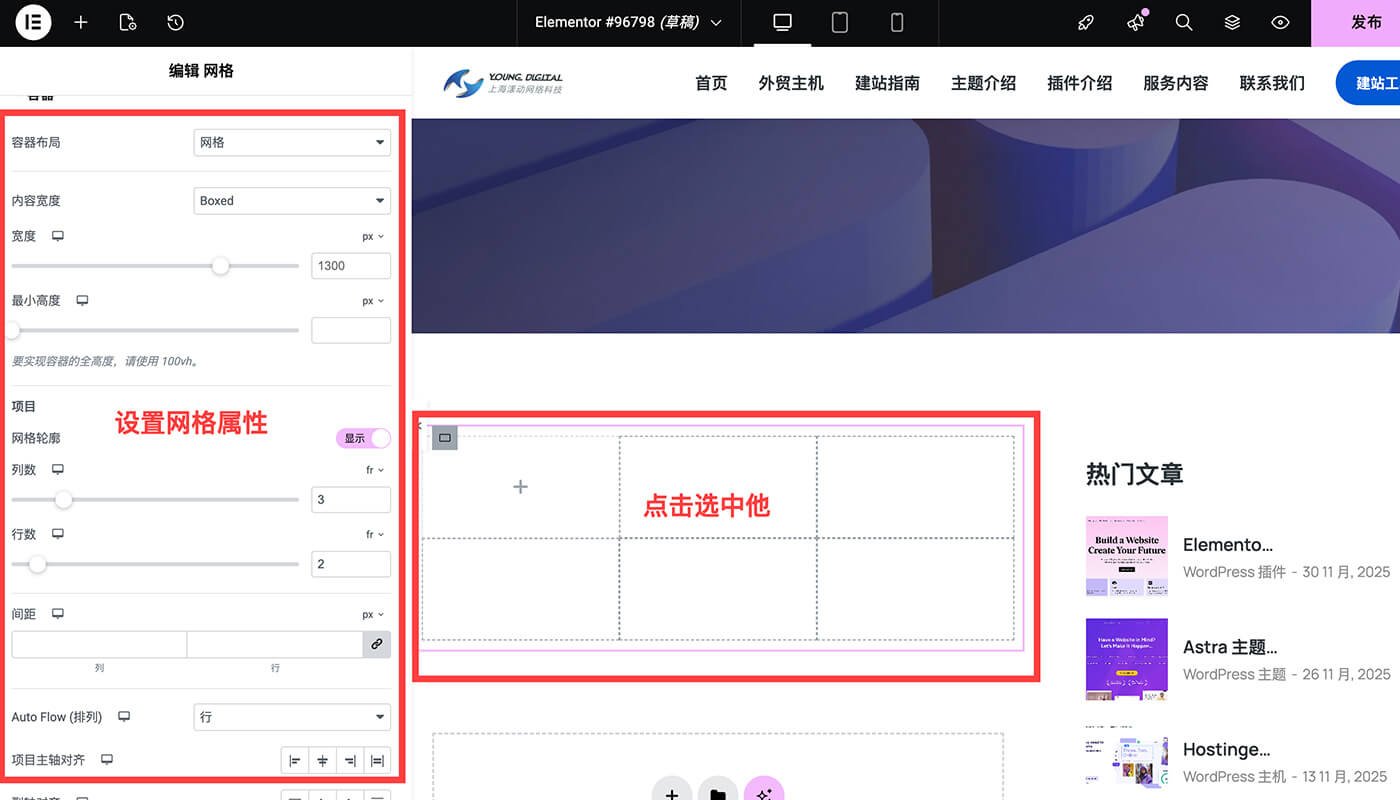
网格:网格和容器其实是一样的,不同的是站长可以自定义网格的行数和列数,他也是结构布局常见的组件。图 2 单击网格选中他,然后左侧可以调整网格的属性参数。例如,设置网格的大小、行数和列数等。
Posts 列表的应用
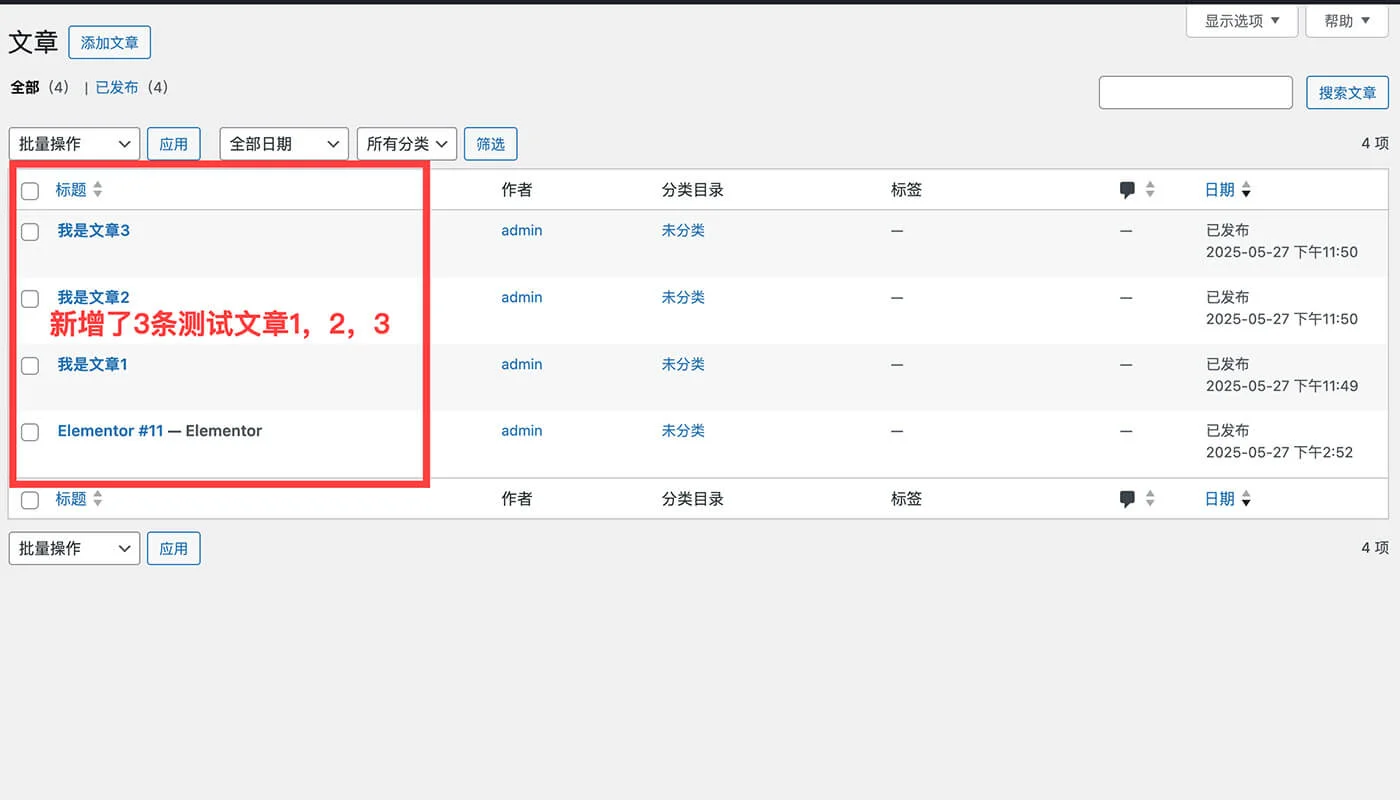
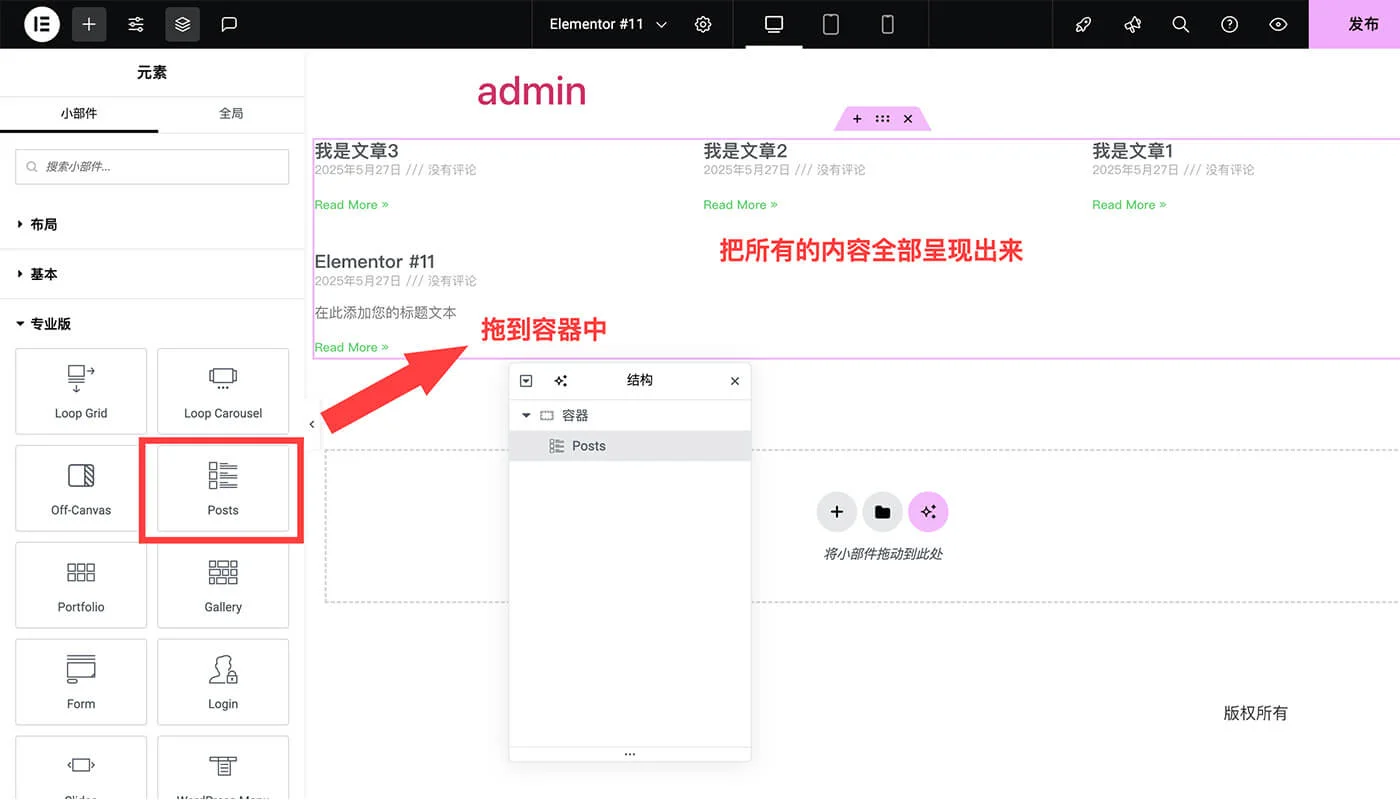
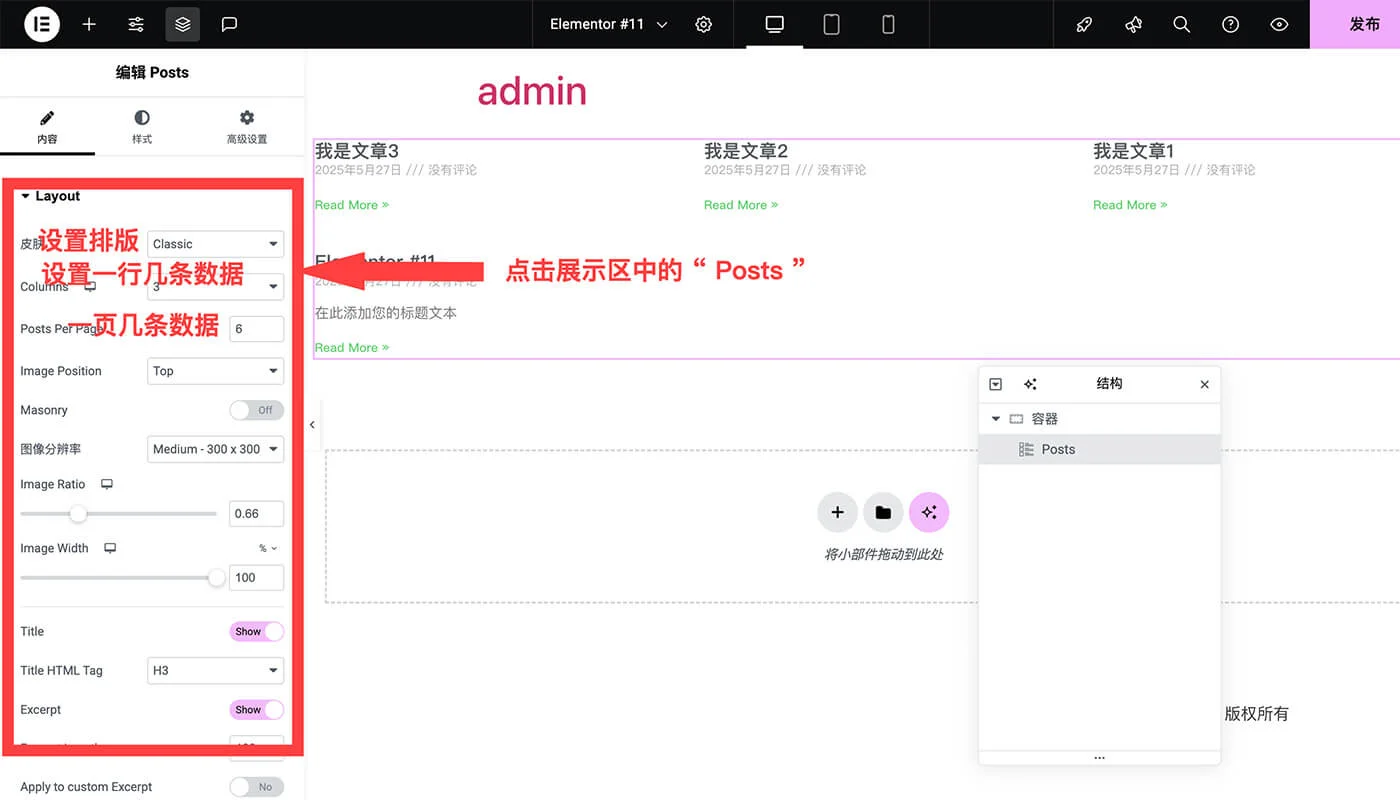
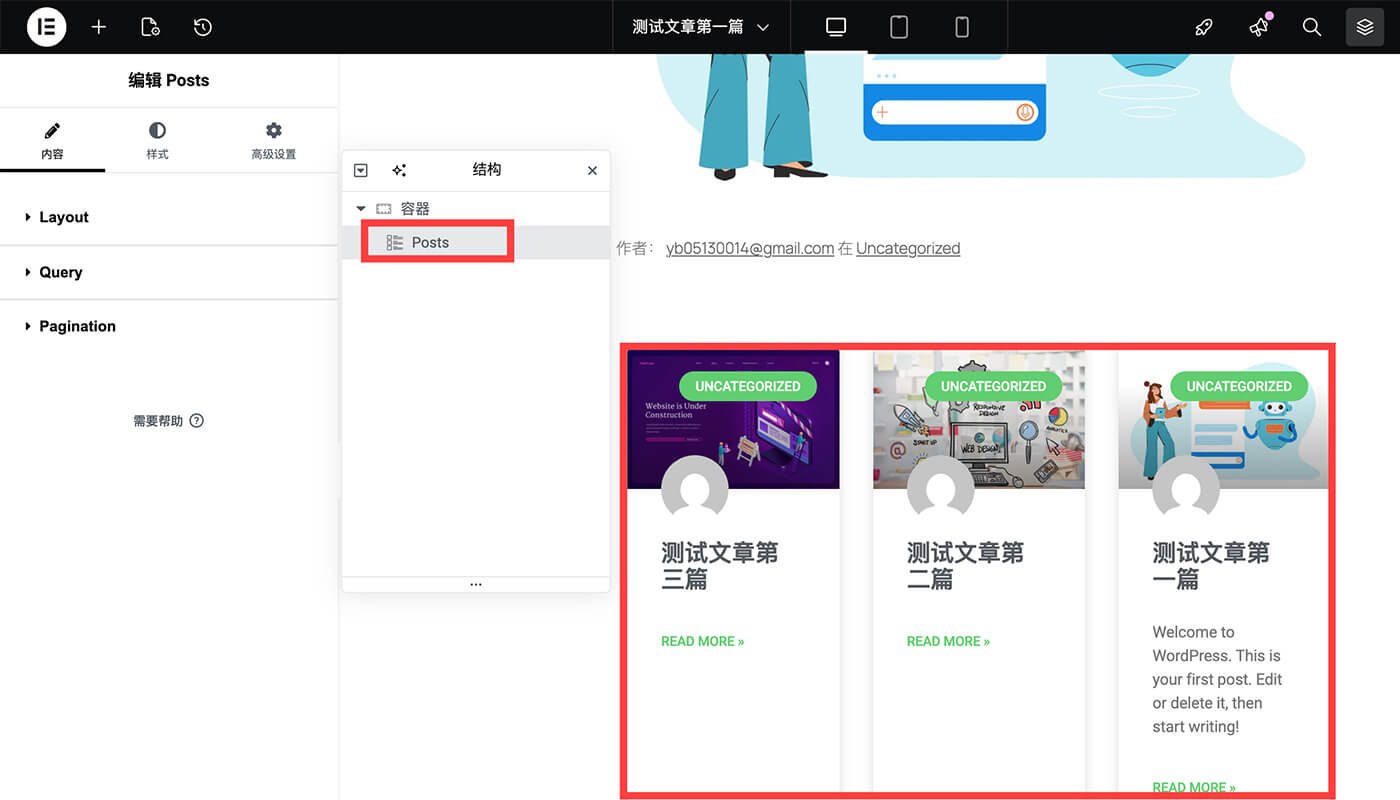
Posts 列表:将同一类型下的内容以列表的形式展示。这个功能用到的频率也非常高。
图1:为了测试 Posts 功能效果,先增加几篇测试的文章。
图2:在专业类型中找到 Posts 组件并拖到容器中。在容器中,我们可以看到多条测试文章都会展示出来。
图3:单机选中 Posts 组件,左侧可自定义搜索页面或文章,选择文章的类别,还可以设置输出的内容标题和描述,排序的方式、分页的数量。
小结
标题、图像、文本编辑器这些插件也很常用,这里暂时不介绍了。大家只要记住,用到哪个组件把他拖到展示区。在展示区点击组件,可以去左侧修改属性参数。
内容展示区
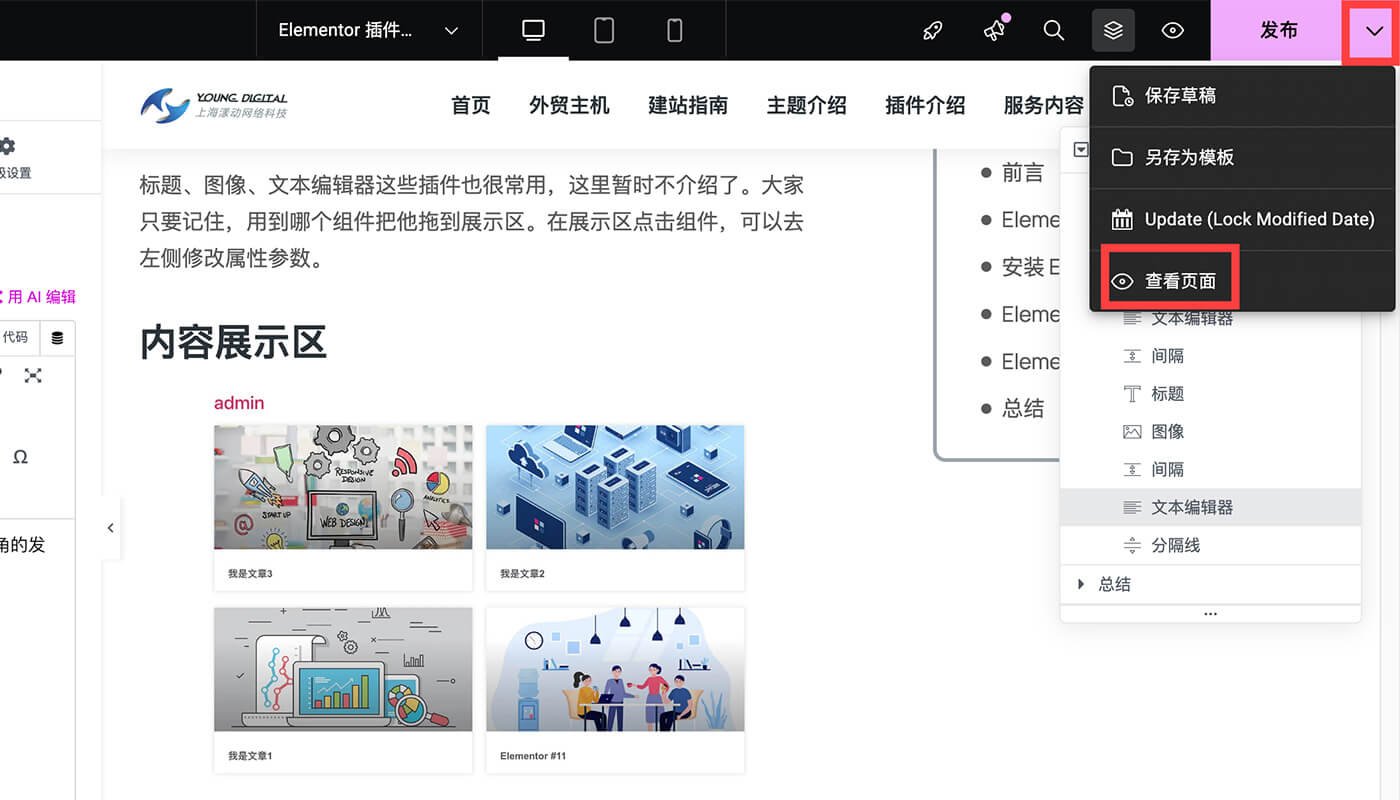
内容展示区:当内容编辑完,不要忘记点击右上角的发布按钮。先点击向下的小箭头,再点击查看页面可以看到展示效果。
总结
通过这篇教程,相信你已经对 Elementor 有了清晰的了解。无论是插件安装、界面操作,还是页面设计、模块使用,相信你已经能动手搭建出属于自己的网站雏形了。
Elementor 的强大在于它把 WordPress 建站变成了一件轻松又有趣的事,即便你没有设计经验,也能做出专业、好看的页面。如果你愿意多尝试、多实践,未来不管是做个人博客、电商网站,还是企业官网,Elementor 都能帮你高效完成。
当然,建站是个持续学习和优化的过程。如果你想进一步了解主题构建、响应式布局、页面速度优化、表单联动等进阶操作,欢迎继续关注后续的进阶教程。