前言
在网站建设过程中,图片优化是提升网站加载速度,提升用户体验的重要环节。使用 WordPress 图片插件工具可以减轻网站管理员的负担,能自动压缩网站的图片文件大小,减少服务器负担,加快页面加载速度,提升网站的 SEO 排名。

本篇教程将带你从零开始,了解常用的图片优化、压缩、懒加载和图库管理插件,教你如何安装、配置和使用它们,让你的网站图片既轻量又清晰,为用户提供流畅的访问体验。
什么是图片优化 ?

图片优化其实就是 让网站上的图片在保证视觉效果的前提下,占用更少的空间、加载更快、对用户和搜索引擎更友好。
为什么要做 WordPress 图片优化
在 WordPress 网站中,图片几乎是占比最高的资源文件。无论是博客文章、企业官网,还是电商和外贸网站,页面里加载最多的往往不是代码,而是图片。
1 张 50 KB 的图片 ≈ 2 万字,一张未经优化的图片,体积可能是 500KB、1MB,甚至几MB。当一个页面同时加载十几张、几十张这样的图片时,页面首屏加载明显变慢,用户还没看到内容就已经关闭页面。
而图片优化的本质,就是在几乎不影响清晰度的前提下,大幅减少图片体积。把图片的大小尽可能控制在 50 KB ~ 200 KB 之间,这是比较合理的尺寸。通过压缩优化图片至少可以减少 30%~80% 的图片体积。
图片优化对 SEO 有直接影响
尤其是 Google 搜索引擎非常看重网站速度,而图片正是影响速度的核心因素之一。如果图片没有优化,往往会导致:
- PageSpeed Insights 评分偏低
- Core Web Vitals(核心网页指标)不达标
- 搜索引擎抓取效率下降
节省服务器资源和流量成本
图片文件越大:
占用服务器磁盘空间越多
消耗的带宽和流量越大
VPS / 主机压力越高
对于:
流量较大的站点
使用海外主机、按流量计费的服务器
电商或图片内容较多的网站
图片优化可以直接帮你省钱,同时降低服务器负载,提升稳定性。
常见的图片类型
| 格式 | 优点 | 缺点 |
|---|---|---|
| JPEG | 广泛兼容,支持 16M+ 色彩,文件小,网页友好 | 有损压缩导致细节丢失,无透明通道,易出现压缩伪影 |
| PNG | 无损压缩,高保真度,支持透明背景 | 文件体积大,不适合全彩图像,无法存多图像 |
| GIF | 支持动画与透明,文件小,加载快 | 最多 256 色,色彩受限,不适合高质量图片 |
| WebP | 有损/无损可选,文件明显更小,兼容多数现代浏览器 | 部分情况下文件反而更大,老旧浏览器支持不足 |
| SVG | 矢量无损缩放,文件小,可用 CSS/JS 动画与交互 | 复杂图形制作难度高,对性能有影响,安全需过滤 |
| AVIF | 极高压缩效率,质量优于 JPEG,支持 HDR | 浏览器兼容性有限,编码解码耗时较长 |
常见的图片优化方法
- Photoshop 软件优化图片:在本地的电脑上使用 PS 软件工具,可处理单张或批量处理多张图像。
- 在线网站压缩图像:访问在线的图像压缩网站,可单张或多张图像批量在线压缩。
- WordPress 图片插件工具:图像插件工具能够自动处理上传的图片。
以上三种方式分开来看各有优势,如果把两种方式结合使用,优化效果会大大提升。例如:将 Photoshop + 在线压缩图像,Photoshop + WordPress 图片插件工具。
PhotoShop 软件优化图片
虽然 WordPress 提供了很多图片优化插件,但最理想的做法,是在上传图片之前,就先使用 Photoshop 对图片进行处理。这样不仅可以更精细地控制图片的清晰度和显示效果,还能从源头上把图片压缩得更合理、更小。
Photoshop 虽然看起来功能很多、操作复杂,但在图片优化这件事上,我们其实只需要掌握其中很少的一部分功能,就已经足够应付日常的网站图片需求。只要在尺寸、格式和导出方式上设置得当,就能在保证画质的同时,大幅降低图片体积。
创建固定宽和高
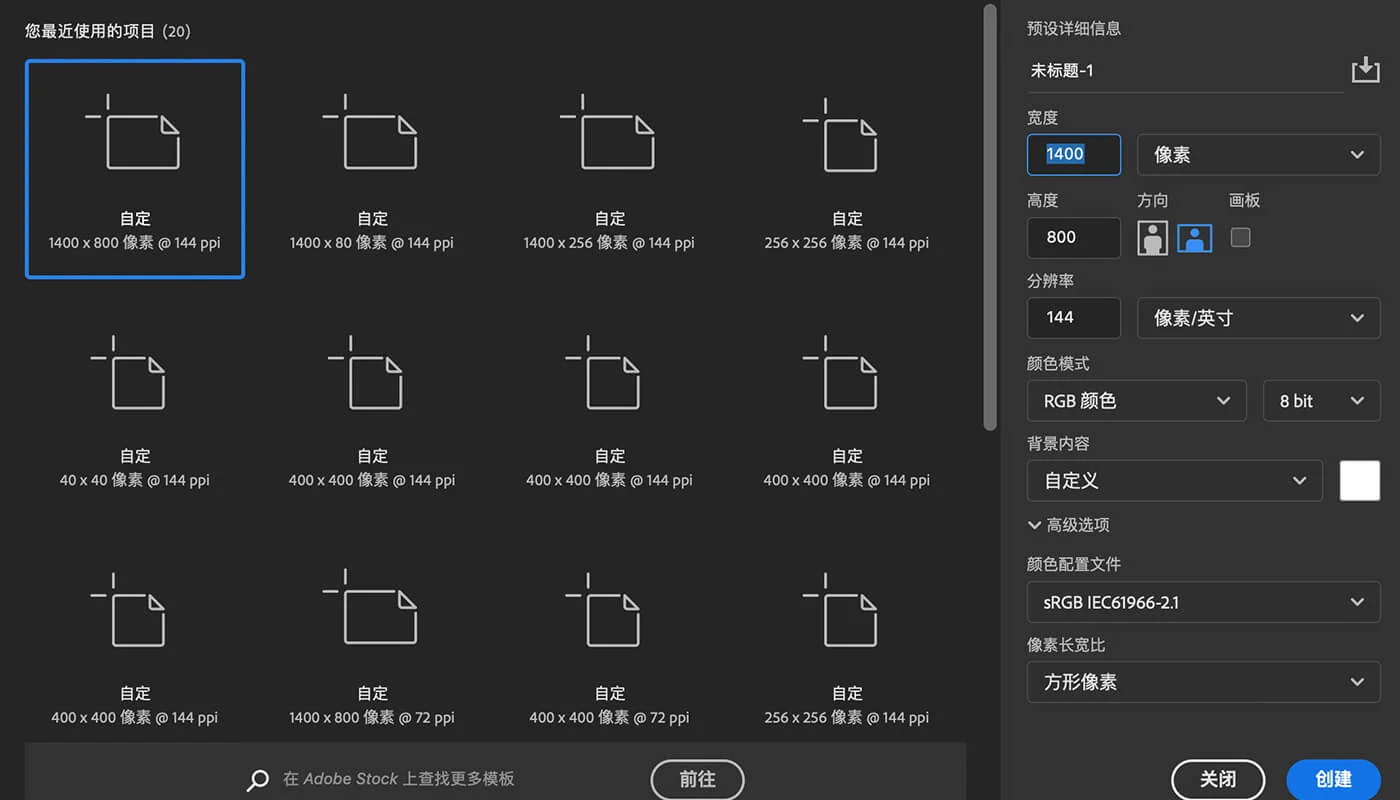
打开 Photoshop 软件工具,可以自定义图片的宽带和高度(本站的图片全部都是这个尺寸,统一的强迫症)。
改变图片的边距和大小
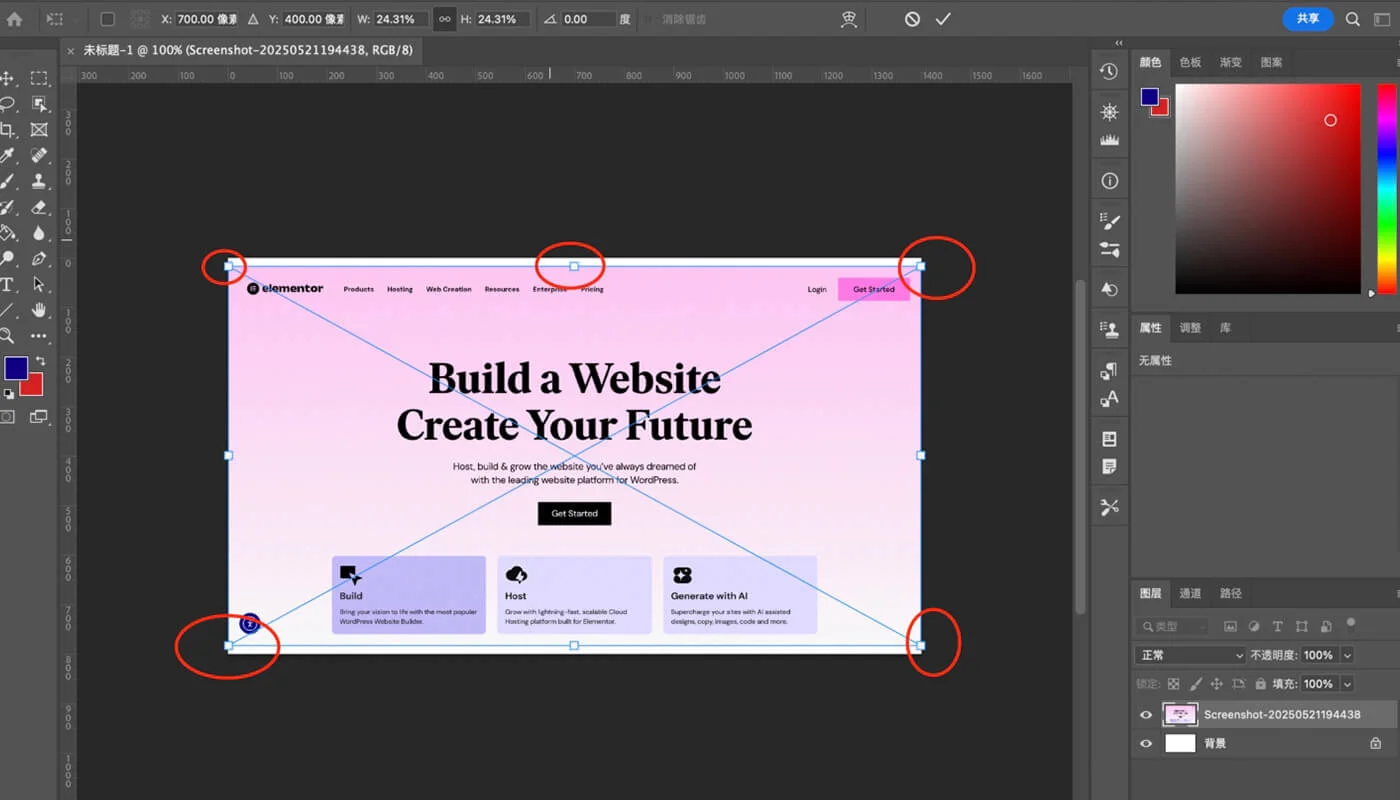
图中的红框都可以鼠标进行拖动,最好按住快捷键 Shift + 拖动拉升,等比例放大缩放图片大小。
设置图片质量,保存图片
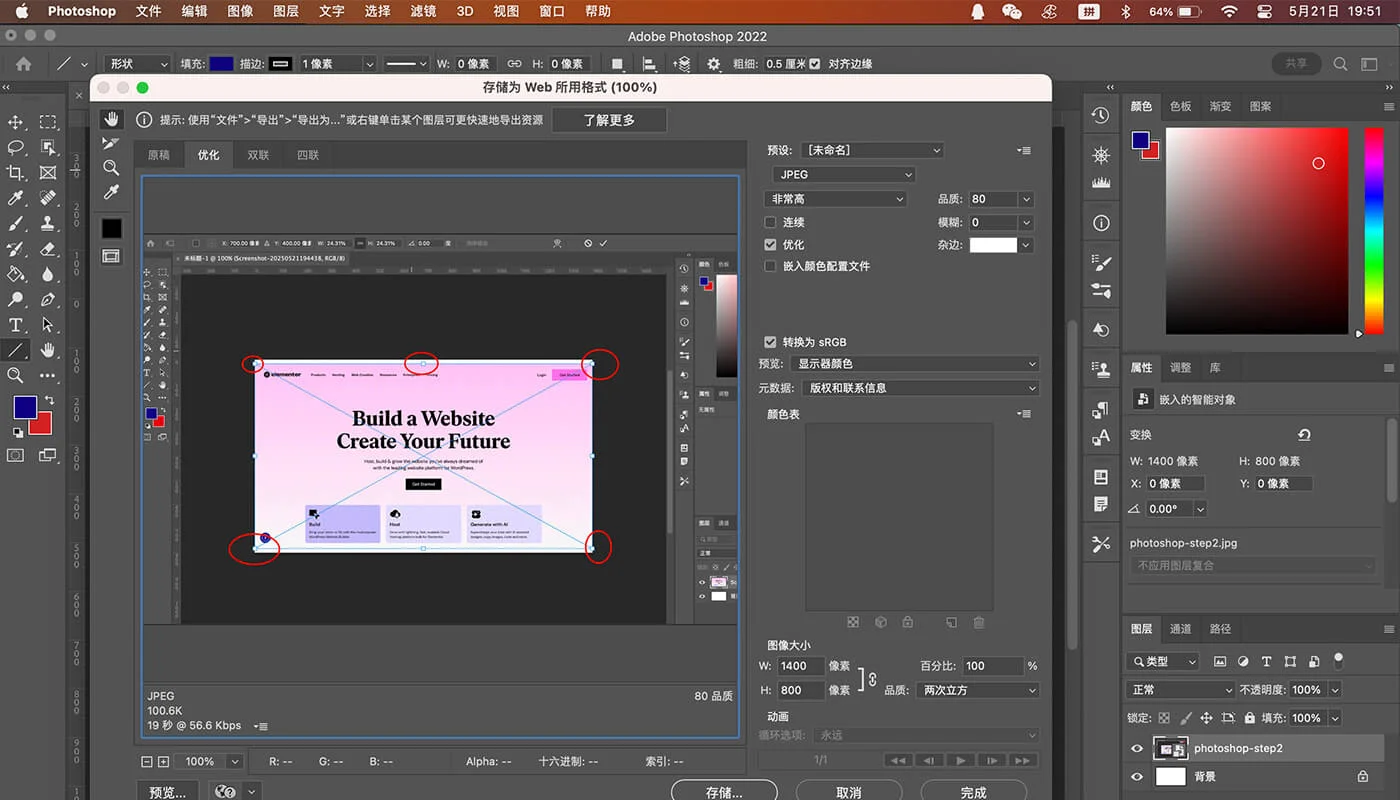
点击左上角 文件 → 导出 → 存储为 Web 所用格式 出现当前画面后,设置图片的 品质 ,建议设置成 70 ~ 90 之间,这样不会破坏图像的精度。最后点击保存,即可获得一张 1400 * 800 的大小的图片,图片尺寸会比原先小了 2 ~ 3 倍。
在线网站优化图片
在线图像压缩就容易的多,只要把图片直接丢到网站中就可以了。推荐 TinyPNG 在线压缩,速度快效果好。
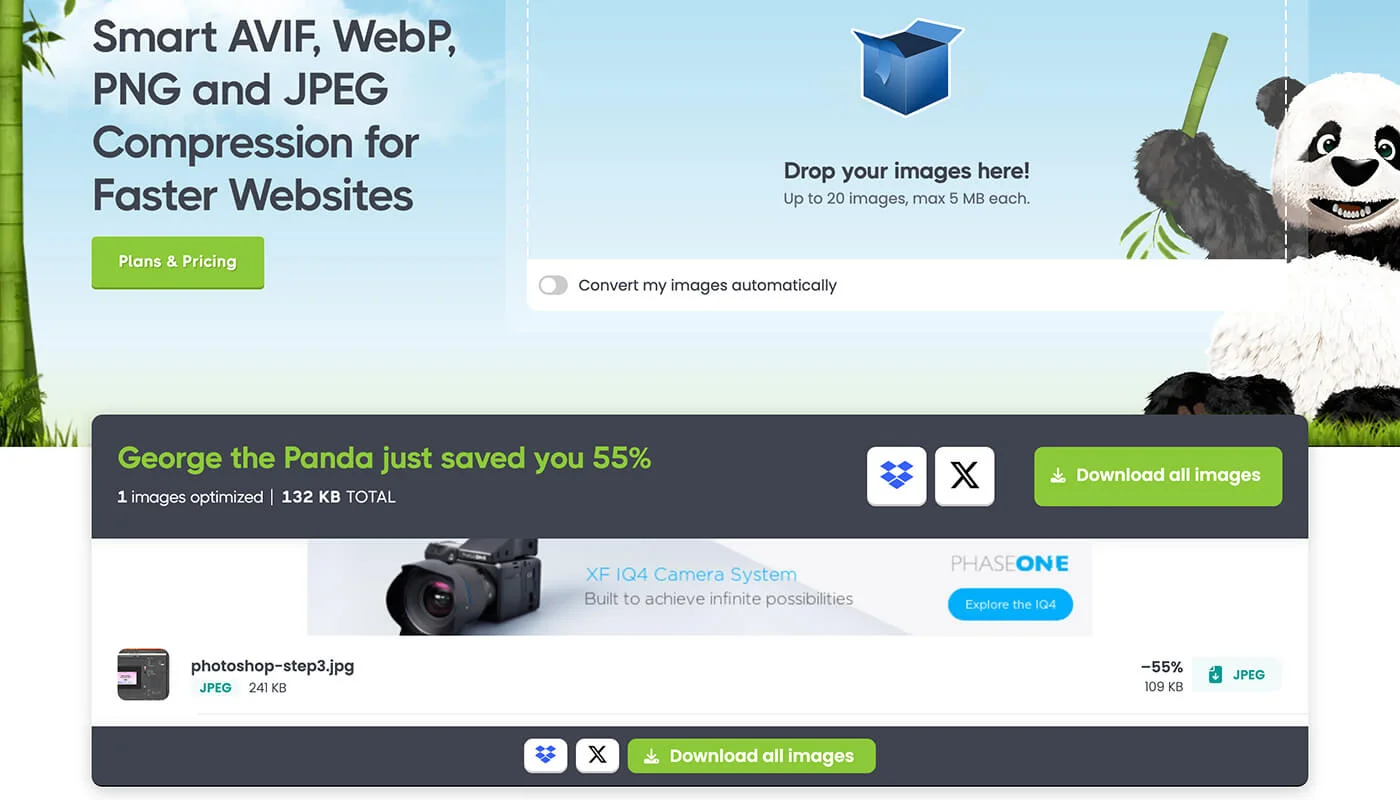
TinyPNG 是款不错的在线图像压缩工具,可以同时处理 20 张。
PhotoShop + 在线压缩网站组合使用
在实际操作中,Photoshop + 在线图片压缩工具的组合使用,是一种非常高效、也非常实用的图片优化方案。两者各有侧重点,搭配起来往往比单独使用效果更好。
Photoshop 主要负责图片的前期处理,包括尺寸调整、裁剪多余区域、选择合适的格式以及基础画质控制;而在线图片压缩工具则擅长在此基础上,进一步压缩文件体积,清理肉眼不可见的冗余数据。
在实际案例中,原本一张体积在 5MB 左右的图片,经过 Photoshop 处理后,再结合在线压缩工具进行二次压缩,最终可以控制在 100KB 左右,体积仅为原来的约 1/10,甚至更小。
WordPress 图片插件
虽然我们可以在上传前通过 Photoshop 或在线工具对图片进行处理,但在日常运营中,图片数量会不断增加,仅靠手动优化显然不现实。这时,图片优化插件就承担起了 自动化处理 的角色,帮助我们在不增加额外操作成本的前提下,持续压缩图片体积、提升加载速度。
| 插件名称 | 安装人数 | 评分 | 特色说明 |
|---|---|---|---|
| Smush | 100w+ 安装 | 4.8星 | 一键无损压缩+延迟加载,轻松提速 |
| EWWW | 100w+ 安装 | 4.8星 | 本地/云端压缩不限大小,免 API 即可用 |
| Imagify | 90w+ 安装 | 4.3星 | 异步批量优化+WebP/AVIF 转换,一键还原 |
| ShortPixel | 30w+ 安装 | 4.5星 | 自动转换 WebP/AVIF,100 图免费额度 |
| Optimole | 20w+ 安装 | 4.7星 | 云端实时优化+全球 CDN,免占服务器资源 |
以上几款 WordPress 图片插件,无论是从稳定性、压缩效果,还是在不同网站场景下的表现来看,都非常出色。它们不仅能够自动优化上传的图片,还支持批量处理历史图片、生成 WebP / AVIF 格式、延迟加载等功能。下面我们将详细介绍他们。
Smush 图片插件
Smush 由 WPMU DEV 官方出品,是 WordPress 上下载量最高的图片优化插件之一,它能在本地对图片进行无损压缩,又能启用延迟加载、尺寸裁剪及 WebP/AVIF 转换,让你的页面首次加载速度立竿见影。激活后默认批量处理所有旧图,新图上传即刻优化,操作零门槛。Pro 版更带来超高压缩率和 CDN 服务,适合专业站长或电商用户。
优点:直接安装就能用,后台一键压缩所有图片,新手轻松上手。延迟加载和智能裁剪功能,让首页加载快得像开了飞一般。支持 Gutenberg、Elementor、NextGen Gallery。
缺点:免费版会弹出升级提示,影响使用体验。
Ewww 图片插件
EWWW 最大特色是可基于服务器本地工具进行压缩,无需外部 API 限制,也支持云端服务增强,并自动批量优化所有历史和新增图片。它能处理任意大小图片,免费版即享无限文件大小,Pro 版又附带 CSS/JS 最小化和页面缓存功能,是追求“一站式性能”站长的优选。
优点:本地压缩免注册,只要服务器够强就能随意优化,省心省钱。想开云端加速也行,一键切换,自动 WebP/AVIF 转换超给力。
缺点:新手首次配置略显眼花缭乱。
Imagify 图片插件
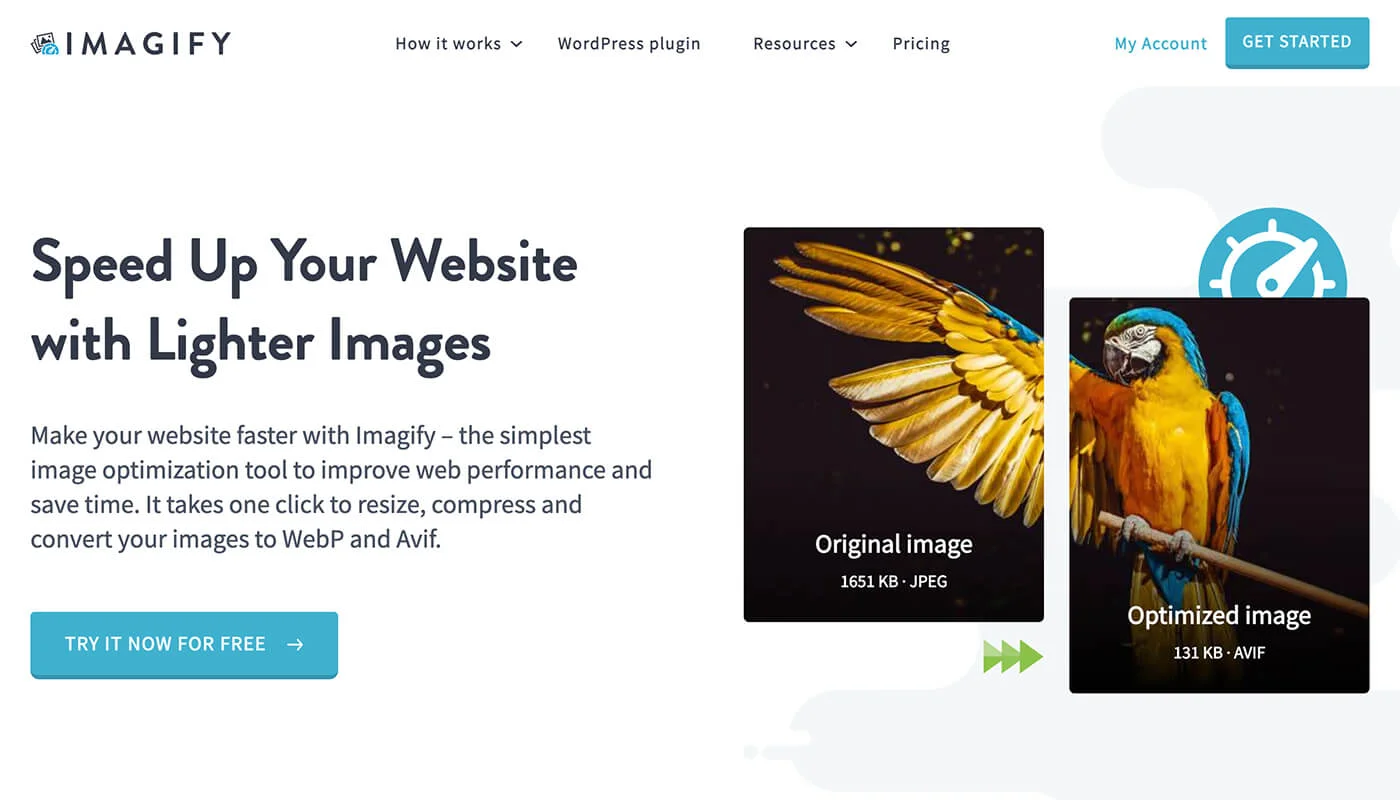
Imagify 由 WP Media 开发,提供三档压缩级别以及同步转换 WebP 和 AVIF 格式,支持异步批量优化和即时还原,上传或批量执行都可在后台无痕运行。免费用户每月可优化 200MB(约 200 张图片),流量超出后可灵活升级套餐,适合中小站和图片量不超大量级的项目。
优点:可视化压缩设置,压缩前后对比一键可见,直观又省心。异步后台批量优化,不用守在页面刷新。无损/Lossy/极致模式,自主选择。压缩后可随时恢复原图,无需备份插件。
缺点:每月 200MB 容量,对大站略显不足。
ShortPixel 图片插件
ShortPixel 提供可选的有损、无损及光泽压缩,并能自动转换 WebP/AVIF,免费账号每月赠送 100 次优化额度。插件支持批量优化、背景模式和 WP-CLI,优化过程全程云端完成,不占用服务器资源,适合注重极致画质与 SEO 的摄影、产品展示类网站。。
优点:100 张免费,每月足够大多数企业站使用,新手入门无压力。光泽压缩模式兼顾质量与文件大小,电商产品图没压力。Lossy、Lossless、Glossy 满足不同需求。
缺点:部分用户反映 Glossy 模式下细节损失明显。
Optimole 图片插件
Optimole 是一款全云端解决方案,自动检测访客设备并提供最优尺寸与格式,同时结合 AWS CloudFront CDN 分发,加上原生懒加载,几乎免维护。免费版支持 40,000 独立访客,适合流量中小站;付费版可覆盖数百万访问量,且卸载干净不留痕,兼容任何主机环境。。
优点:输入 API Key 后全自动运行,再也不用管图片优化了。全球 CDN+懒加载,海外访客也能秒级加载。不占本地服务器资源,自动按需处理。根据终端自动调整尺寸,进一步提速。
缺点:全程云端如遇服务中断会影响加载。