前言
TranslatePress 是一款非常受欢迎的翻译插件。它最大的特点是 所见即所得 —— 可视化的翻译界面。站长们不需要在复杂的后台翻找翻译内容,直接在页面上点击即可翻译,非常适合新手站长、外贸网站、企业官网以及内容型网站使用。

本篇 TranslatePress 教程将从基础介绍开始,逐步讲解插件的安装、核心功能、多语言配置以及常见问题,帮助你从 0 到 1 搭建一个真正可用、对搜索引擎友好的多语言网站。最后希望你能仔细看完 TranslatePress 教程并通过实践完成自己的多语言网站。
TranslatePress 插件简介
TranslatePress 是什么?
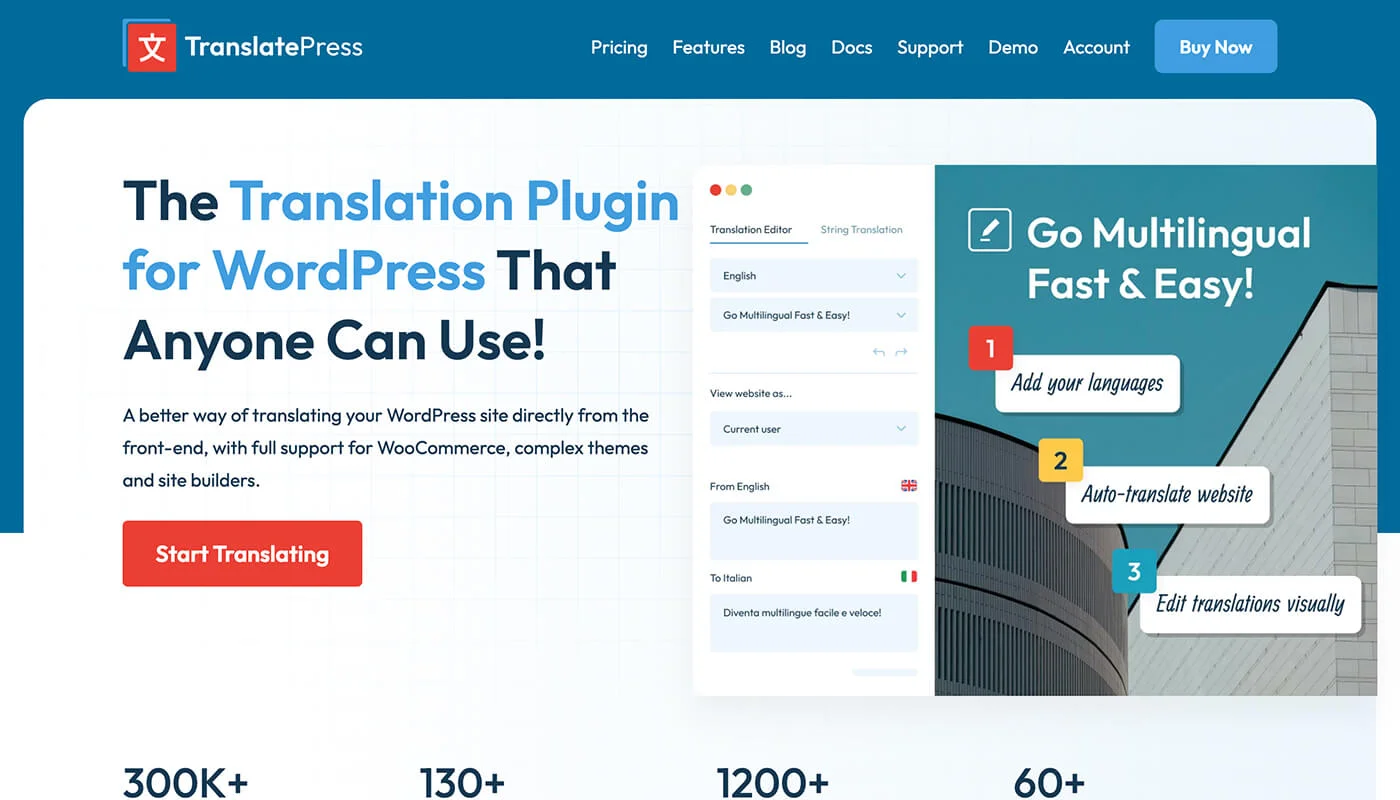
TranslatePress 是一款以前台可视化翻译为核心优势的 WordPress 多语言插件,兼顾易用性与专业性。它支持直接在页面上翻译文字、按钮、菜单及动态内容,大幅降低了多语言网站的制作门槛。同时,TranslatePress 对 SEO 友好,支持独立语言 URL、元数据翻译,并可与主流主题和插件良好兼容。无论是外贸企业官网、产品展示站,还是内容型博客,TranslatePress 都能提供高效、清晰、可控的多语言解决方案。
TranslatePress 核心特点
- 前端可视化翻译,所见即所得
- 支持手动翻译 + 自动翻译
- 支持 SEO 友好的多语言 URL
- 不影响网站原有结构和内容
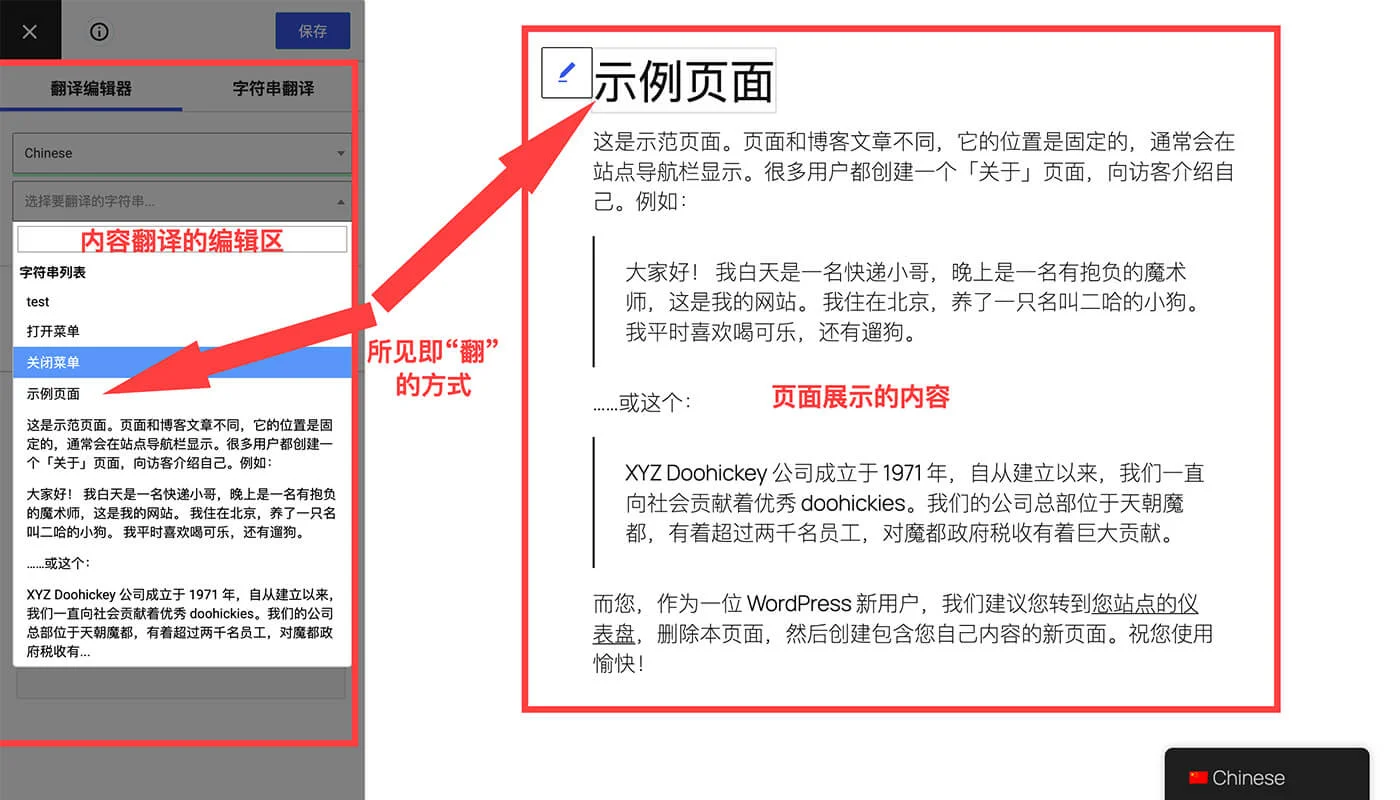
前端可视化翻译,所见即所得
支持手动翻译 + 自动翻译
手动翻译:如图,在管理员状态下,页面顶部会显示 翻译页面 按钮,点击即可进入多语言编辑界面。进入后,站长可以直接在前端页面上进行翻译,无需在后台切换页面或查找文本,操作直观、高效。
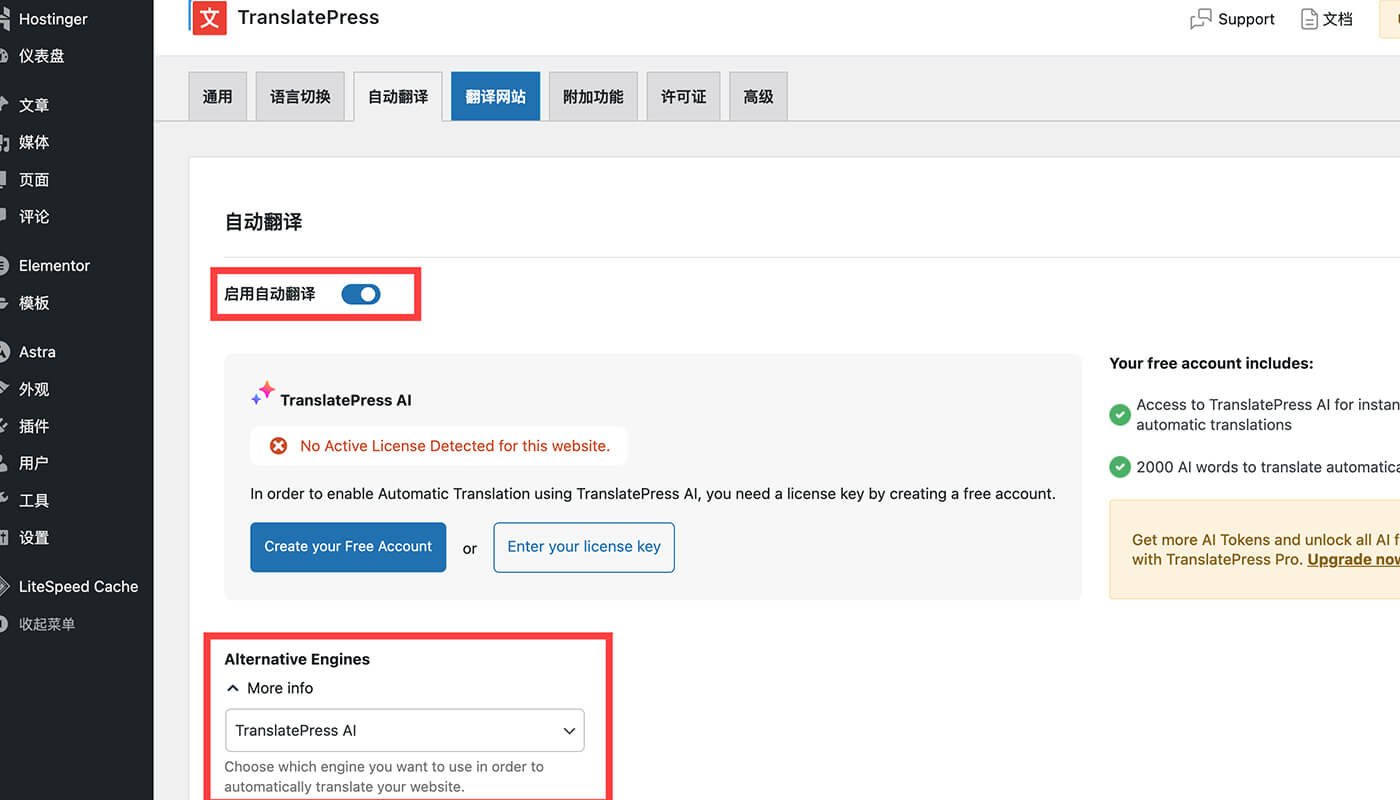
自动翻译:支持将网站内容通过第三方翻译引擎自动翻译为目标语言,大大节省人工翻译时间。使用自动翻译时,站长只需在插件后台配置对应的 API 密钥,选择需要翻译的语言,插件就会将页面、文章、菜单、按钮等内容自动生成对应语言版本。常见方法主要有以下两种:使用第三方的自动翻译功能、使用翻译引擎 API 自行对接。
免费版与 Pro 版的区别
| 功能项 | 免费版 | 付费版 |
|---|---|---|
| 前台可视化翻译 | ✅ 支持 | ✅ 支持 |
| 支持语言数量 | 1 种附加语言 | 多语言(无限) |
| 手动翻译内容 | ✅ 支持 | ✅ 支持 |
| 自动翻译(Google / DeepL) | ❌ 不支持 | ✅ 支持 |
| 多语言 SEO(独立 URL) | ❌ 不支持 | ✅ 支持 |
| Meta 信息翻译(标题/描述) | ❌ 不支持 | ✅ 支持 |
| 图片多语言切换 | ❌ 不支持 | ✅ 支持 |
| WooCommerce 多语言 | 基础支持 | 完整支持 |
| 翻译字符串(主题/插件) | 基础 | 完整 |
| 官方技术支持 | 社区支持 | 官方支持 + 更新 |
插件的安装与启用
在开始使用 TranslatePress 进行多语言设置之前,首先需要将插件正确安装并启用。TranslatePress 的安装流程非常简单,即使是第一次接触 WordPress 插件的站长,也可以按照下面的步骤快速完成,无需任何技术基础。
通过 WordPress 后台安装 TranslatePress(推荐)
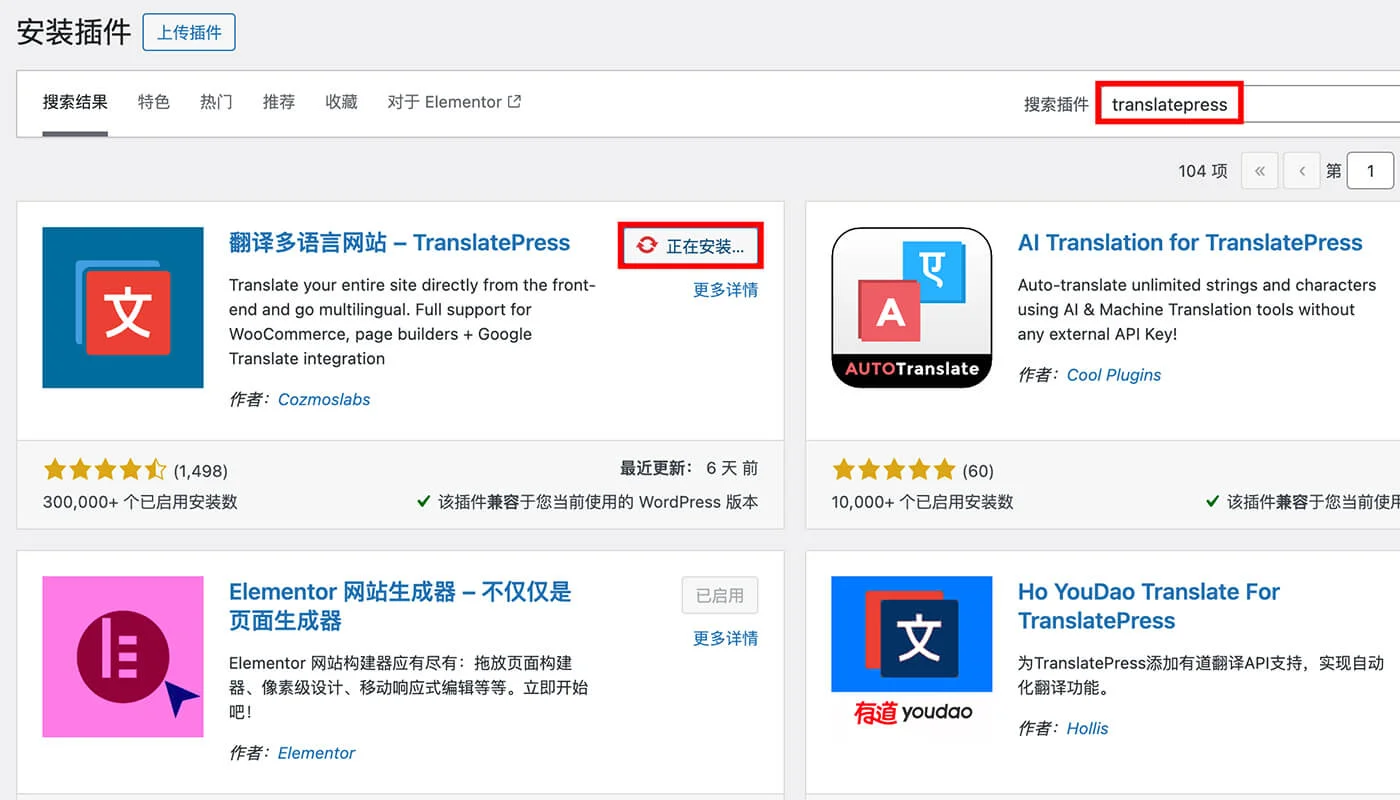
- 登录 WordPress 网站后台管理界面。
- 在左侧菜单栏中,点击 「插件 → 安装插件」。
- 在右上角搜索框中输入 TranslatePress。
- 在搜索结果中找到 TranslatePress – Multilingual 插件。
- 点击 「现在安装」,等待系统完成安装。
- 安装完成后,点击 「启用」 按钮启用插件。
安装 TranslatePress Pro(付费版本)
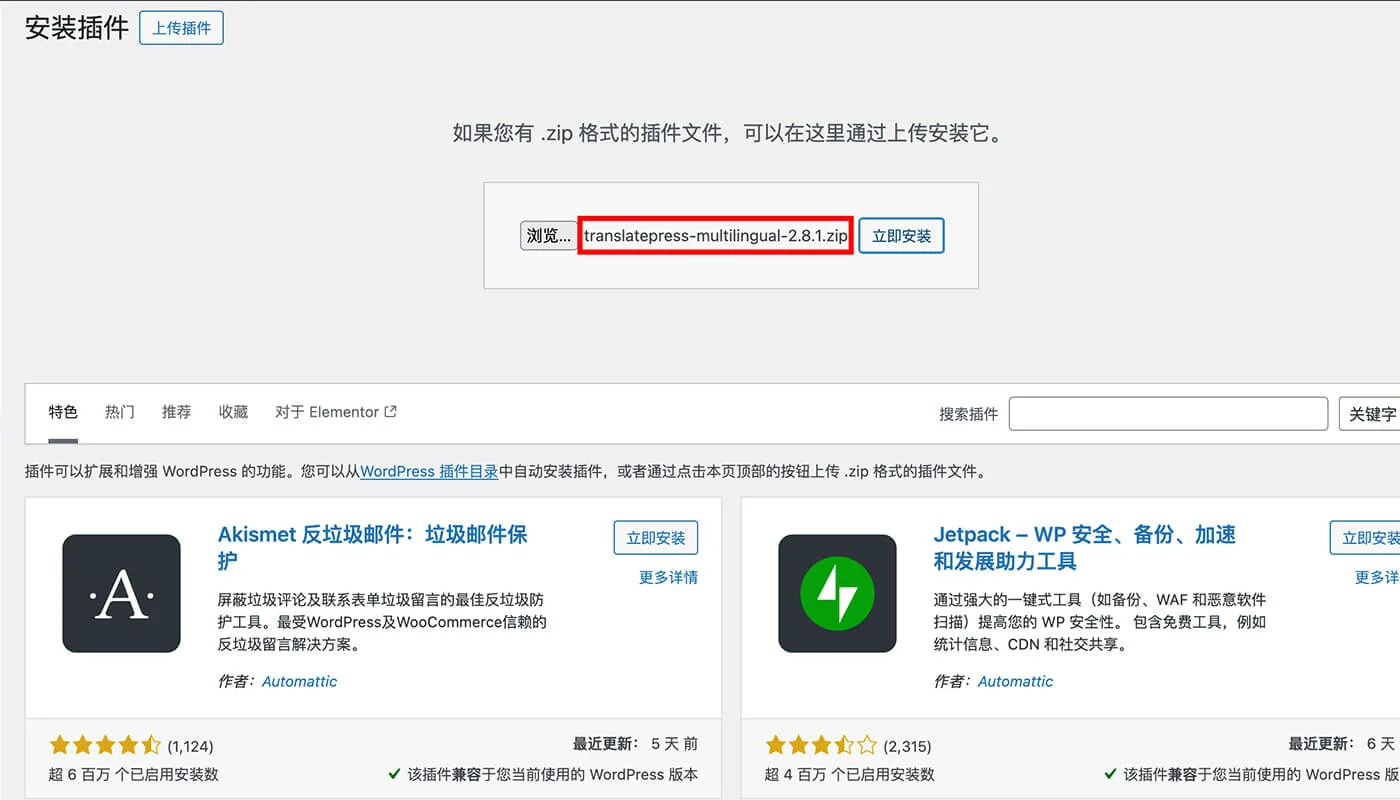
如果你购买了 TranslatePress Pro 版本,可以按照以下步骤安装高级插件:
- 登录 TranslatePress 官方网站,在用户中心下载 Pro 插件压缩包。
- 回到 WordPress 后台,进入 「插件 → 安装插件 → 上传插件」。
- 选择已下载的 Pro 插件压缩文件,点击 「现在安装」。
- 安装完成后点击 「启用插件」。
- 在 TranslatePress 设置页面中填写你的 License Key(许可证密钥) 并激活。
成功激活后,即可使用自动翻译、多语言 SEO 等高级功能。
TranslatePress 安装向导
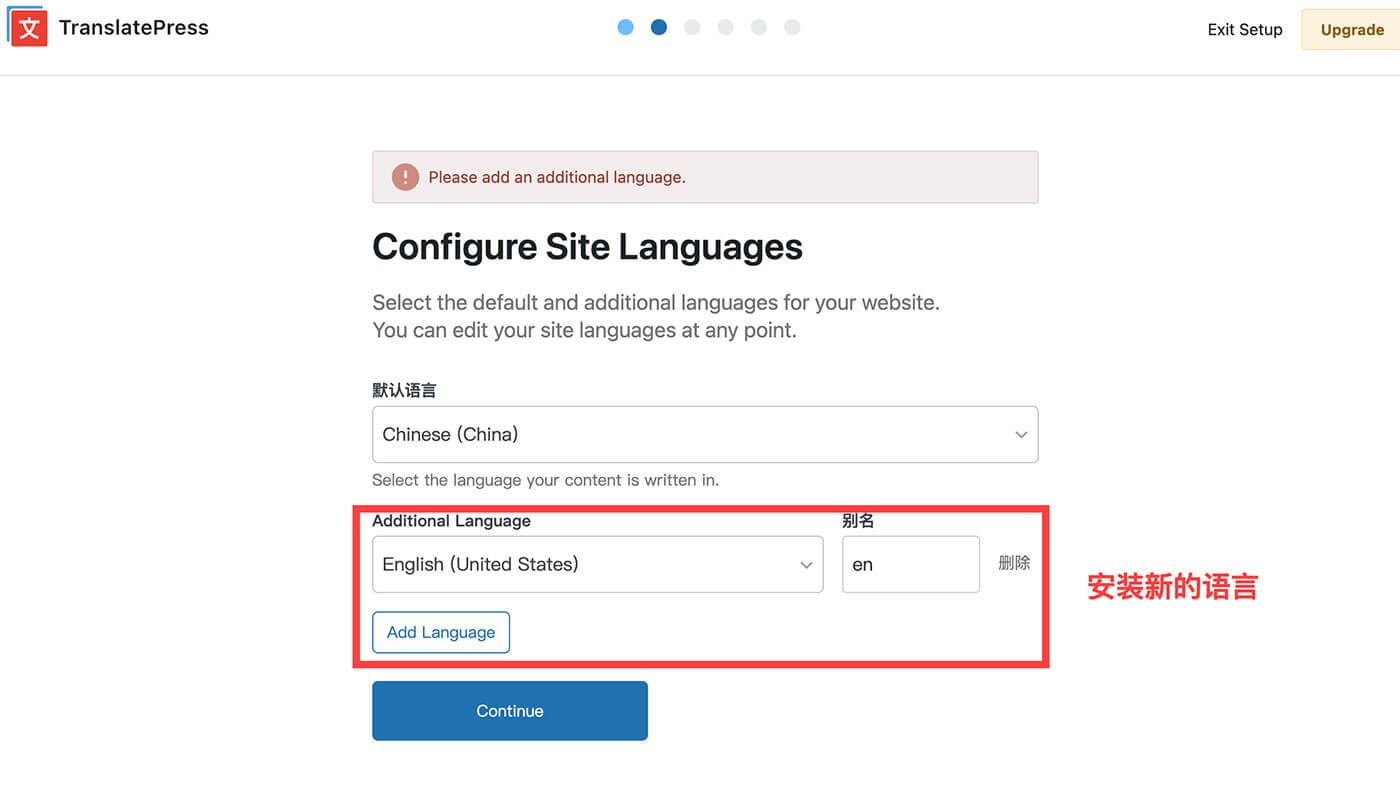
新版本的 TranslatePress 安装后,会出现设置向导帮助用户快速完成基础配置。向导主要包括以下步骤:添加新的语种、选择网站默认语言、选择要添加的第二语言、设置语言切换器位置、激活付费功能、完成设置。
确认插件是否安装成功
插件启用完成后,可以通过以下几个细节进行确认:
后台左侧菜单中出现 TranslatePress 的设置入口;
访问网站前台,在管理员登录状态下,页面顶部会显示 「翻译页面」 按钮;
进入设置页面,可以看到语言设置和翻译相关选项。
如果以上内容均正常显示,说明 TranslatePress 已成功安装并启用,可以继续进行多语言配置和翻译操作。
TranslatePress 教程
本节教程将围绕 TranslatePress 插件展开,重点介绍其核心功能,并详细讲解如何通过手动翻译方式完成网站多语言设置,帮助你快速上手并高效搭建可用的多语言网站。
语言设置
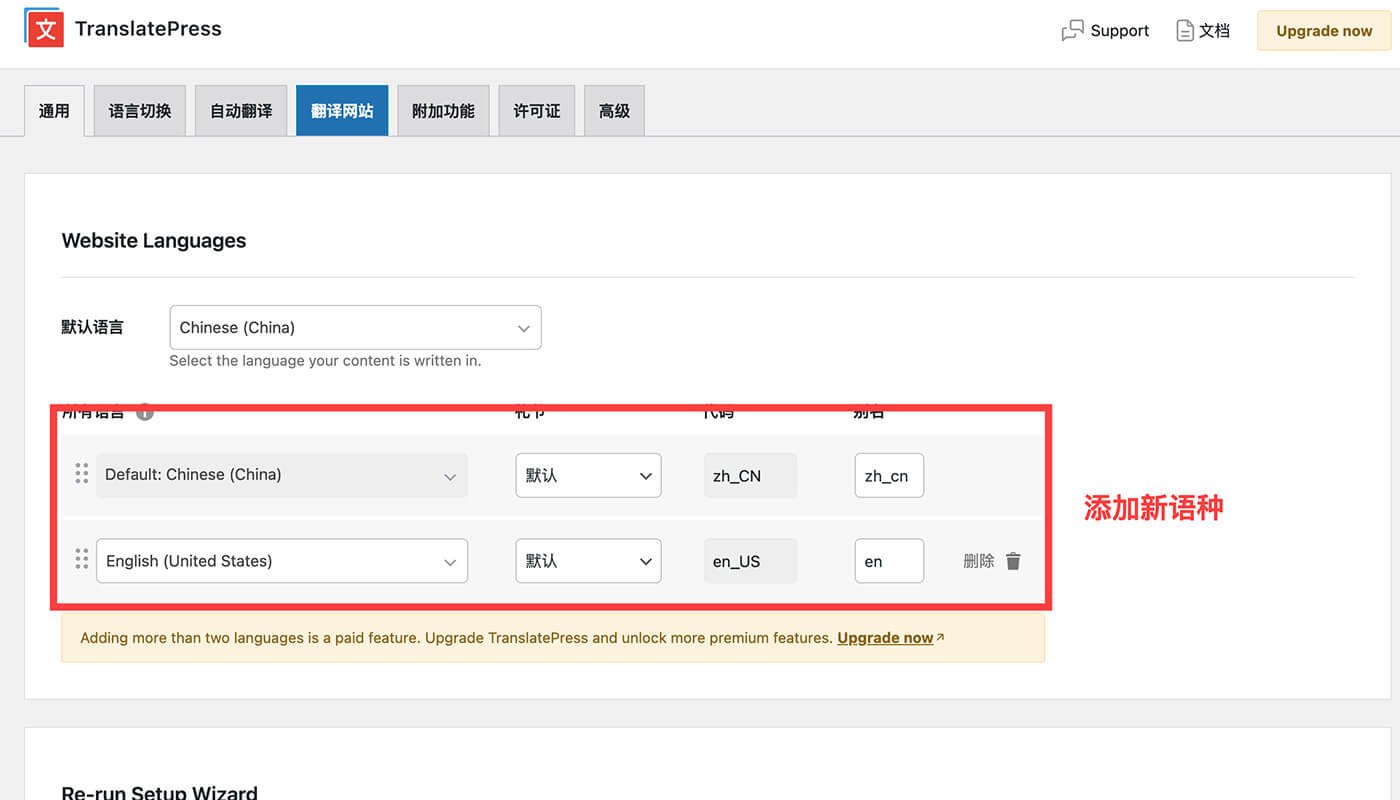
语言设置是 TranslatePress 的核心配置之一,用于确定网站的默认语言以及需要新增的目标语言。
- Default Language(默认语言)
这是网站原始内容所使用的语言,一般为中文网站选择Chinese,英文网站选择English。默认语言不会生成额外的语言路径。 - All Languages(所有语言)
在这里可以添加网站需要支持的第二语言或多语言。
免费版支持添加 1 种额外语言,Pro 版可添加无限语言。 - Language Code(语言代码)
TranslatePress 会自动匹配标准语言代码(如en、fr、de),一般无需手动修改,保持默认即可,避免影响 SEO 和兼容性。
设置完成后保存,即可为网站创建对应的多语言版本框架。
语言切换方式设置
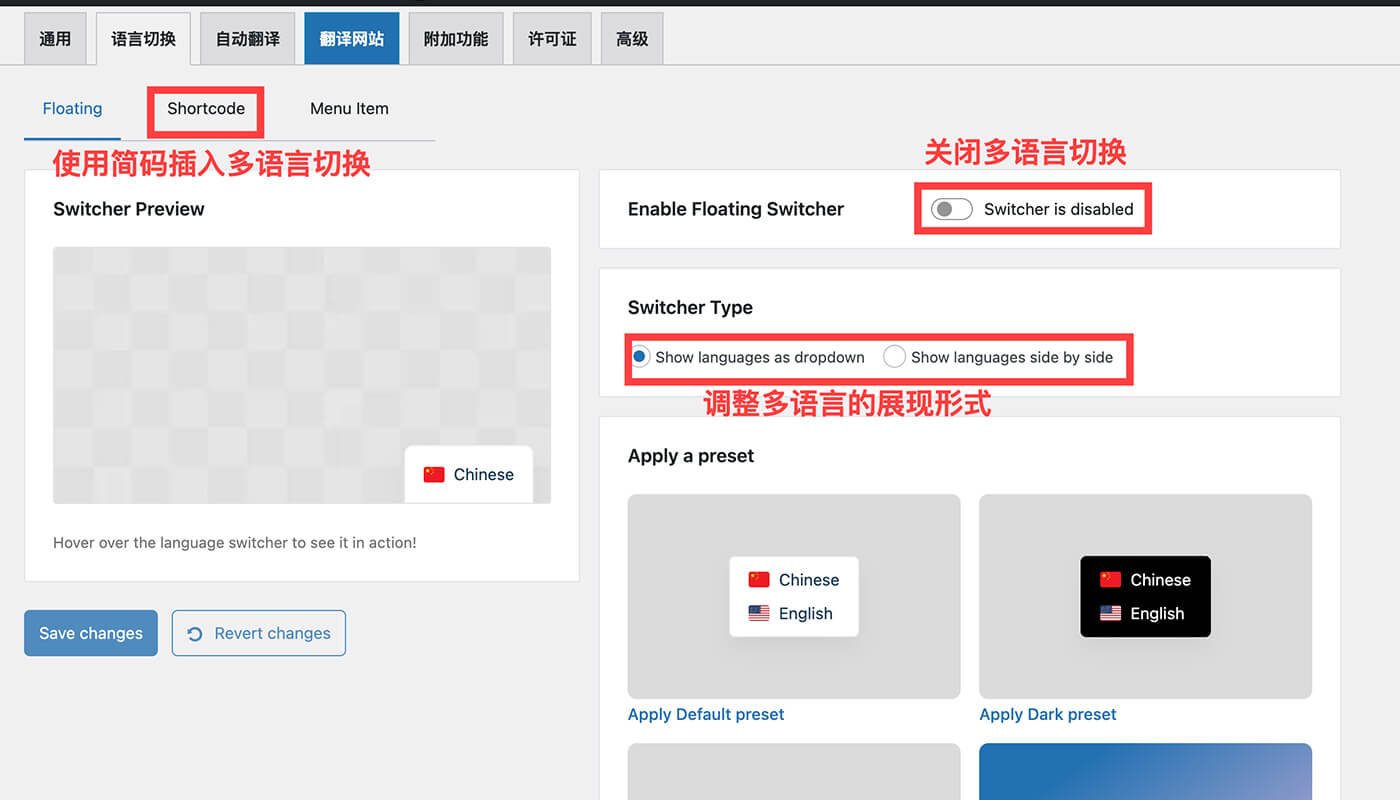
语言切换器用于让访客在不同语言之间自由切换,是多语言网站的必备功能。TranslatePress 提供了多种灵活的显示方式。
常见的语言切换方式包括:
短代码方式
可通过短代码将语言切换器插入到页面、文章或小工具中,适合自定义程度较高的网站。菜单中添加语言切换器
可以在 WordPress 菜单管理中,将语言切换器添加到主导航或页脚菜单中,访问体验更自然。浮动语言切换按钮
TranslatePress 支持在页面角落显示固定的语言切换按钮,适合展示型网站或新手快速部署。
同时,还可以设置语言切换器的显示样式,例如语言名称、国旗或两者结合,站长可以根据网站风格自由选择。
URL 结构设置
TranslatePress 支持多种多语言 URL 结构,这对 SEO 和用户体验都非常重要。
常见的 URL 形式包括:
子目录形式(推荐)
例如:默认语言:example.com
英文页面:example.com/en/
这种方式最常见,SEO 友好,配置简单,适合绝大多数网站。
子域名形式(Pro 版)
例如:英文页面:en.example.com
适合品牌型或大型多语言网站,但对 DNS 和服务器有一定要求。
参数形式(不推荐)
例如:example.com?lang=en
对 SEO 不友好,一般不建议使用。
建议大多数站长优先选择子目录形式,既稳定又便于搜索引擎收录。
其他常用基础设置说明
除了语言和 URL 设置,TranslatePress 还提供了一些实用的基础选项:
默认语言是否显示在 URL 中
一般建议默认语言不显示语言代码,保持主站 URL 简洁。浏览器语言自动切换
可根据访客浏览器语言自动跳转到对应语言版本,适合国际用户较多的网站。翻译内容保存方式
TranslatePress 会将翻译内容保存在数据库中,不会修改原始页面内容,安全性较高。
插入短代码的示例
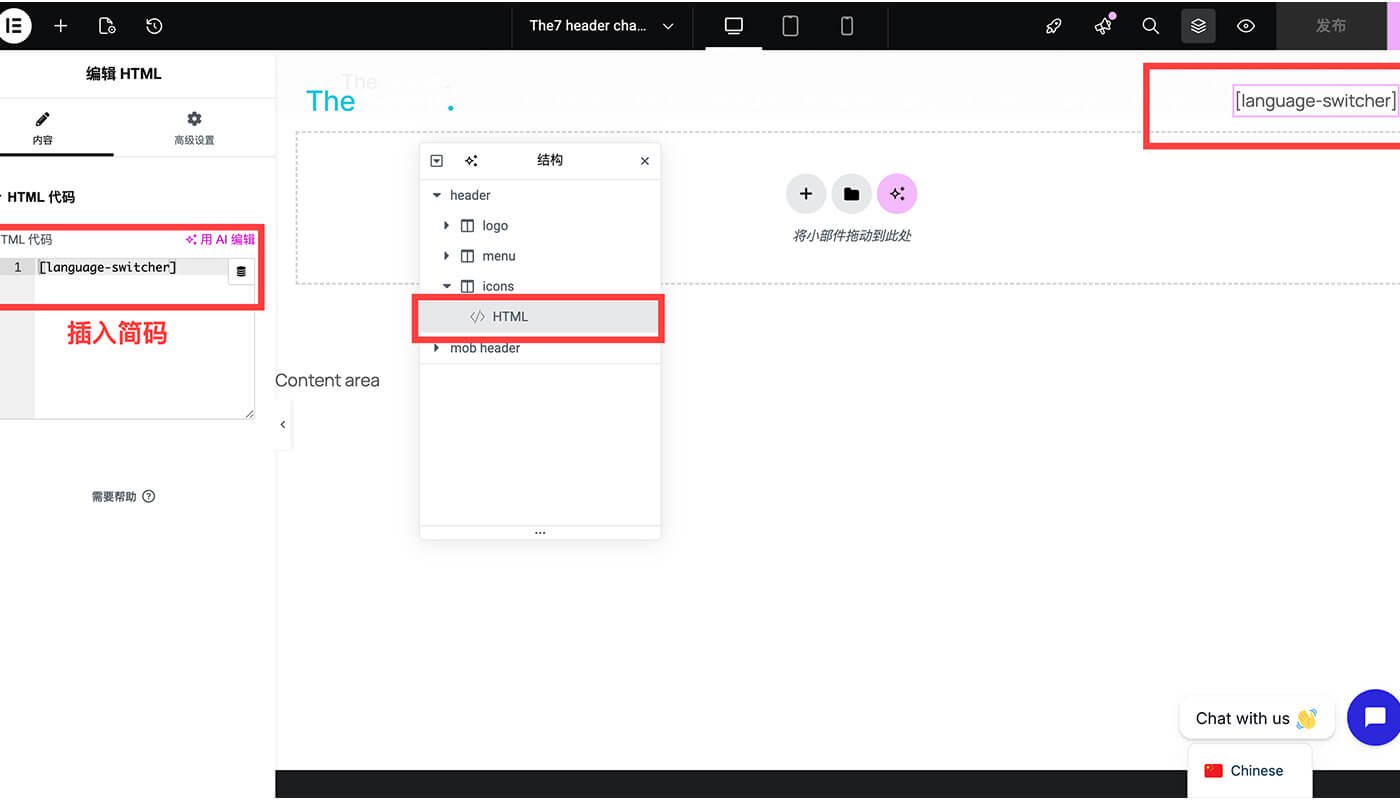
TranslatePress 提供了语言切换器短代码,方便站长将多语言切换功能灵活地插入到页面、文章或网站的任意位置。将该短代码插入到页面或文章内容中,前端即可显示一个语言切换按钮,访客可以通过点击按钮在不同语言之间进行切换。
操作步骤:
- 进入 WordPress 后台,打开需要编辑的页面或文章。
- 在编辑器中,点击 “+” 号添加区块。
- 选择 HTML 组件。
- 在短代码区块中粘贴以下内容:
翻译网站的流程
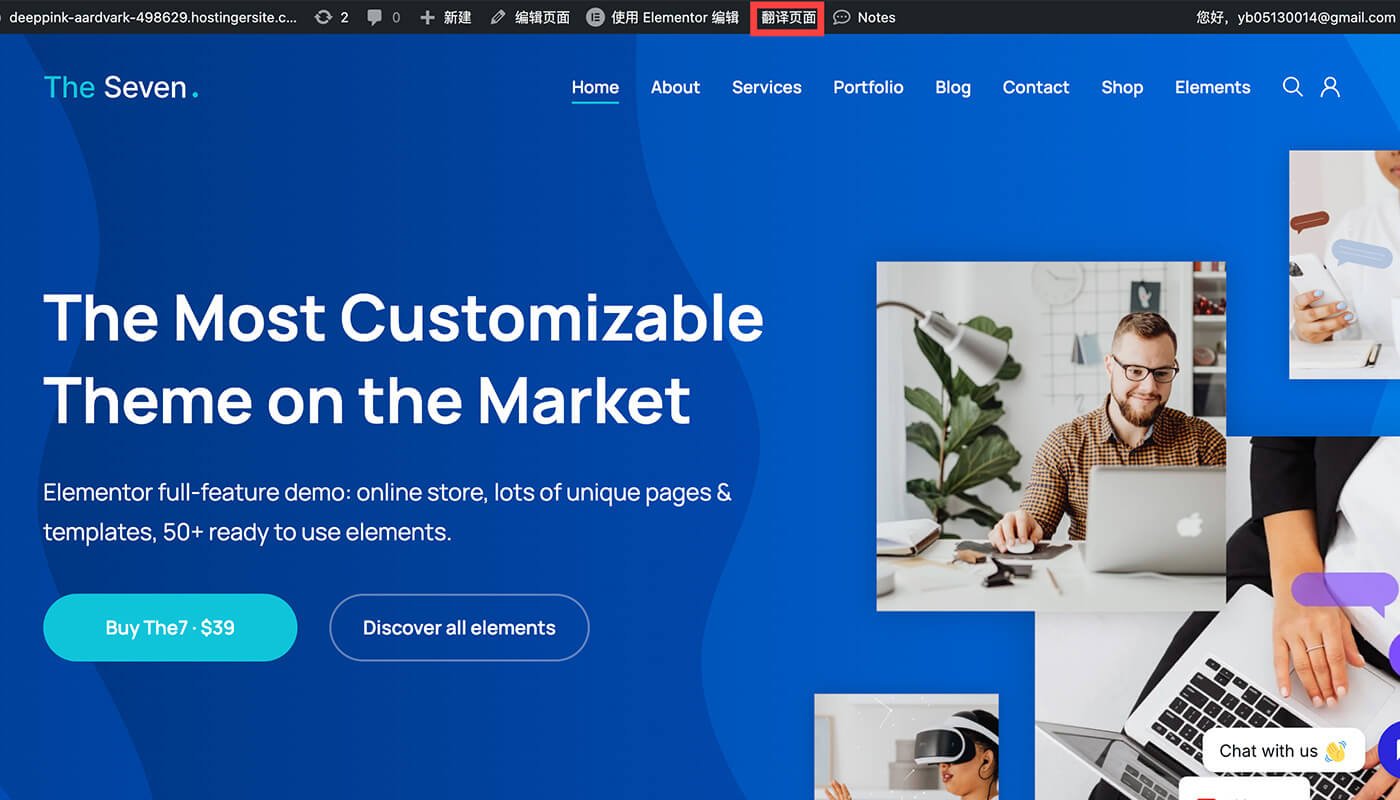
在页面顶部找到 翻译页面 的按钮,点击后可进入到当前页面的翻译界面。
页面进入 前端可视化翻译模式。左侧显示翻译面板,右侧是当前页面的内容,也是你将要翻译的内容。在页面中每个文本块、按钮、菜单、表单提示等内容都可以点击进行翻译。
翻译页面内容
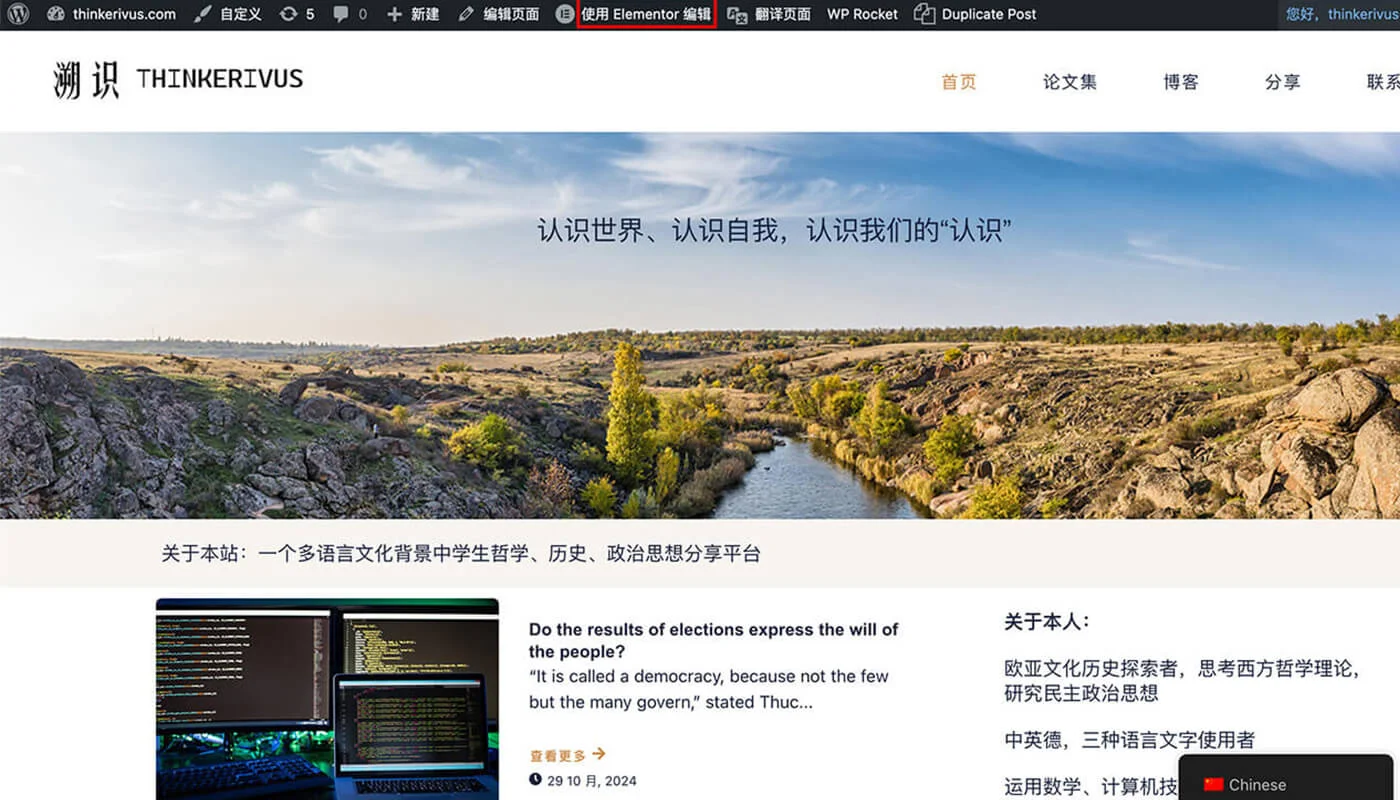
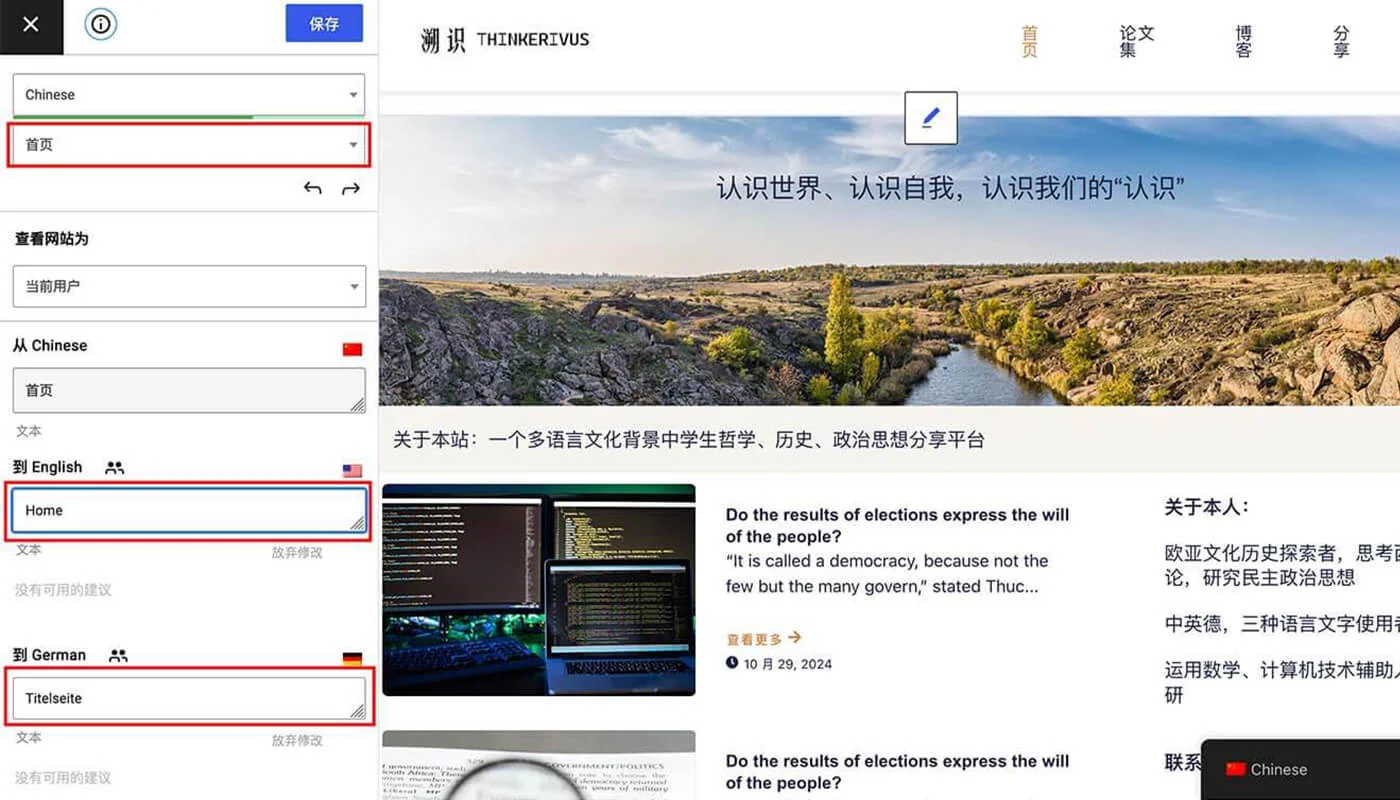
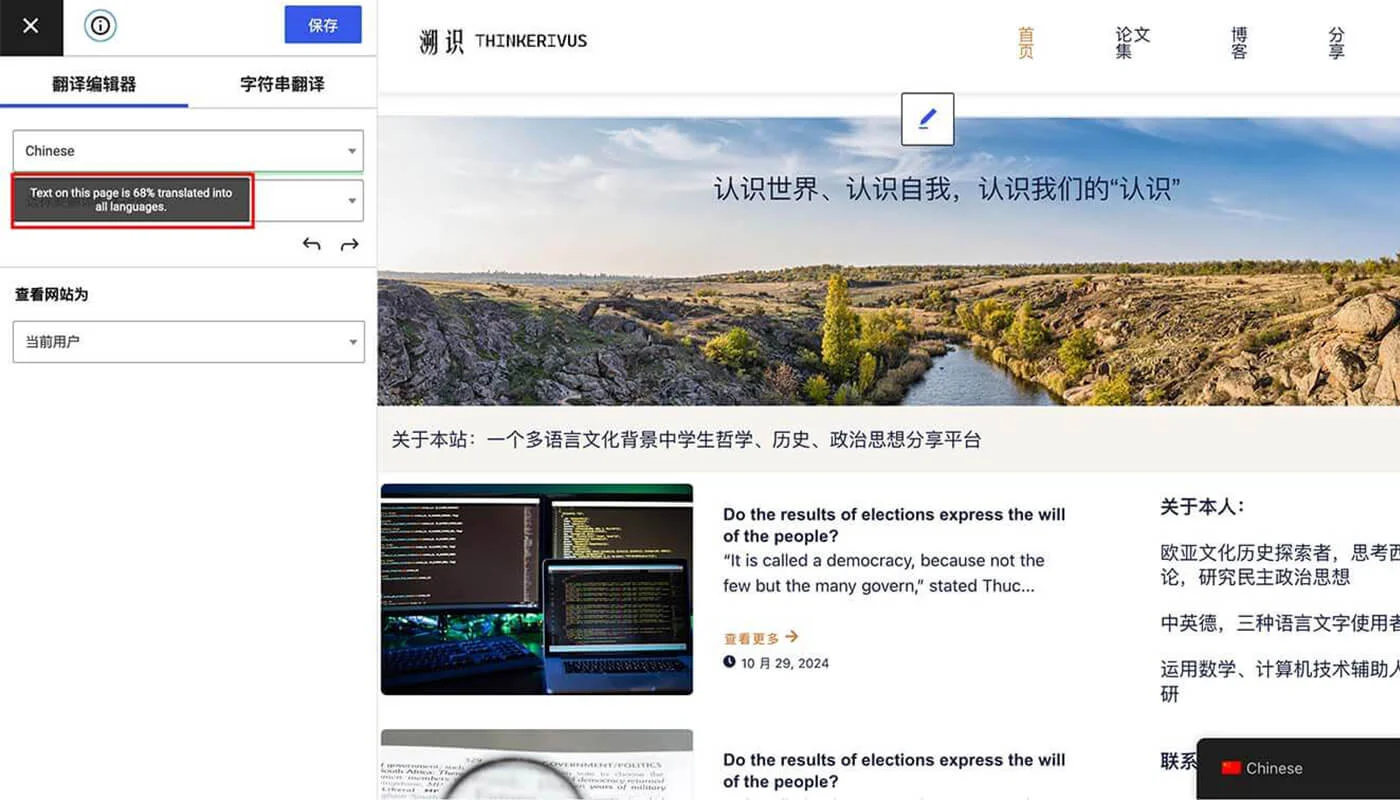

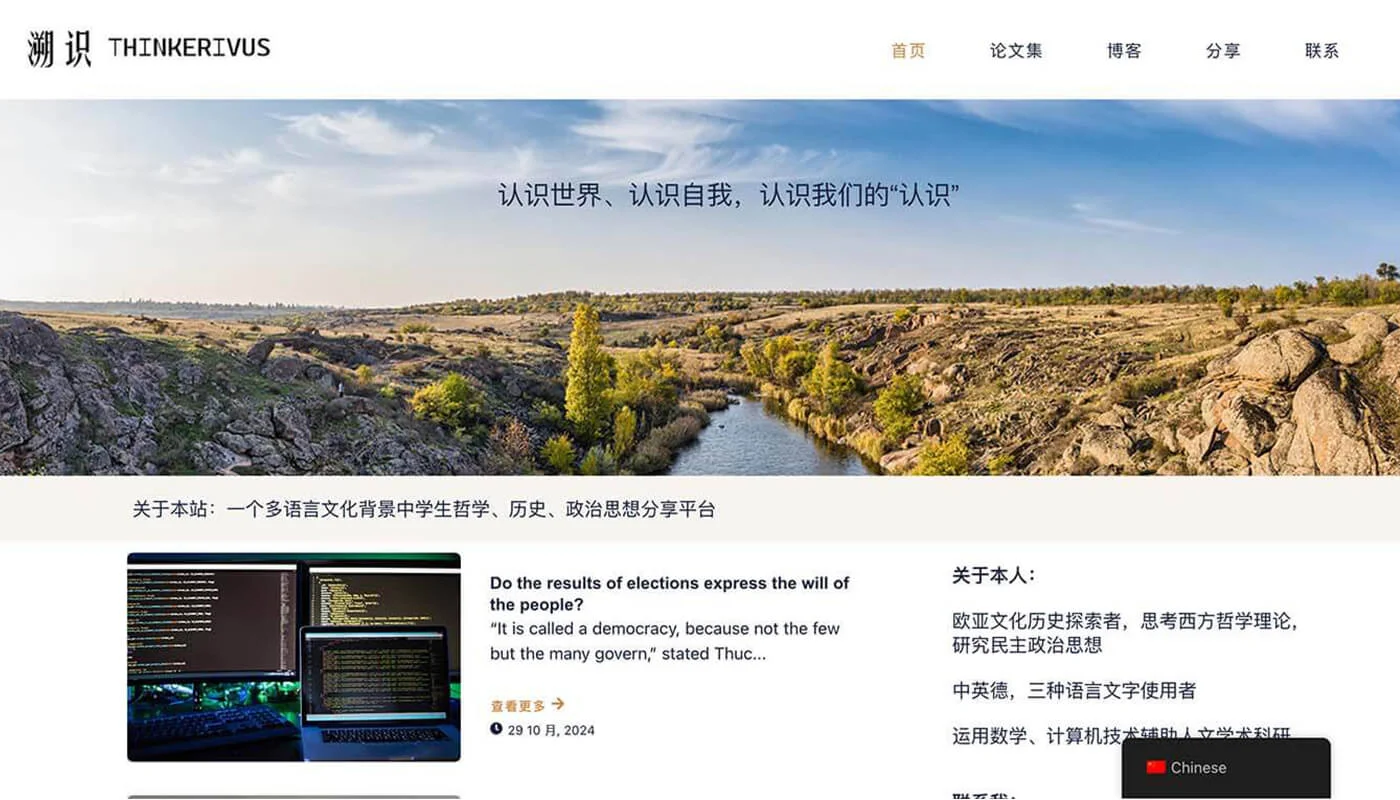
在可视化翻译界面,可以直接对页面内容进行操作:
点击要翻译的文字
页面中出现可编辑的文本框
左侧翻译面板显示原文和目标语言输入框
输入翻译文本
支持中文 → 英文、英文 → 法文等多语言
可实时在页面上预览效果
翻译特殊内容
按钮文字:直接点击按钮文本进行修改
表单字段和提示:点击表单元素,翻译提示或占位符
页脚和侧边栏小工具:点击对应模块进行翻译
使用自动翻译(Pro 版)
如果启用 Google Translate 或 DeepL API,可先自动生成翻译
然后再人工校对,保证内容准确性
保存翻译
翻译完成后,点击左侧面板的 “保存翻译” 按钮
所有修改会立即生效,不会影响原始页面内容
总结
想要了解最新的、免费的 WordPress 插件教程?可以点击链接访问更多的插件教程。我们会定期更新老文章和发布新文章。
本站重点介绍的插件包括:页面构建器插件、询盘表单插件、邮件收发插件、网站优化插件、安全防护插件,以及 TranslatePress 教程。无论是搭建多语言网站,还是优化网站功能,都可以在这里找到详细教程和实操指导,有需要的站长可以点击链接去学习。