前言
在 WordPress 网站建设中,表格的使用非常广泛,无论是展示产品价格、对比信息,还是统计数据和内容列表,都离不开清晰、美观的表格。然而,默认的 WordPress 编辑器对表格的支持相对有限,手动制作表格既费时又容易出错。TablePress 作为一款功能强大的 WordPress 插件,完美解决了这一问题:它不仅可以轻松创建和管理各种表格,还支持排序、分页、搜索和公式功能,让复杂数据的展示变得简单、高效。
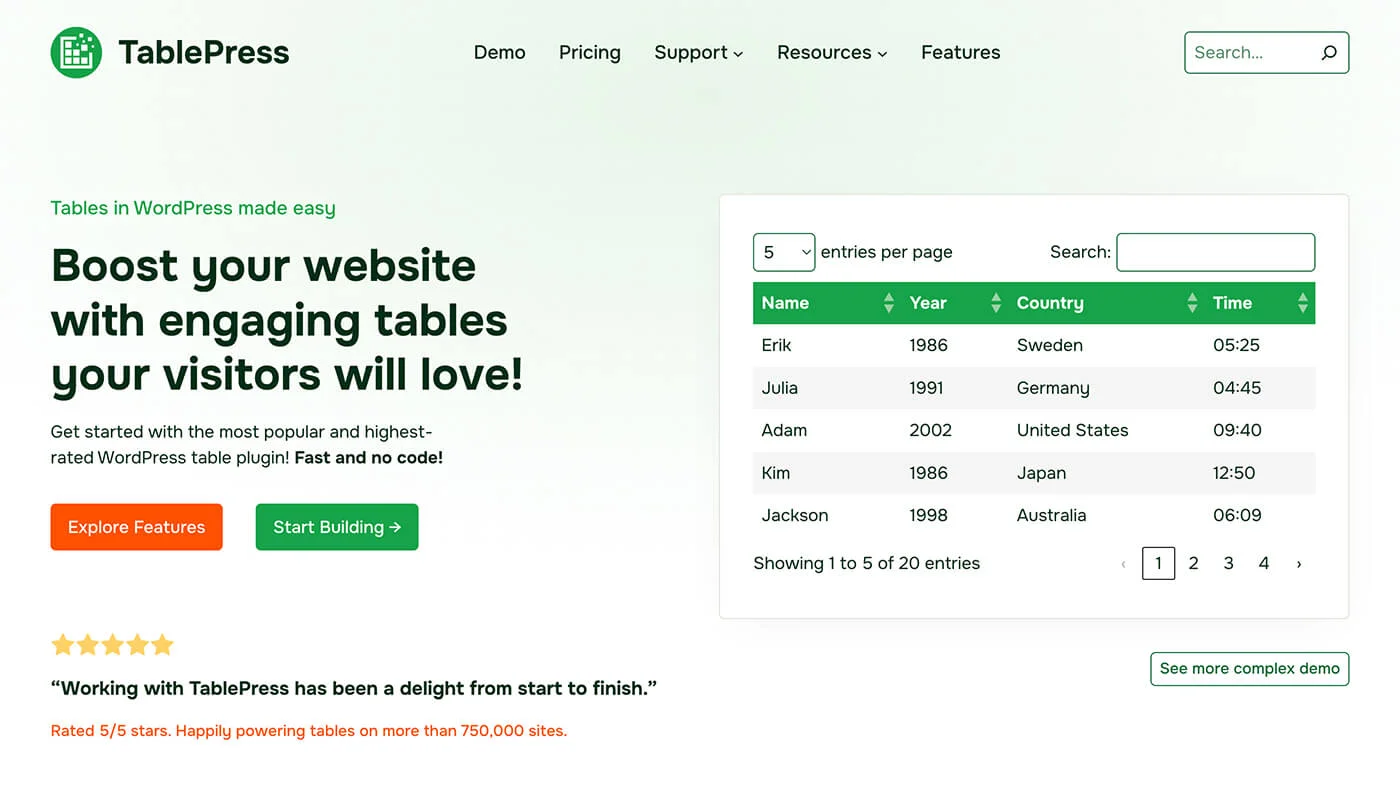
本篇 TablePress 教程将带你全面了解 TablePress 的安装、设置及实用技巧,帮助你在网站中快速构建专业、美观的表格。
TablePress 插件介绍
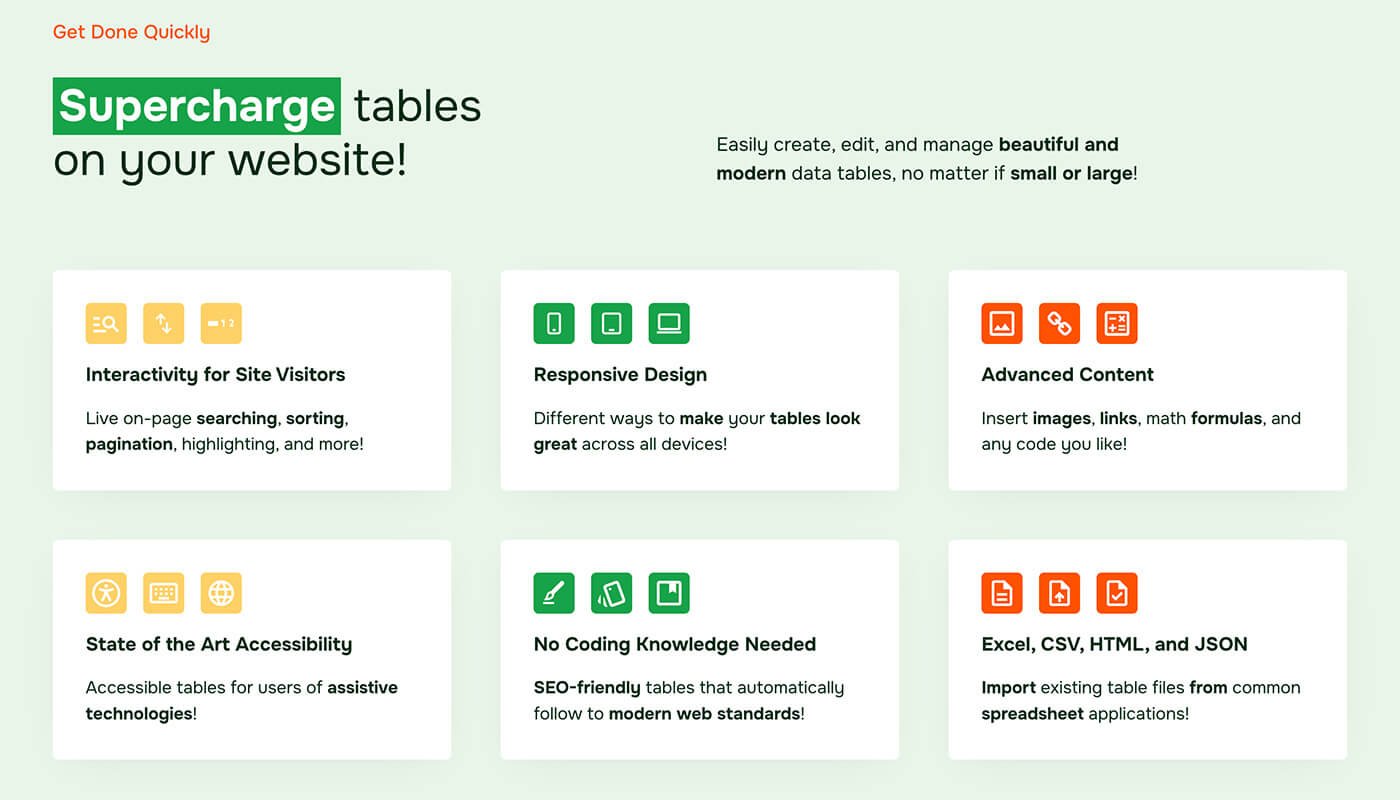
TablePress 是我最喜欢的一款表格插件。对与表格我没有太高的要求,只需要简单易用,并且可以复制粘帖能够快速完成表格的制作,TablePress 完全满足这2点要求。另外, TablePress 可以只用免费版本,如果要做更加高级的功能,建议去了解其他的表格插件。
轻量级、简单易用
TablePress 是几款表格插件最容易使用的。在 TablePress 环节中会进行说明。
可复制粘帖快速创建表格
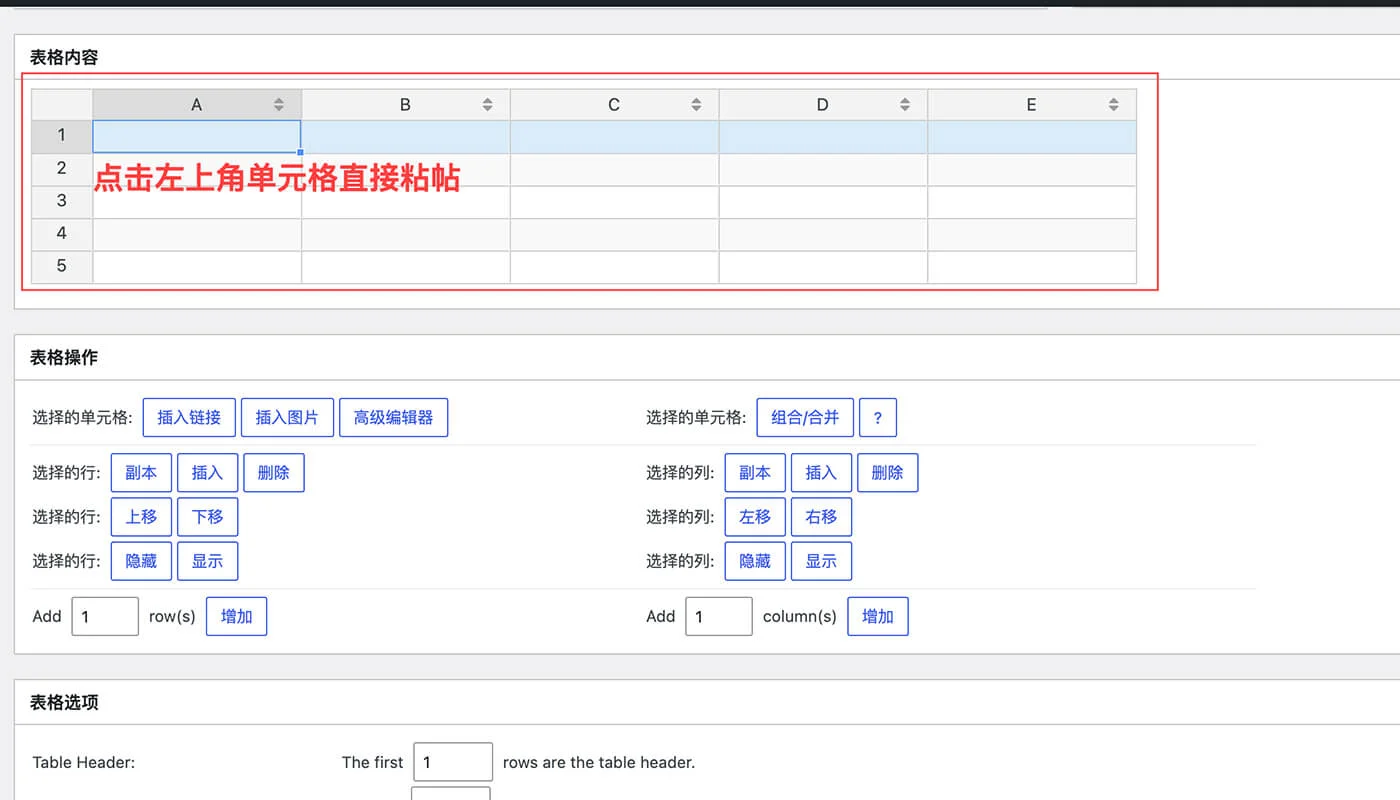
如图,你只需要先把 Excel 表格内容复制下来,然后再创建 TablePress 表格,即使行列数量不匹配也没关系,直接粘贴进来就可以了。非常方便,只需要几分钟就能做完表格。
安装 TablePress 插件
TablePress 免费的基础版本安装可以通过 WordPress 后台系统搜索插件名称 “ TablePress ”。点击下载,然后启动插件即可。我们没有用过它的高级版本,不过按照以往的经验,也是通过上传压缩文件包。接下来让我们看下 TablePress 安装流程。
安装免费版的 TablePress 插件
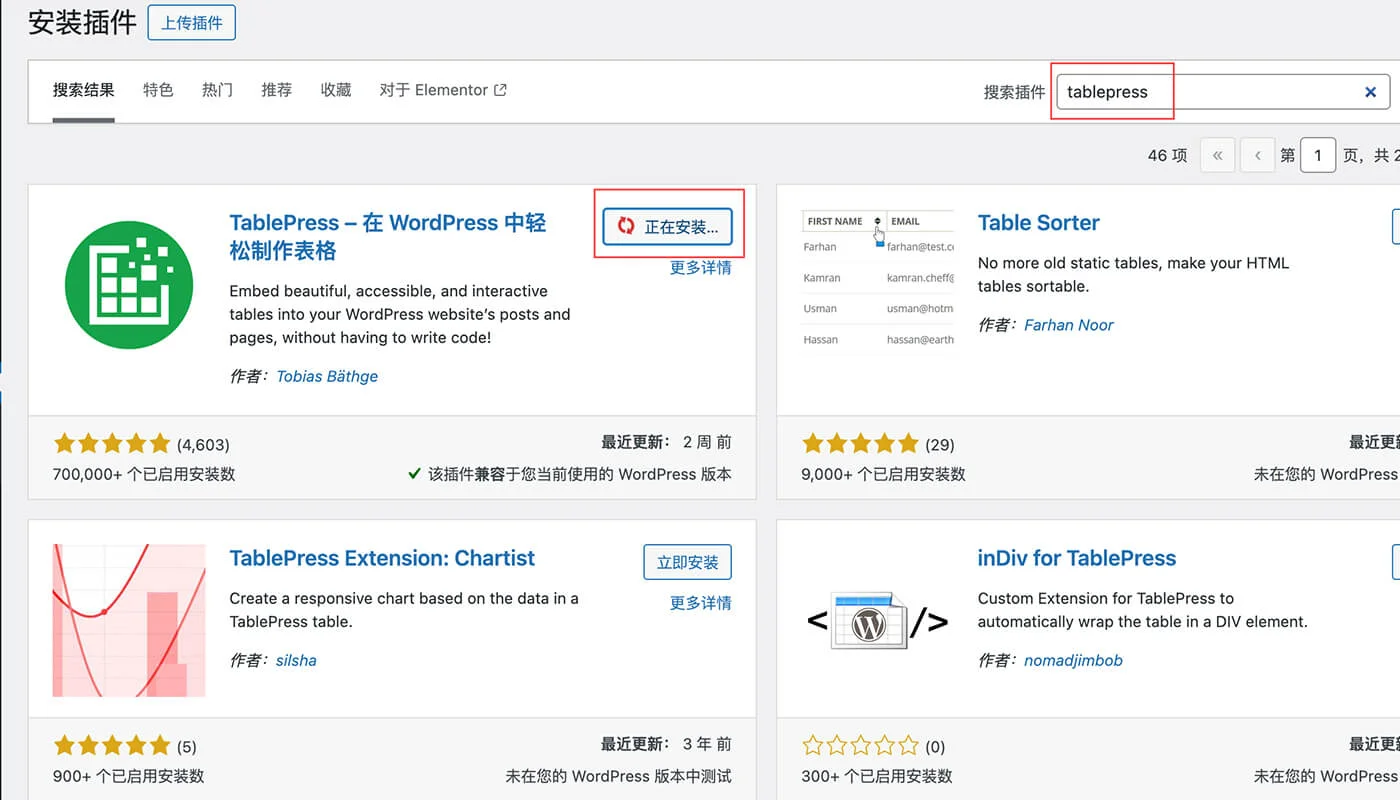
在 WordPress 后台中搜索 “ TablePress ” 点击安装按钮并启用即可。安装成功后,在左侧栏目中可以看到 “ TablePress ” 控件按钮,可创建所需要的表格。
免费版和高级版的区别
| 特点 | 免费版 | 收费版(Pro版) |
|---|---|---|
| 功能 | 创建和管理基础表格 | 高级表格功能,支持更复杂的表格 |
| 文件导入/导出 | 仅支持手动创建和编辑表格 | 支持 CSV、Excel 导入/导出 |
| 扩展功能 | 不支持扩展插件 | 提供扩展插件支持 |
| 自定义功能 | 基础样式和功能 | 提供更多定制选项和额外功能 |
| 支持服务 | 无官方支持 | 提供专业支持和定期更新 |
| 多语言支持 | 基本的语言支持 | 增强的多语言支持 |
| 价格 | 免费版 | 每年 $59(按年收费) |
TablePress 教程
本篇教程将从以下几个方面对插件进行讲解:创建新表格、自定义表格内容、使用表格功能的小技巧、表格预览。
创建新表格
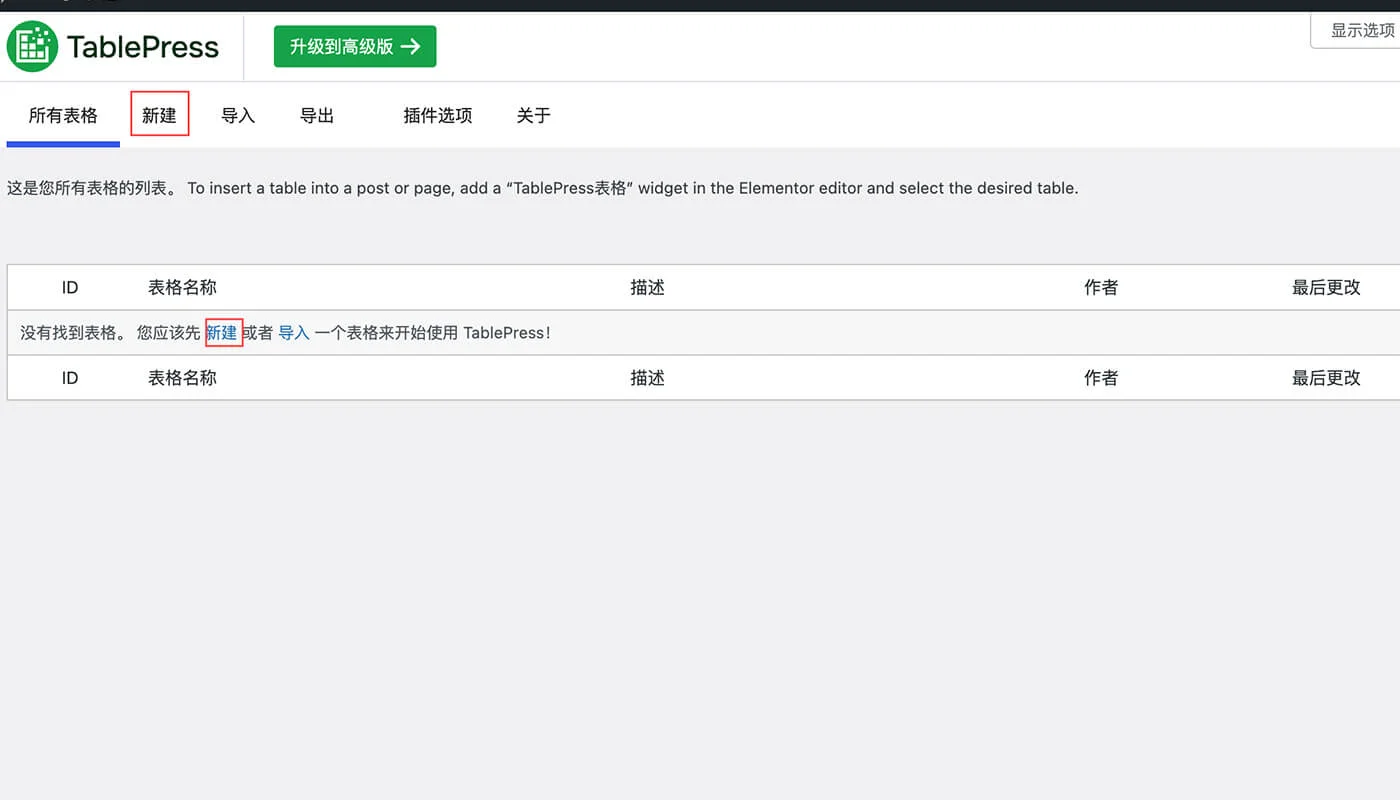
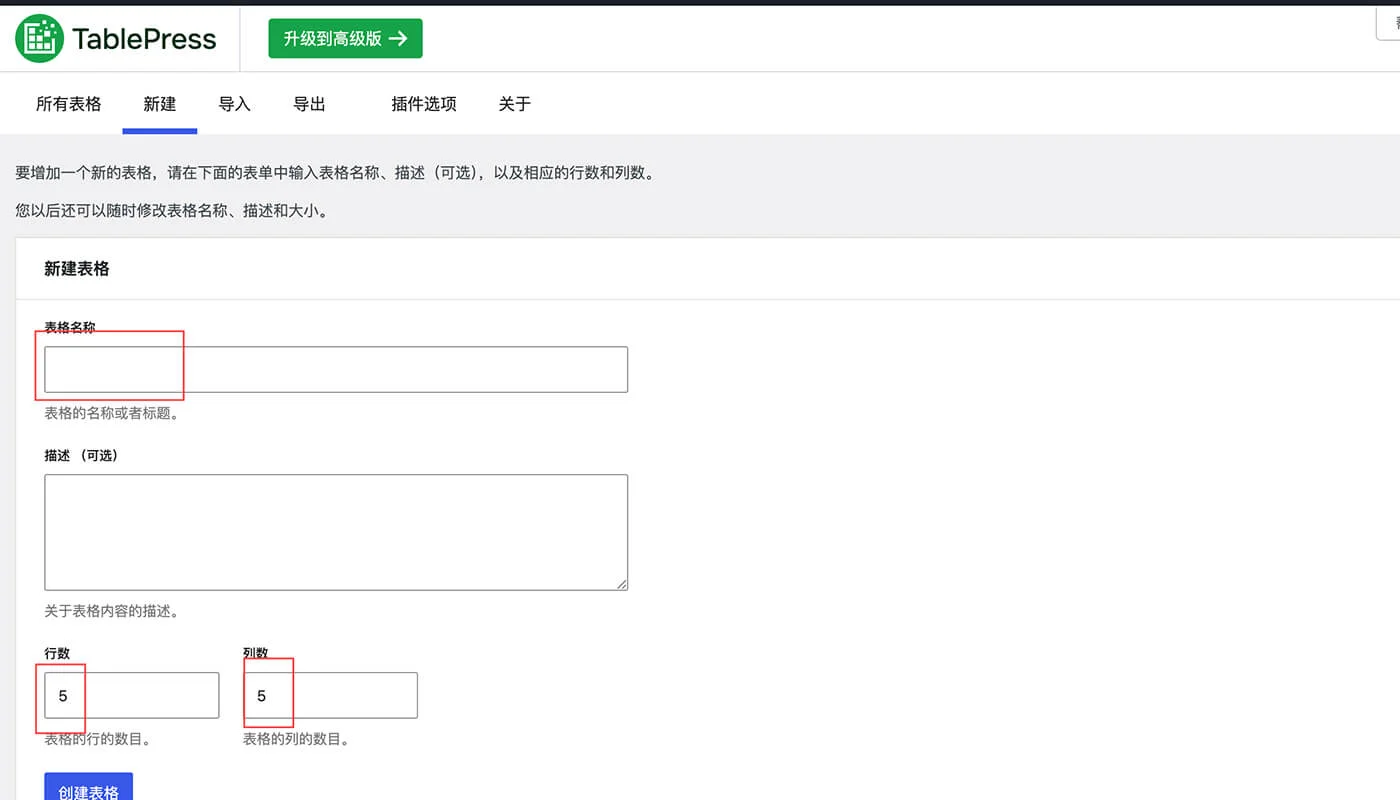
如图1:创建新的表格,红框都是可以点击创建。
如图2:设置好表格名称,设置好行数和列数,点击创建表格即可。
如图3:接下来就是复制和粘贴表格了,只要会 “ Ctrl+C ” 和 “ Ctrl+V ”。
使用表格功能的小技巧
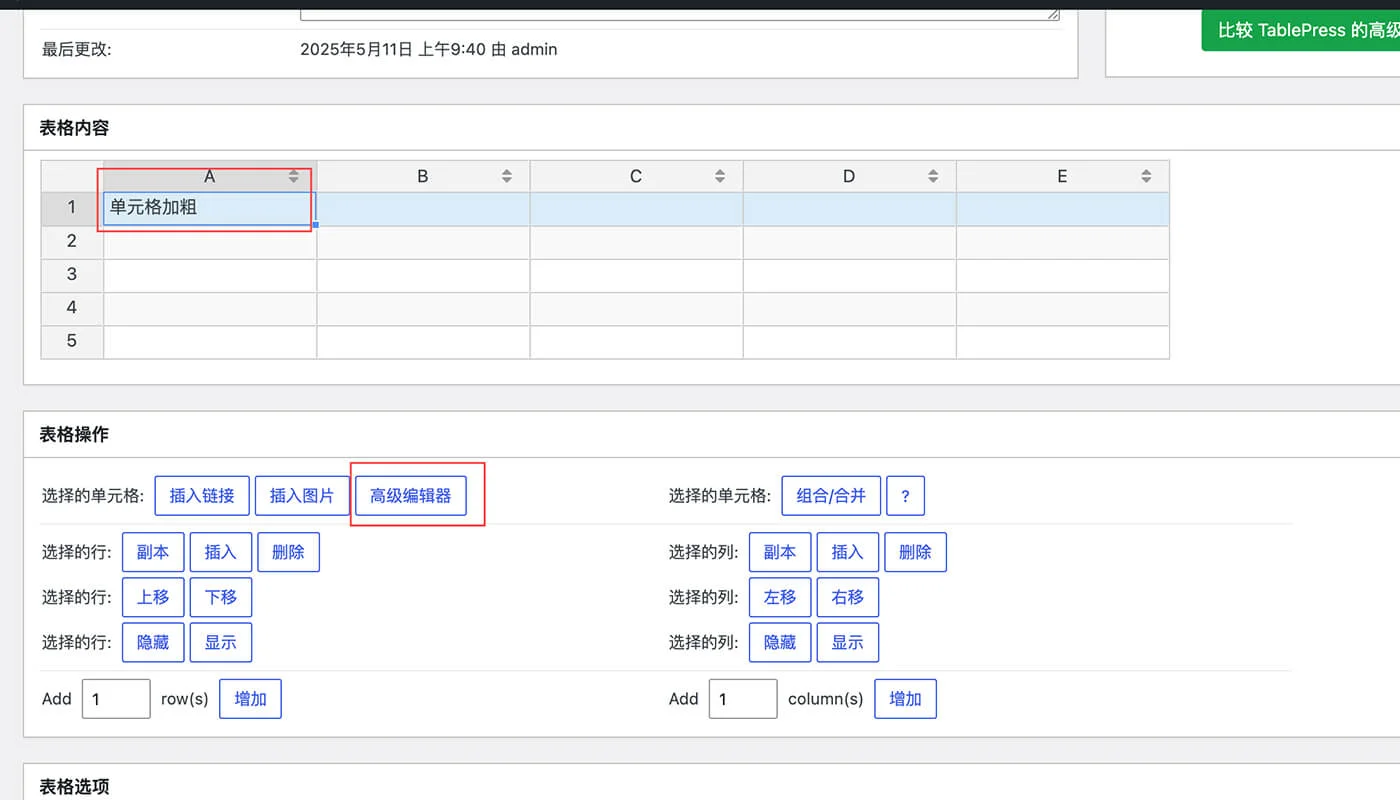
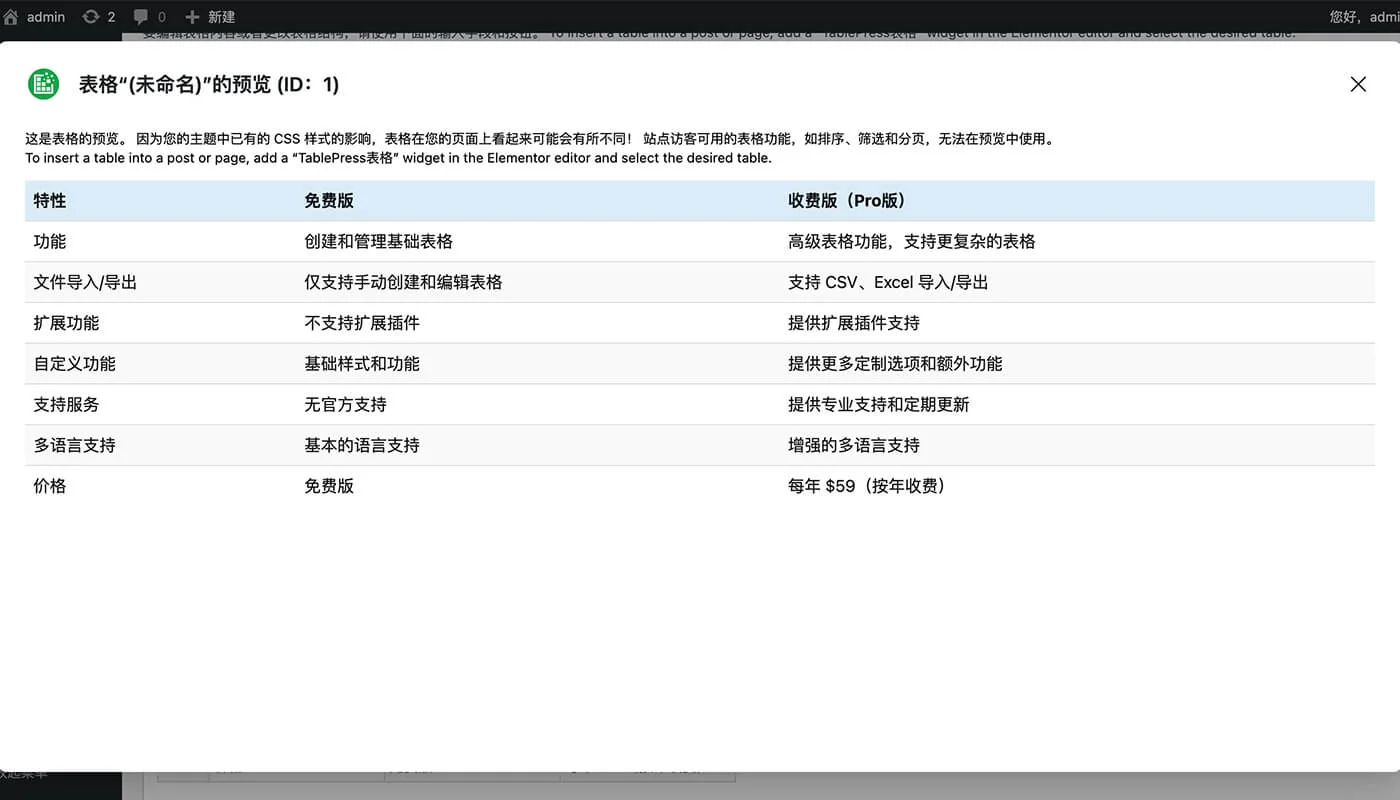
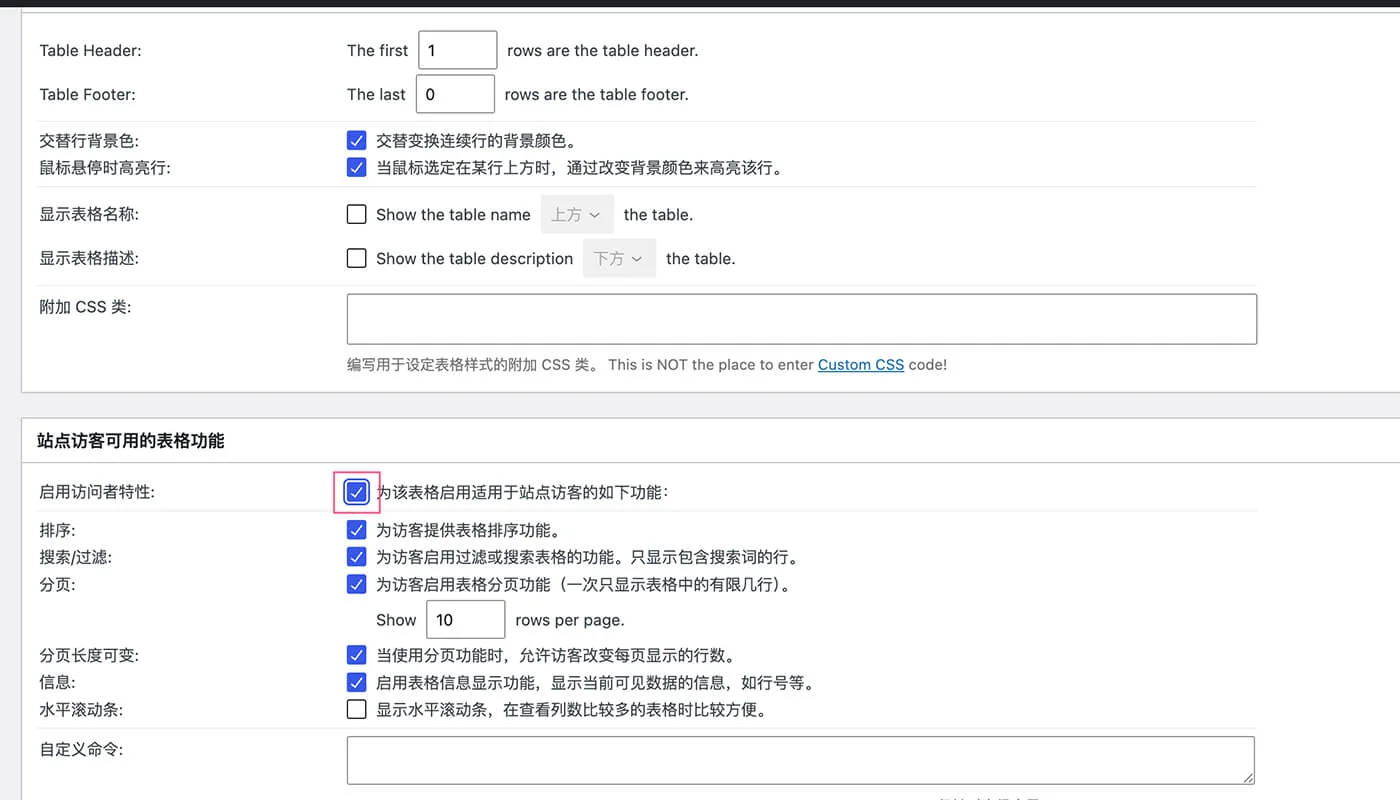
图1:我们常用的功能1,把单元格的表头加粗。
图2:我们常用的功能2,用户能看不能编辑修改。
图3:点击预览按钮,可以预览下表格的效果。
页面中引用表格方法
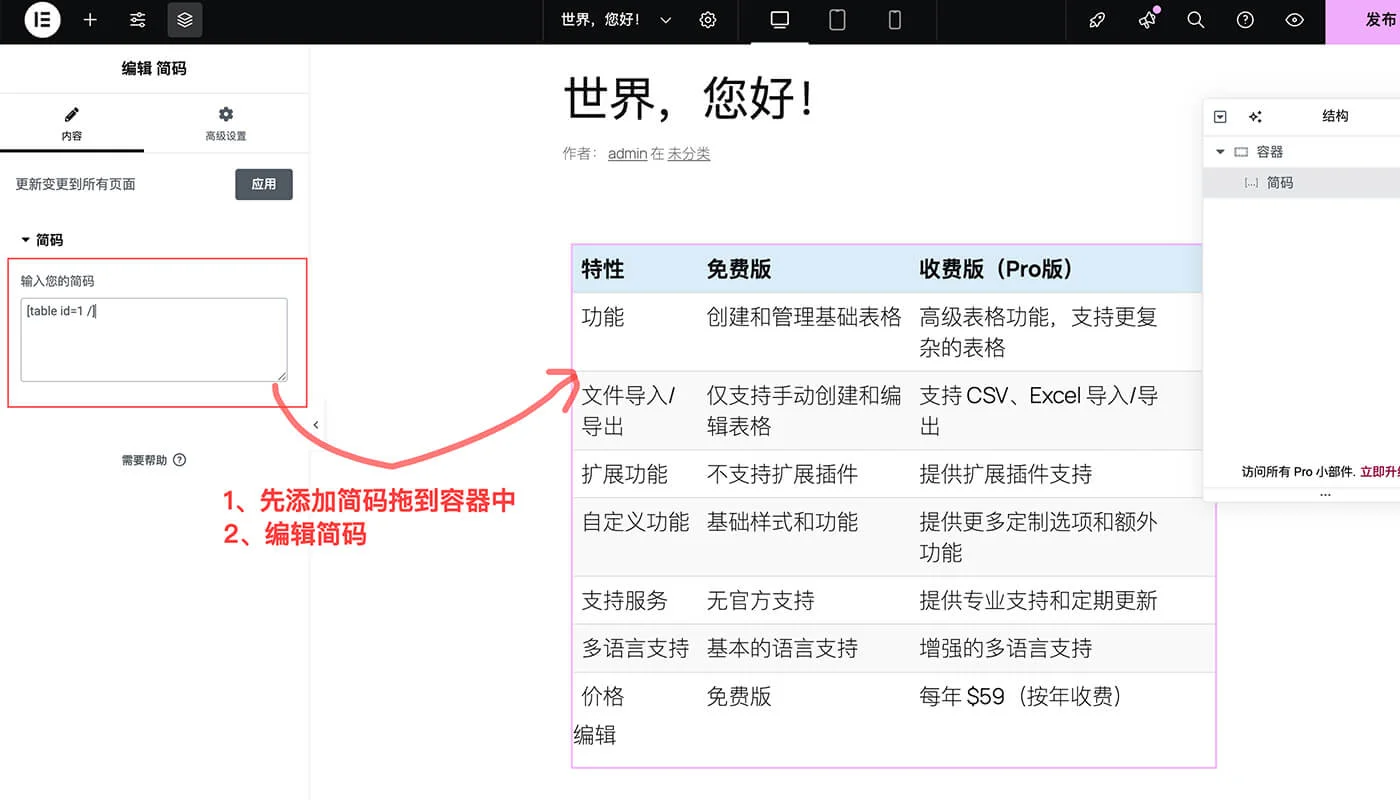
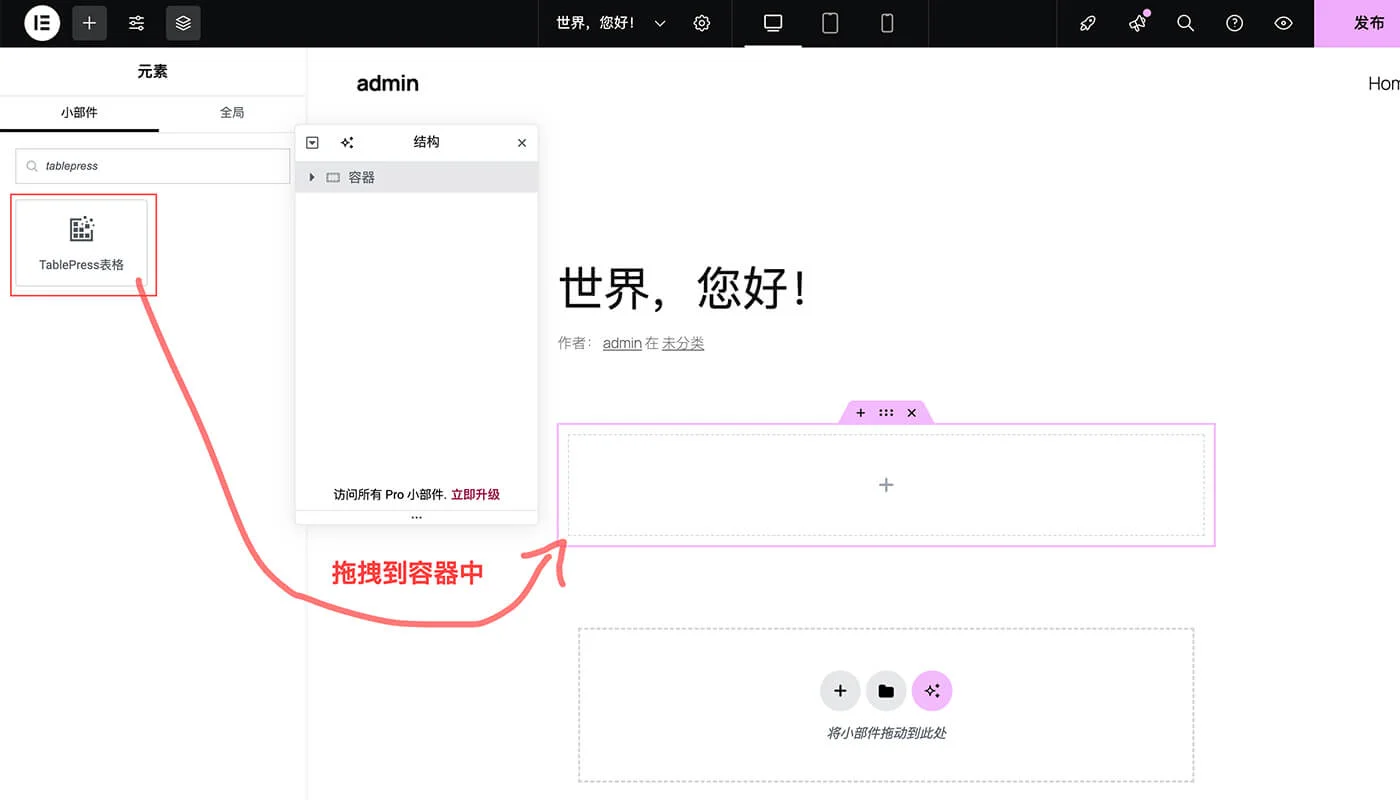
图1:可以添加简码、修改简码信息来添加表格。
图2:也可以使用TablePress自带的组件功能。
总结
如果日常的内容维护工作中表格用的不多,展示要求不高,可以使用 TablePress 免费版本。如果定制化要求较高,可以使用 Ninja Tables Pro 版。