前言
你是否正在寻找一个速度快、稳定又省心的网站托管服务平台吗?SiteGround 是个不错的选择!它提供多种高性能的主机选配方案、支持一键快速安装 WordPress 站点,还有贴心的 7/24 小时的客服支持,特别适合个人站长、博主和小型企业。
如果您已经购买了此主机。不妨耐心看看这篇 SiteGround 教程是否对您有所帮助吧!
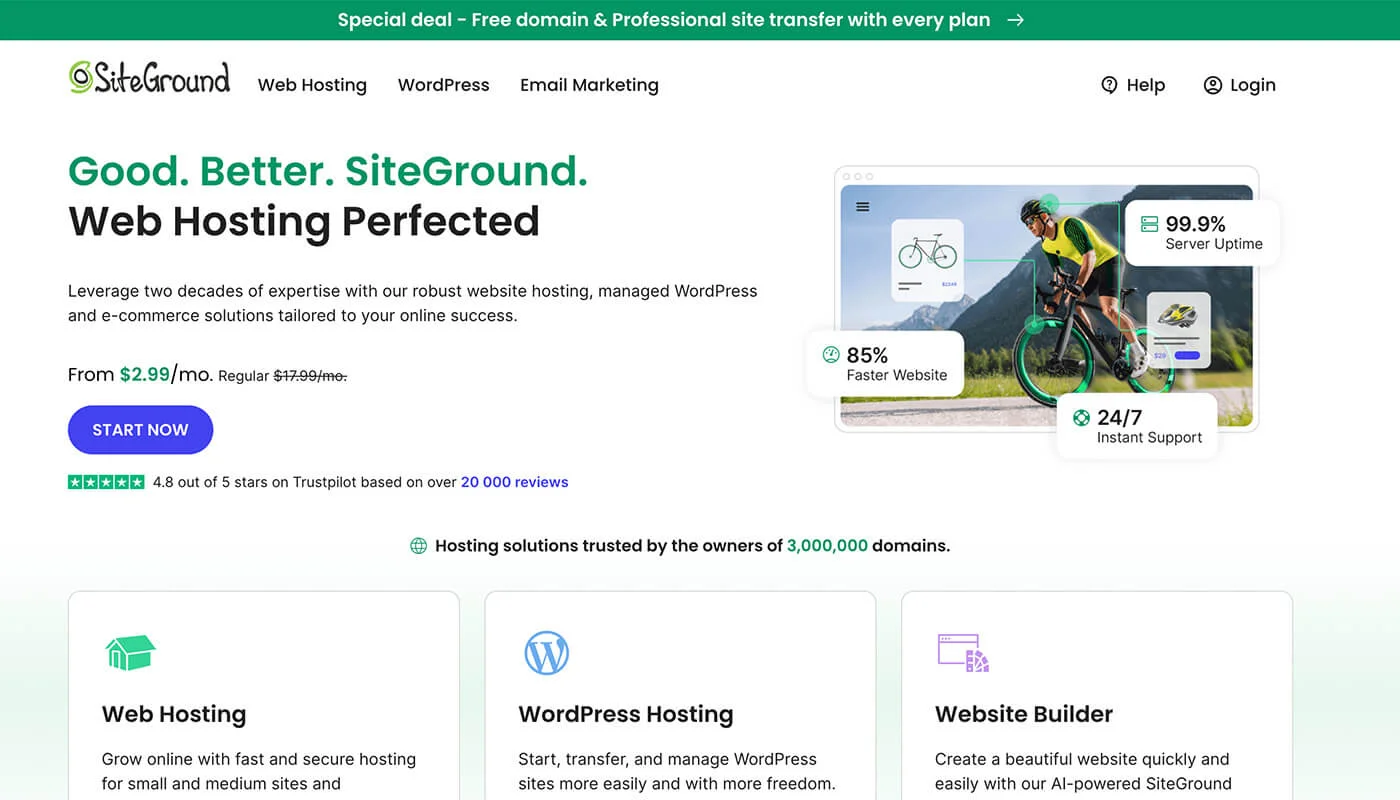
点击链接购买 SiteGround 主机 ,后续遇到与主机相关的技术问题,我们都会尽力提供帮助,如果是主机商的问题,我们也会协助你去咨询客服。
SiteGround 简介
SiteGround 是众多网站管理员和开发者推荐的虚拟主机服务商,以其出色的可靠性和快速的客户服务而受到大家的青睐。SiteGround 在全球范围内包含了 11 个数据中心。虽然数量不是很多,但基本上涵盖了主要的热门地区。
无论是搭建中小型的博客网站,还是制作可以在线支付的跨境商店,SiteGround 都能满足你的建站需求,提供灵活的主机配置方案。
SiteGround 主机类型
共享主机:专业知识和强大的网站托管、管理 WordPress 系统的各种类型网站的解决方案。
套餐增值服务:购买虚拟主机会赠送一年的域名使用权。
独立的云主机:利用托管服务和自动可扩展的云服务提升网站的性能。
电子邮箱营销:通过电子邮件拓展新业务,选择联系人数量并自动推动电子邮件。
SiteGround 和 Hostinger 对比
SiteGround 和 Hostinger 都是非常受欢迎的主机供应商,在全球范围内对小型企业和个人网站非常友好。它们各自有自己的优势和适用场景,以下是它们的一些比较:
性能和速度对比
SiteGround:性能上表现优异,尤其是在速度面。服务器采用 SSD 存储,提供全球 11个 数据中心。SuperCacher 缓存技术有助于加速网站加载速度,特别适合使用 WordPress 的用户。
Hostinger:同样使用 SSD 存储,采用了 LiteSpeed Web Server 缓存技术。虽然性能较 SiteGround 略逊一点,但对于大多数个人用户来说已经足够。
价格对比
SiteGround:价格较高,尤其是当续费时,价格会大幅上涨。
Hostinger: 价格非常有竞争力,尤其是它的入门级套餐非常便宜,非常适合预算有限的小型企业或个人网站。它的续费价格比 SiteGround 更要便宜。
特性和功能
SiteGround:提供每日备份、免费 SSL 证书、免费 CDN、无限邮箱账户等。
Hostinger: 也提供免费 SSL、免费 CDN、每周备份等,但相比 SiteGround,它的高级功能需要购买高级的套餐。Hostinger 快速搭建 WordPress 也更加适合新手。
用户体验
SiteGround:后台界面管理面板使用起来比较复杂。
Hostinger: HPanel 控制面板更友好,特别适合初学者。后台管理界面设计简洁,而且支持中文版本。
SiteGround 主机购买
购买 SiteGround 主机其实很简单,只需要跟着这几个步骤操作就行:先选个适合的主机套餐,然后设置你的域名,接着填写个人信息并完成付款,最后再简单配置下域名和主机就搞定了。跟着引导一步步来,很快就能拥有自己的主机啦。
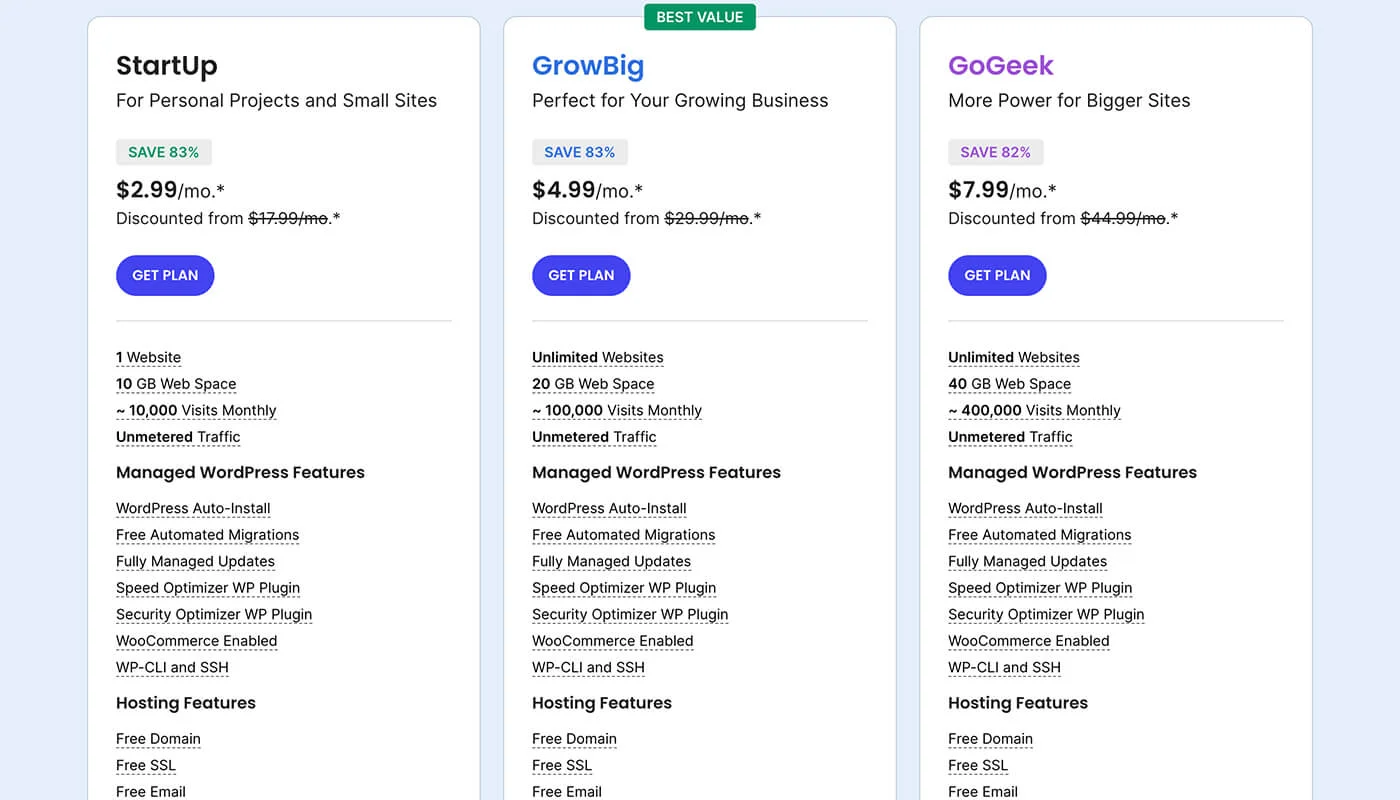
SiteGround 套餐价格
SiteGround 域名检测
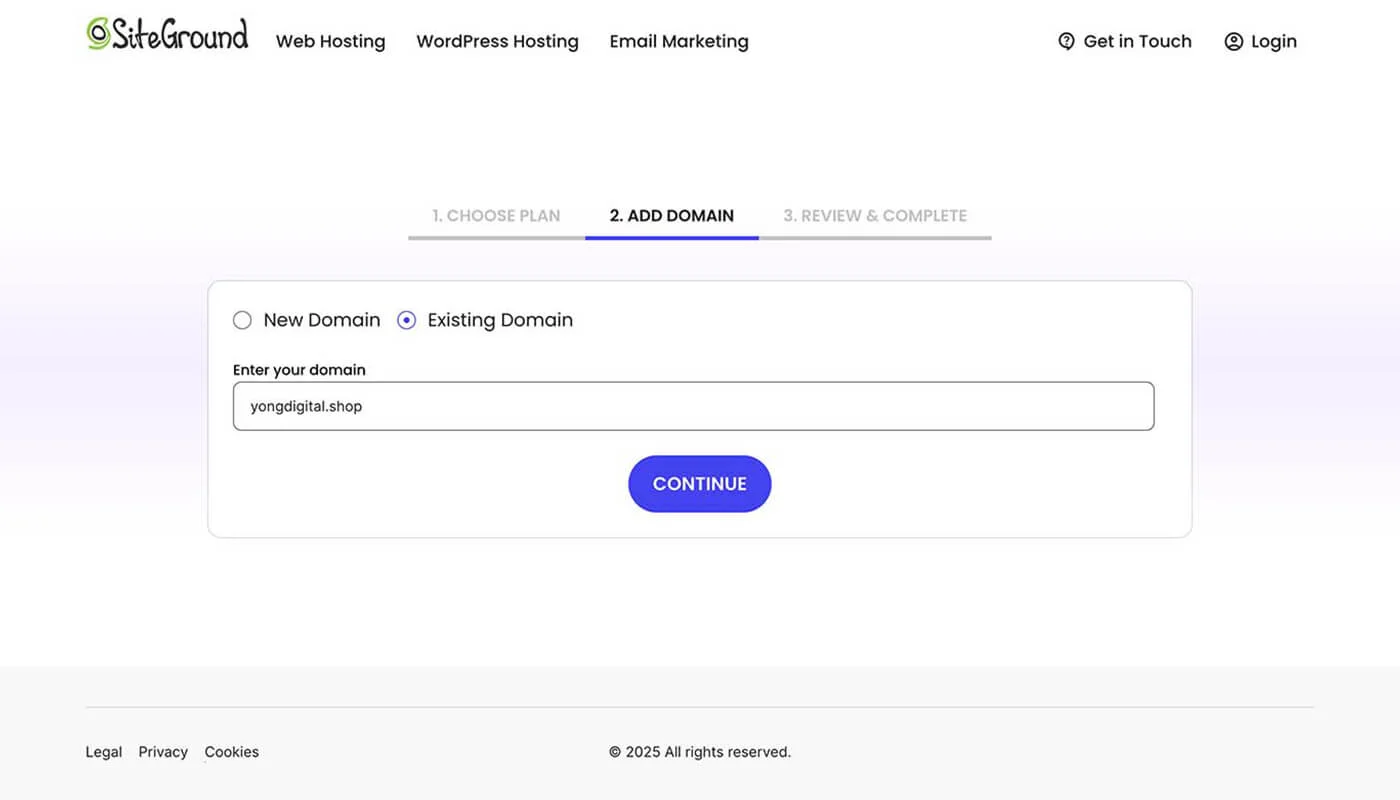
SiteGround 域名和主机购买是一套完整的流程。首先,会让大家选择新域名或选择已有域名,申请新域名时,会帮你检测域名是否可用。然后再选择要购买的主机类型。
友情提示一:购买虚拟主机会赠送 1 年免费的域名使用权。
友情提示二:如果你选择了已有域名,在 24 小时内可以通过客服申请免费的域名。我之前就是选择了已有域名,之后通过客服的帮助下获得了免费的域名。
填写完善个人资料
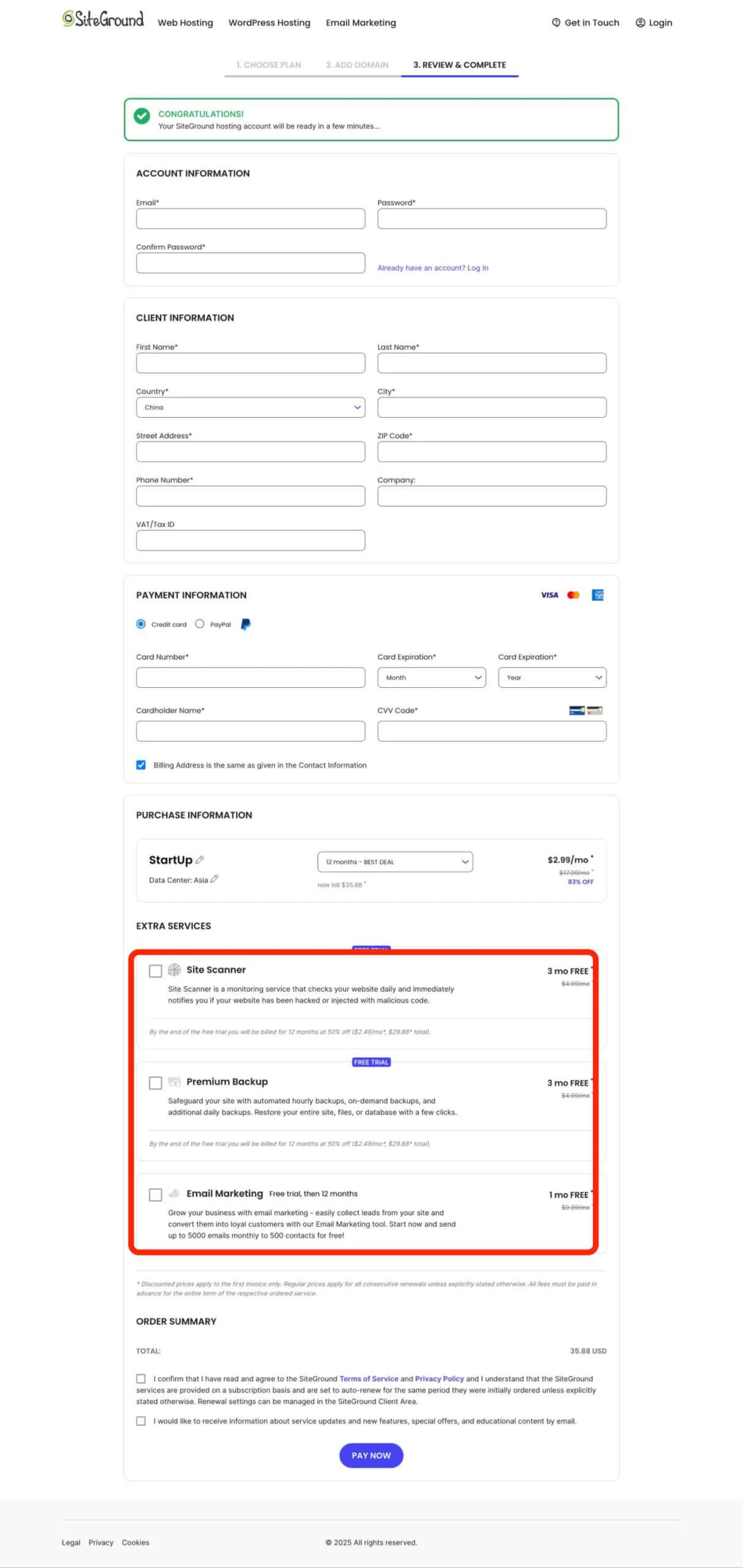
如图,新注册用户需要完善个人信息、支付信息,支持信用卡和支付宝多种国内常见付款方式。红框内提供的增值服务:例如,病毒扫描、自动备份和营销电子邮件,我们不建议大家马上购买,可以在网站上线后购买或者通过其他的方式完成类似的功能。
SiteGround 教程
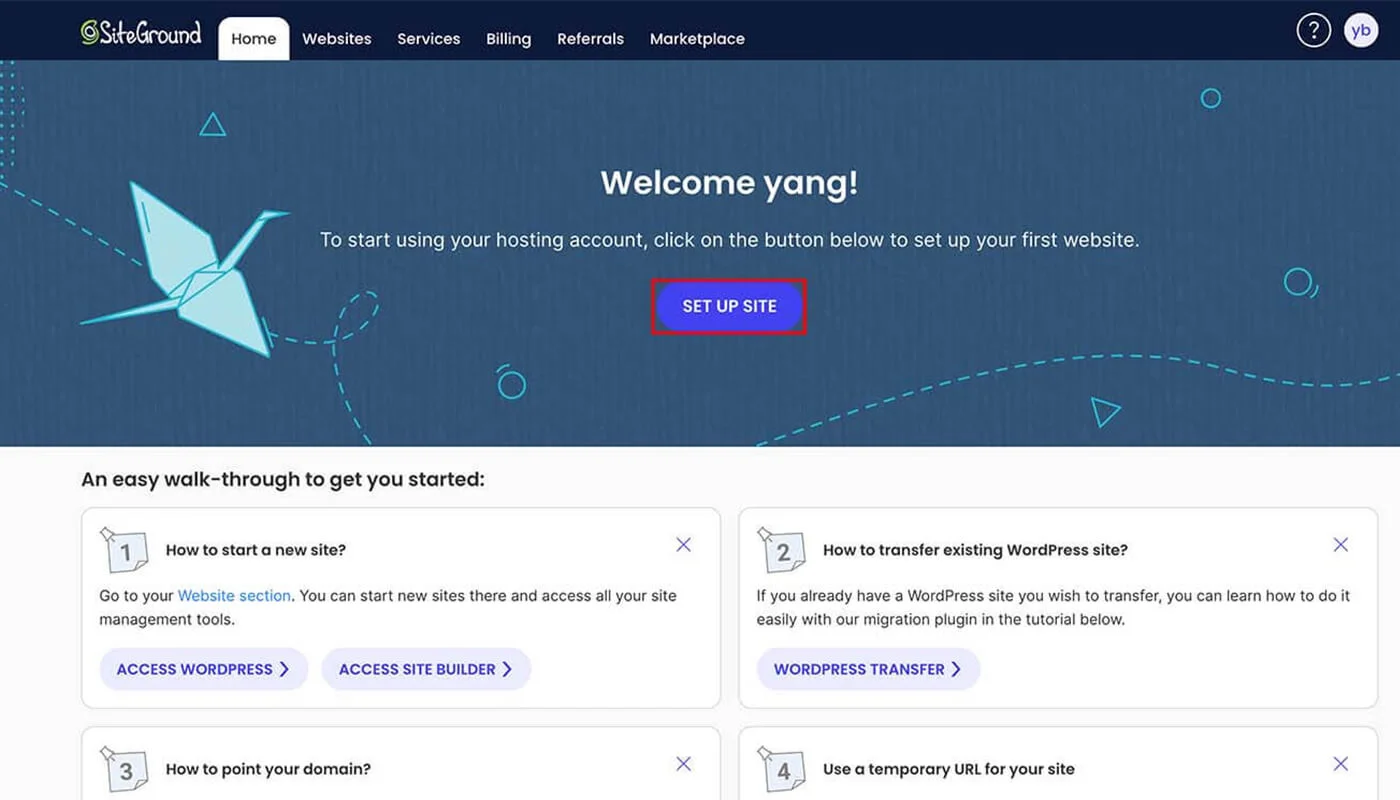
SiteGround 主机购买成功后,用户进入到后台管理系统。首先,总体浏览 SiteGround 教程提供的服务及具体的使用方法。然后回到首页,可以去尝试创建您的 WordPress 网站。
设置网站的域名
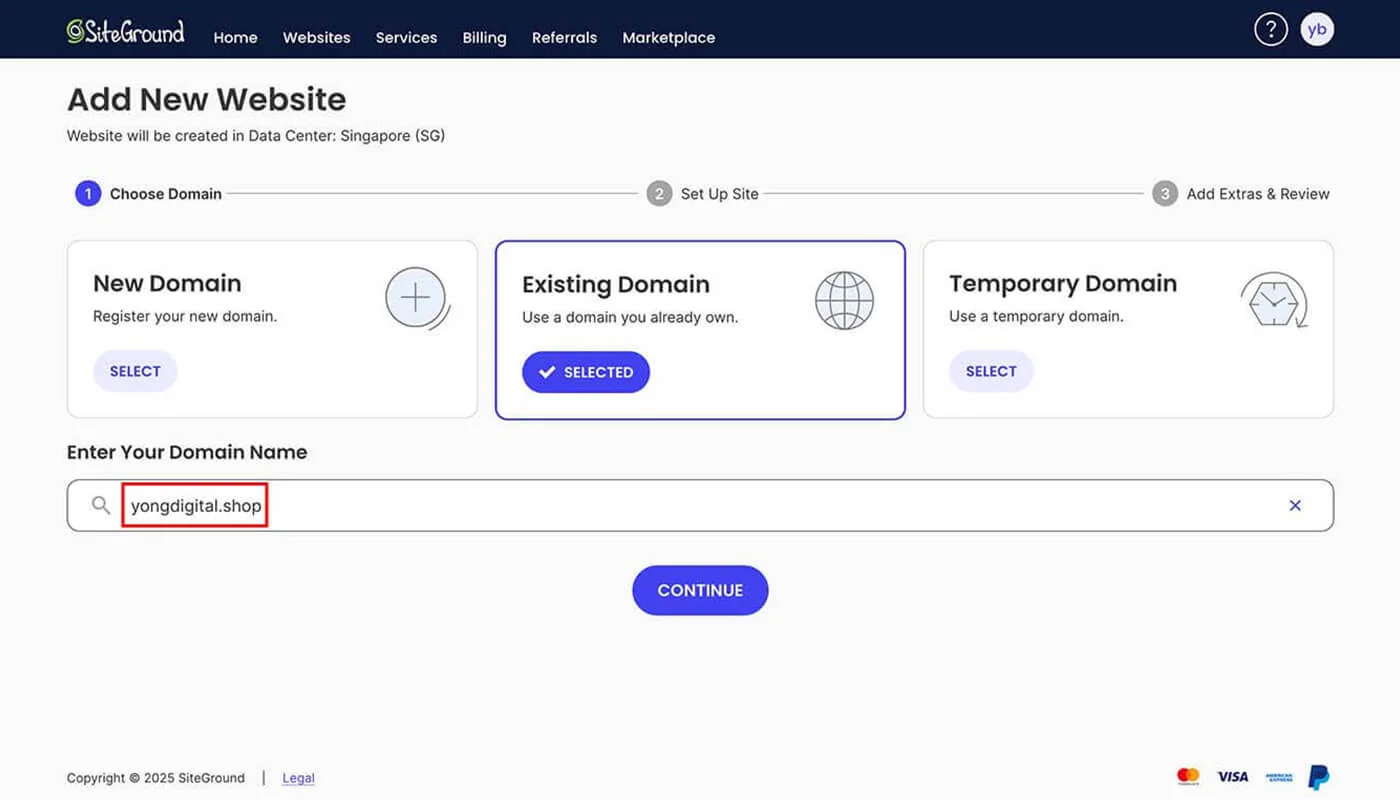
所有的常见过程都在可视化的后台操作界面上进行。站长们可以选择新注册的免费域名或者是已经注册过的域名。如图,点击 “ New Domain ” 对应的新域名建站流程,点击 “ Existing Domain ” 对应的老域名建站流程。其实两者的区别仅仅是域名设置上有所不同罢了。
初始化 WordPress 站点信息
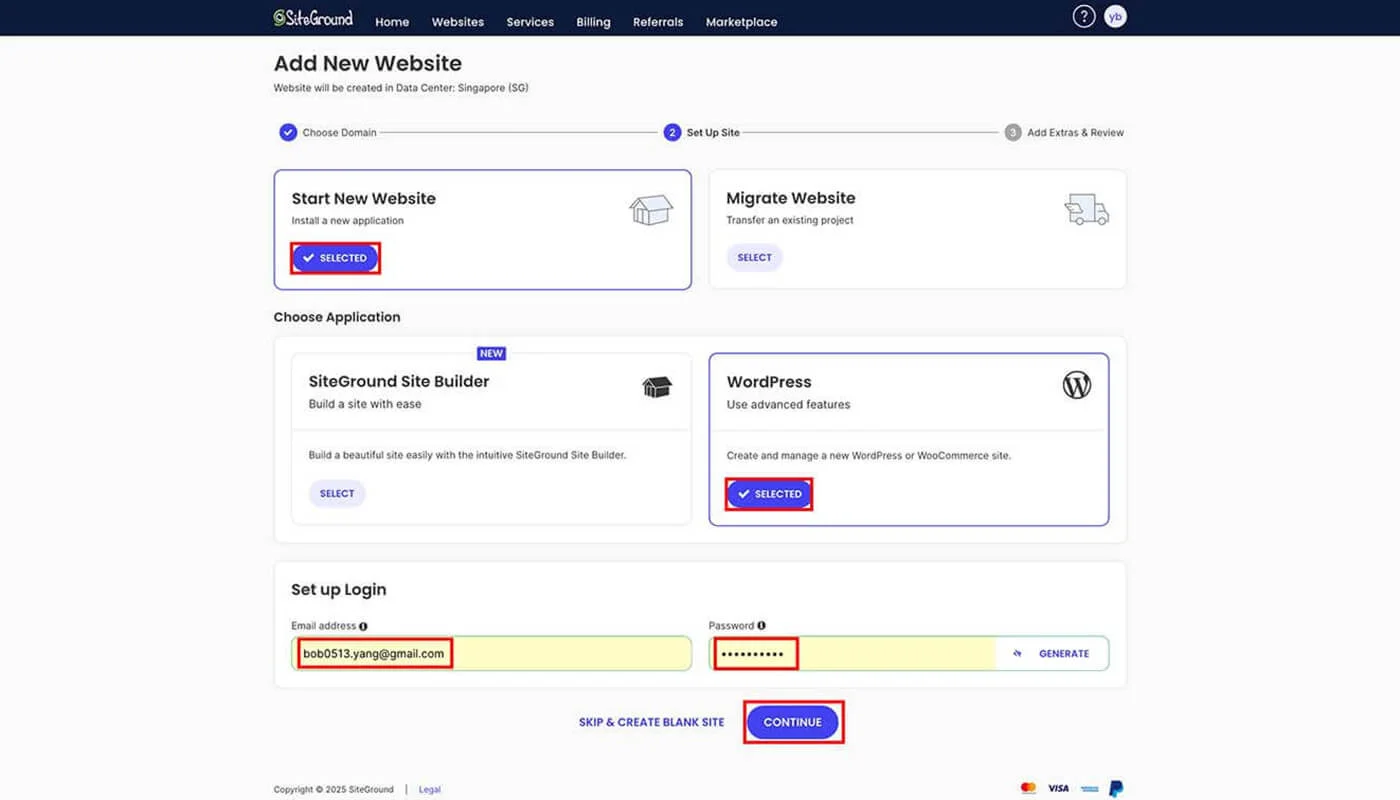
初始化设置一:在创建网站前,需要先设置创建的类型。这里有 2 个选项,新建网站或迁移网站,这 2 种创建方式皆然不同。
初始化设置二:创建项目的方式,这里也有 2 种选项。分别是,非 WordPress 建站和 WordPress 建站,我们选择右边的。
初始化设置三:网站后台管理账号和密码。
设置完后,点击 “ Continue ” 进入到下一步。
设置 SiteGround 增值服务
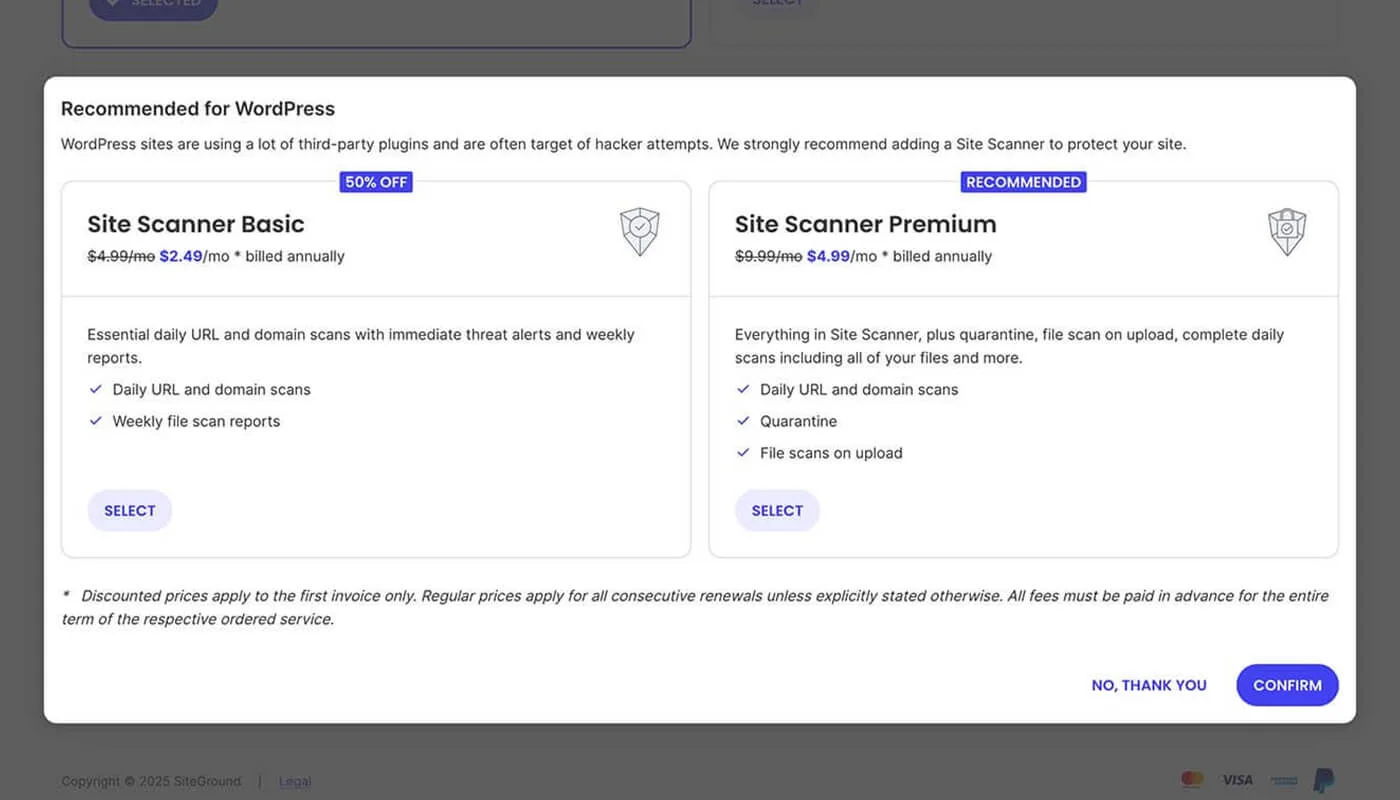
系统会再次提醒是否开启增值服务功能。选择完毕后后,点击 “ Continue ” 进入到下一步。
创建 WordPress 网站
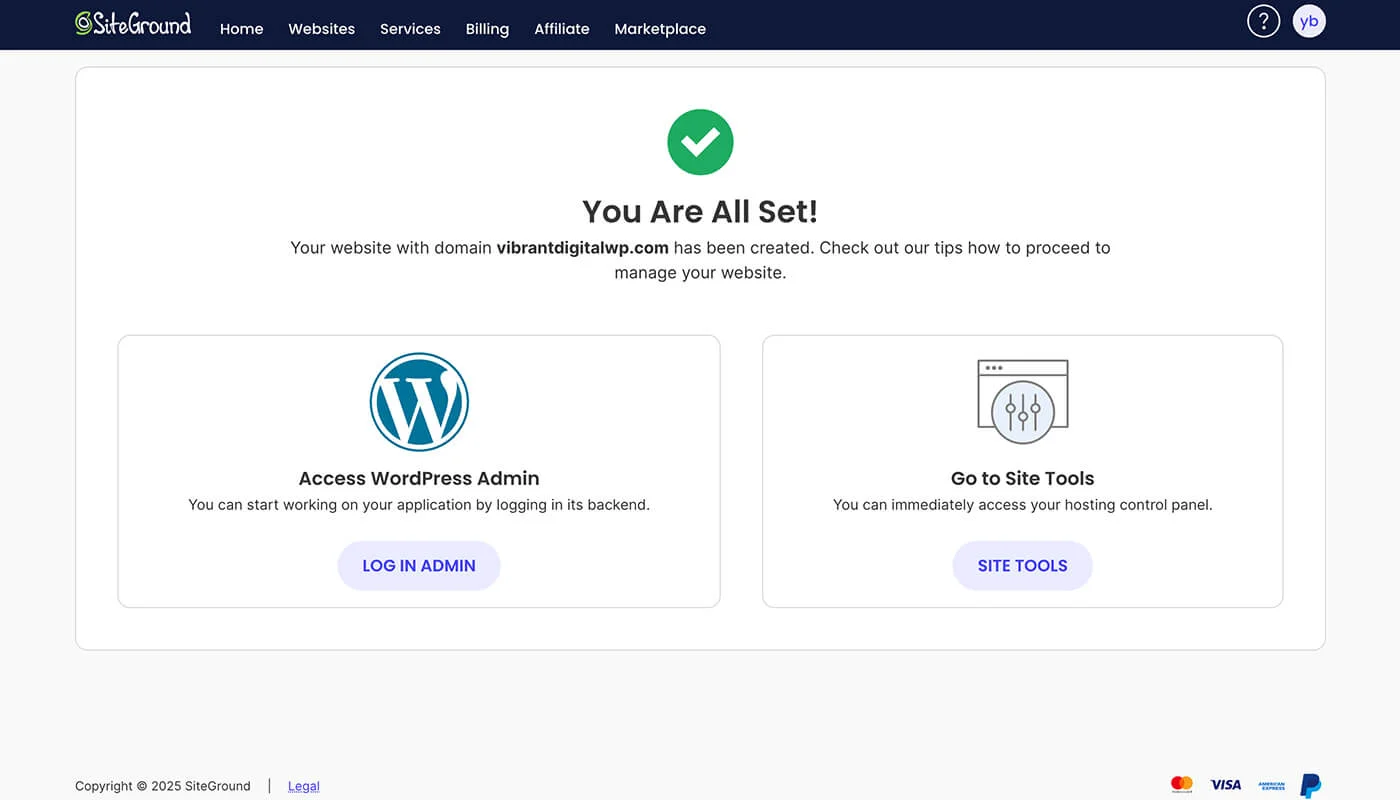
如图,此时系统已经为我们创建了 WordPress 网站。再点击 “ Access WordPress Admin ” 按钮,系统会进到下一个环节,安装网站主题及安装系统网站功能插件。点击 “ Site Tools ” 按钮可以查看网站的基本信息和运行状况。
安装 WordPress 主题和插件
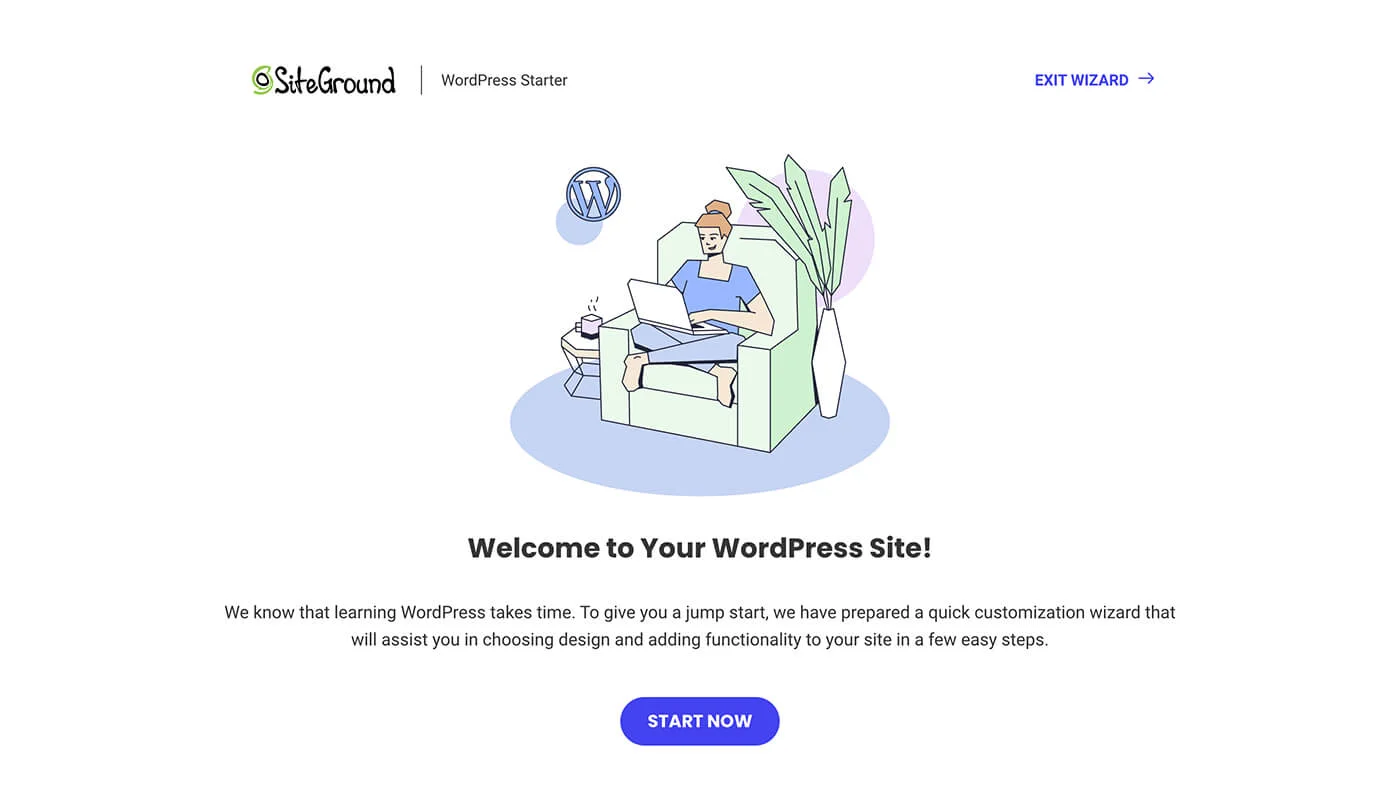
如图,点击 “ start ” 按钮将进入到安装向导的流程。
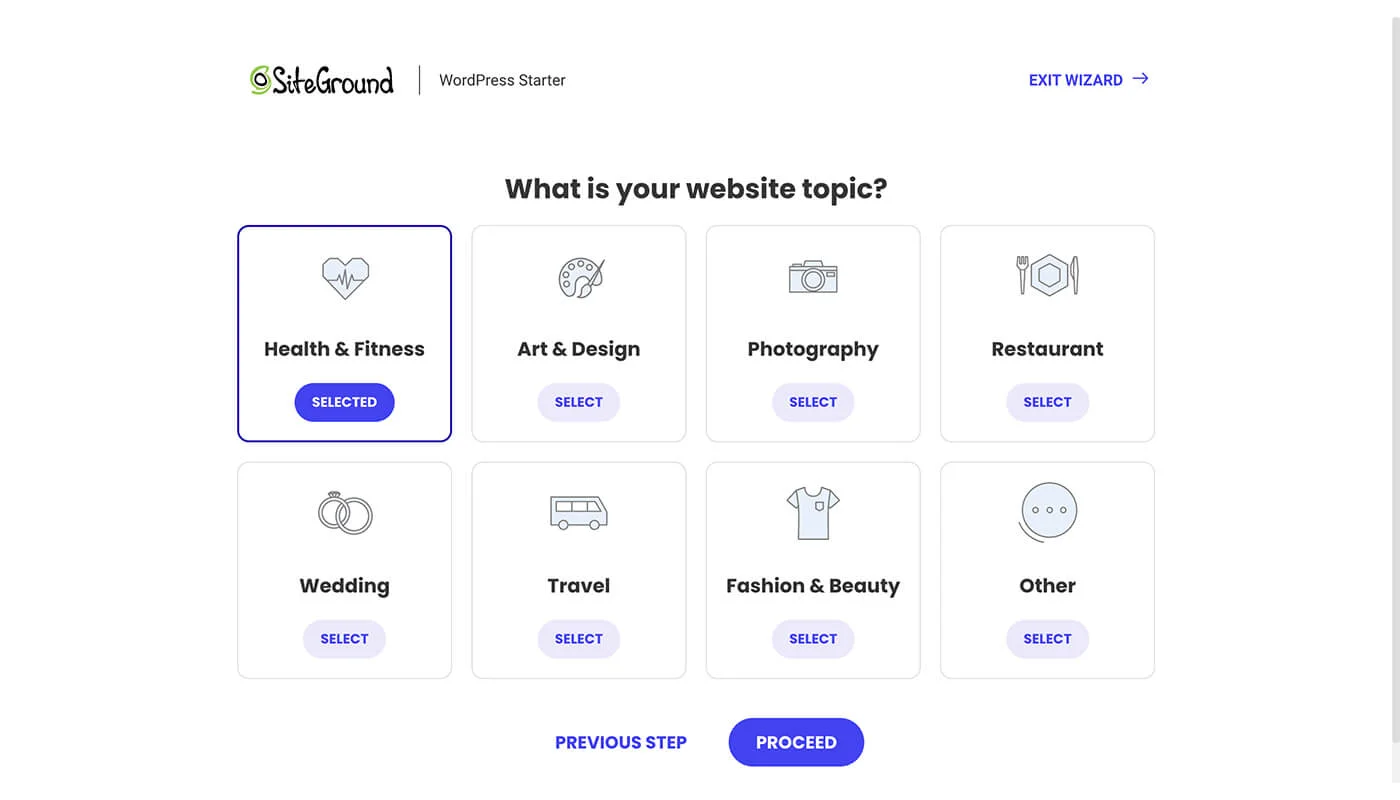
如图,让站长选择网站的类型,系统会根据选择的类型推荐相应的网站主题。
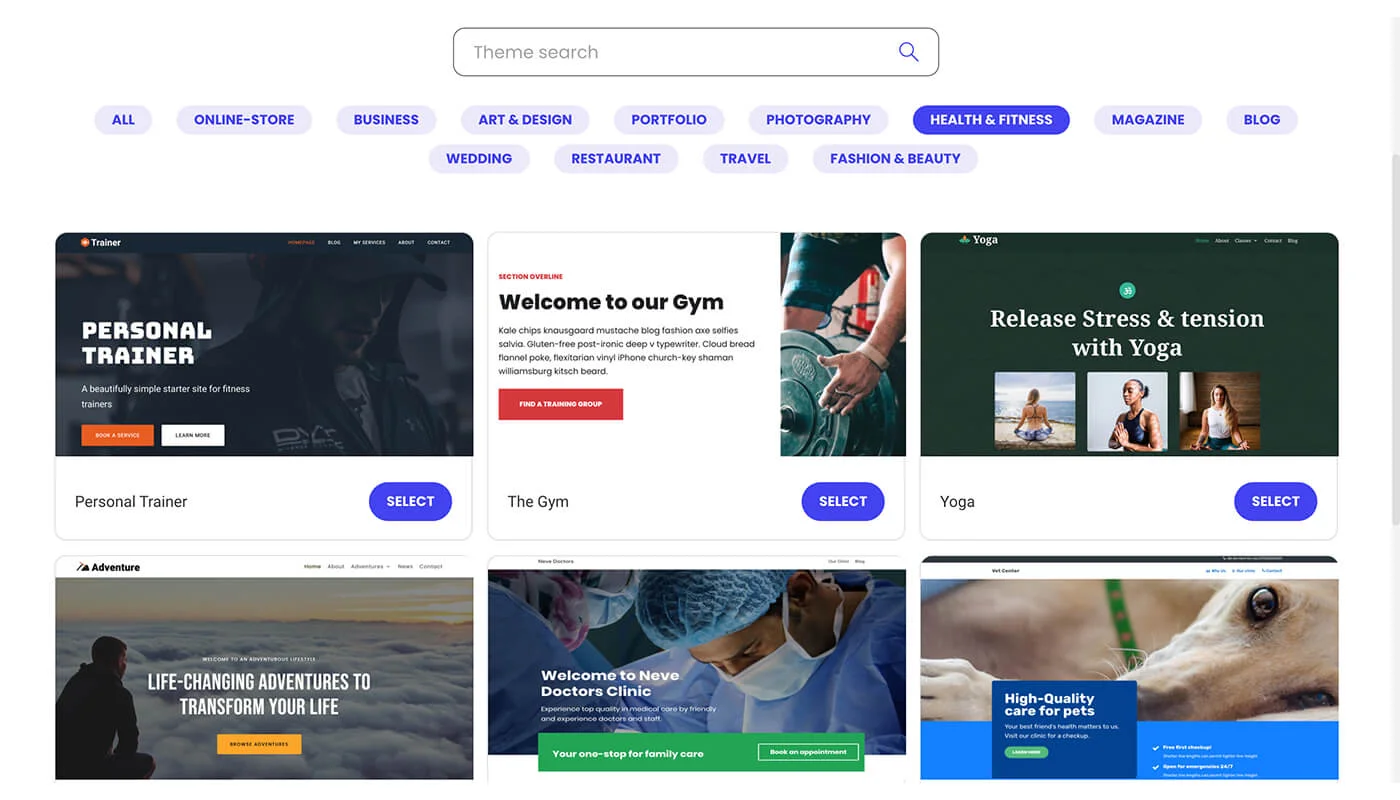
如图,系统会挑选比较热门的 WordPress 主题,确定主题后点击 “ select ” 进入到下一步。
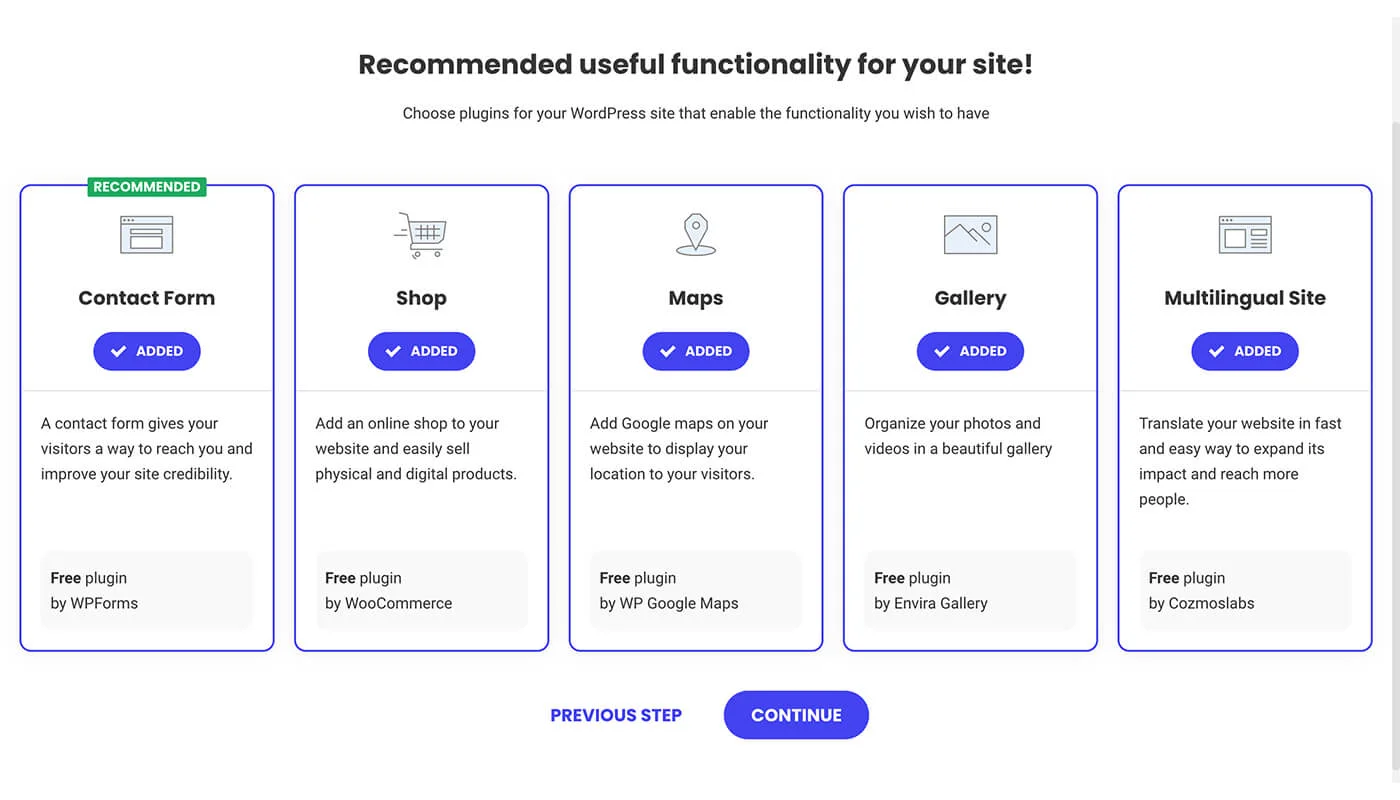
如图,图中 5 个功能分别对应了不同的插件。 分别是:表单插件、电商插件、地图插件、图片插件、多语言插件。这些功能都是做网站上经常会出现的功能。同类型的功能插件可以在后台功能中都能搜索到。
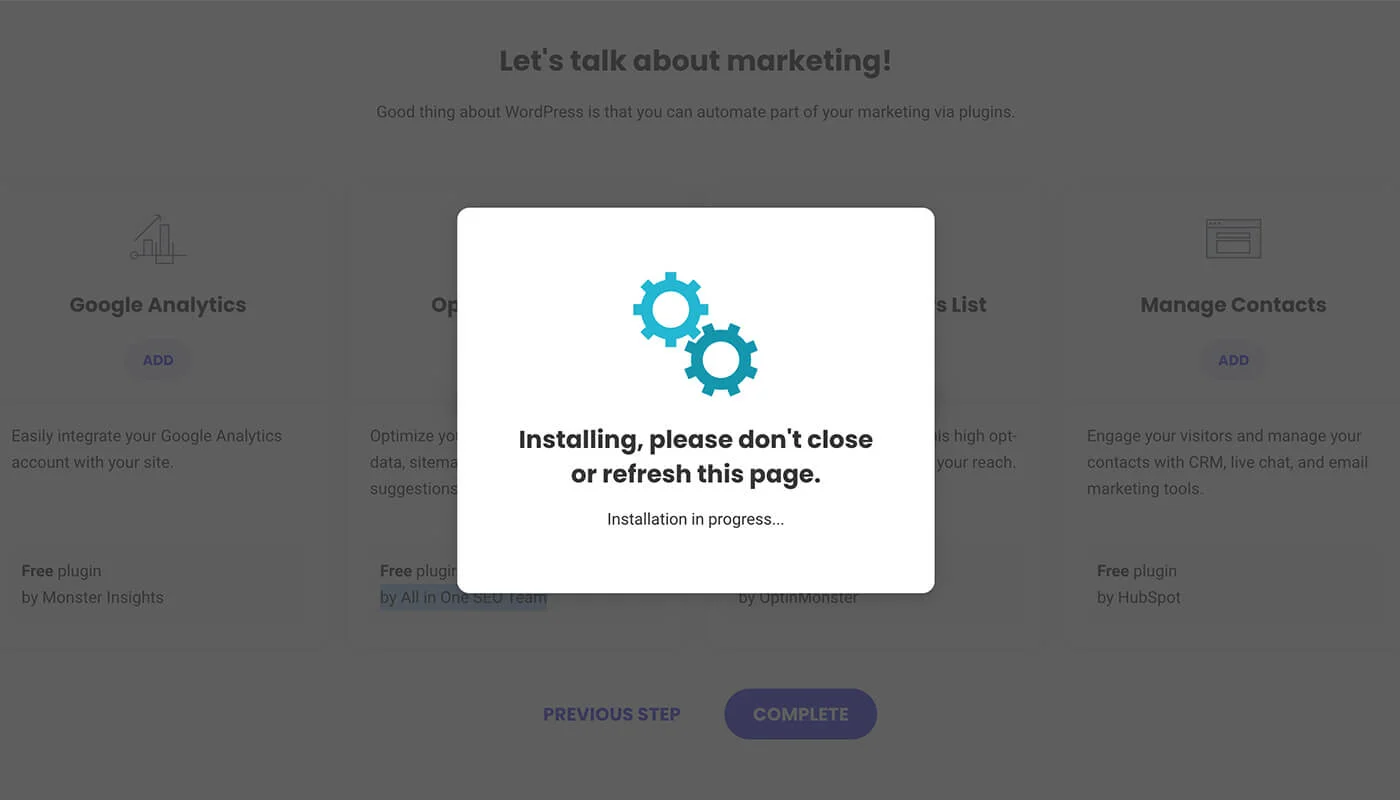
如图,选择完主题和插件后,系统会自动去安装并启用这些功能。我们要做的就是等待几分钟。
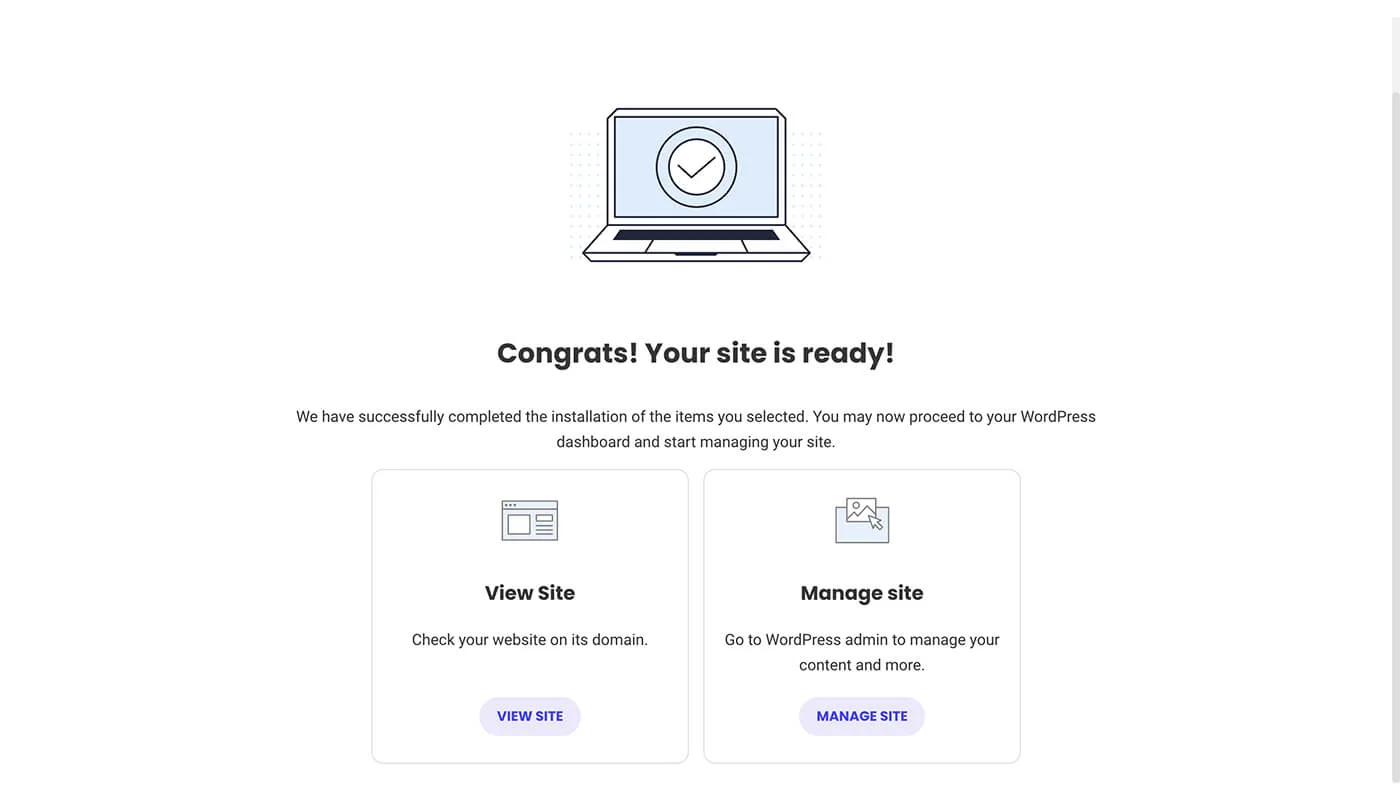

如图,安装完之后我们点击 “ View Site”,访问域名时一个全新的 WordPress 网站就已经创建好了。如果对网站制作要求并不太高,直接进入后台逐个修改页面及内容。对网站排版、功能要求比较高的话,可能就要花一番工夫进一步学习了,这个过程就因人而异了。
域名管理教程
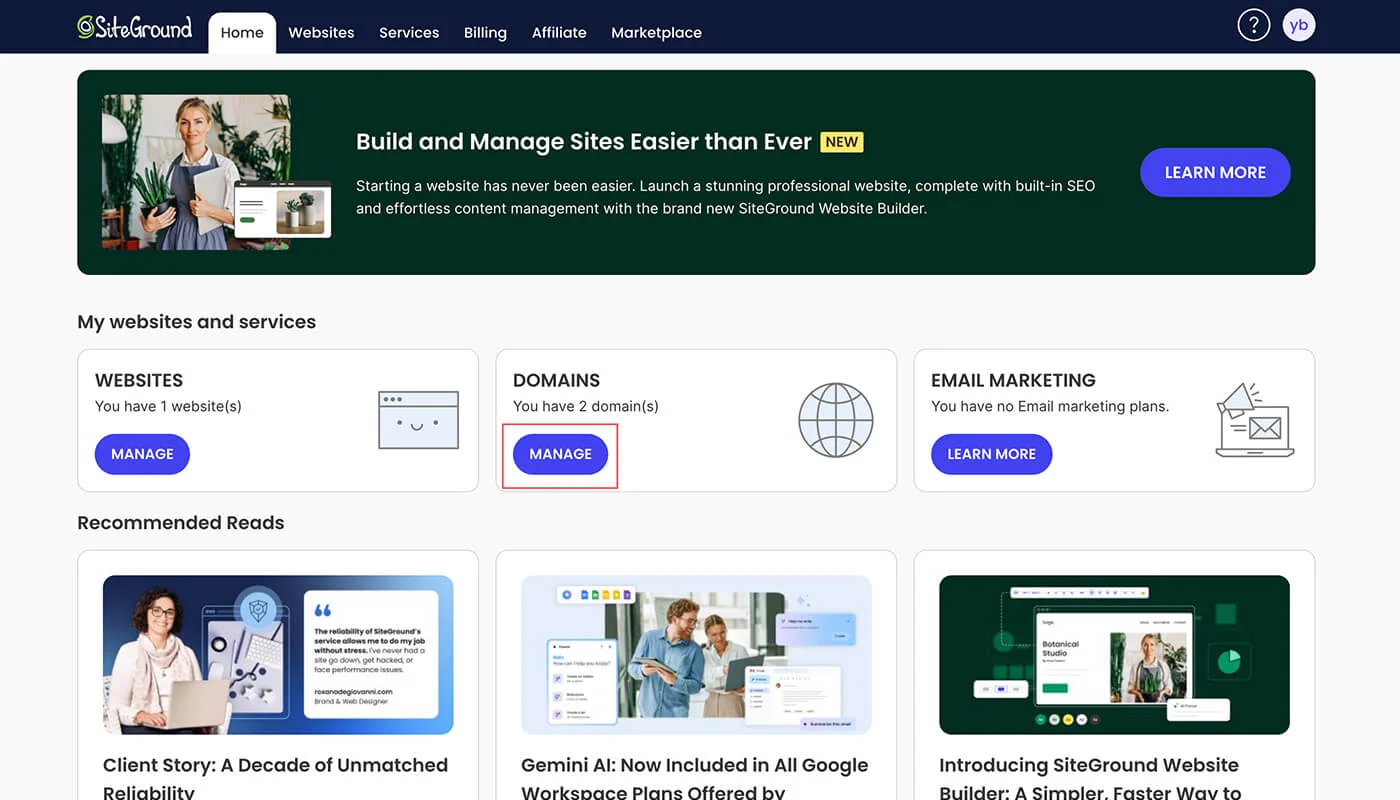
域名解析设置
- 同平台 :如果你在 SiteGround 购买或使用赠送的域名,可直接与网站关联绑定。
- 其他平台:如果你是在其他平台购买的域名,也可以通过点击 “ Manage ” 去设置域名。
同平台域名解析
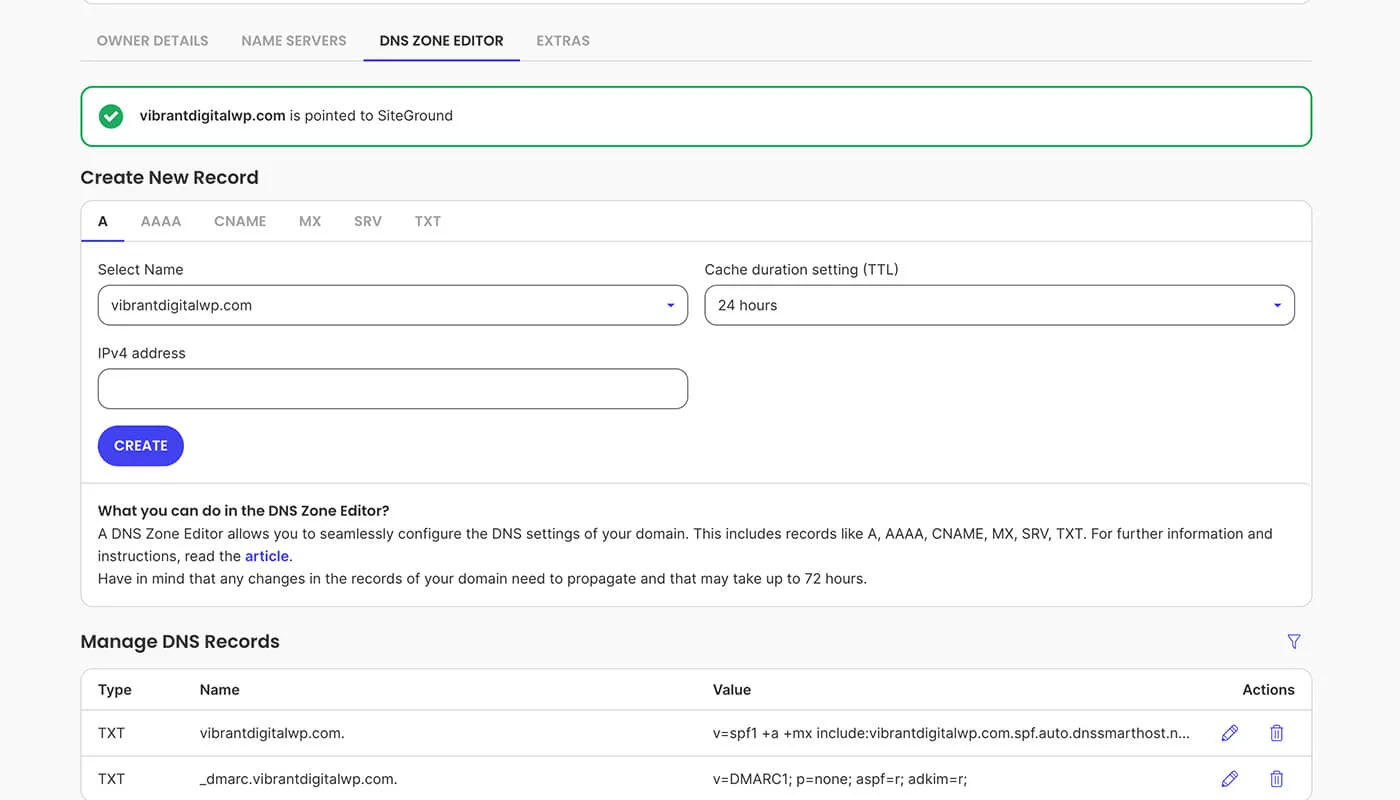
同平台设置:域名会自动与主机进行绑定。即使你误删了,重新设置也很方便。只需在 “ Select Name ” 设置你的域名,“ IPv4 adress ” 设置服务器的 IP 地址即可。
其他平台的域名
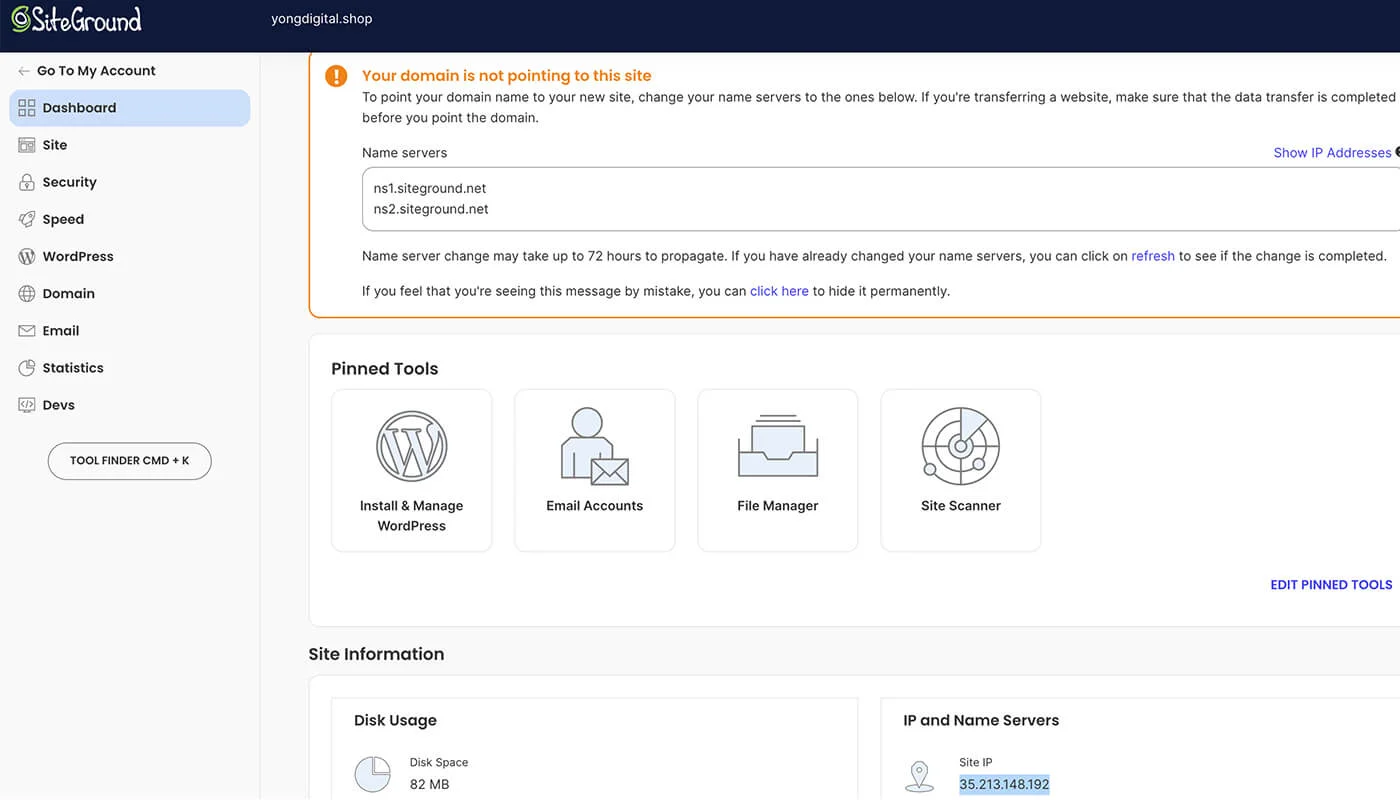
外部域名设置:外面域名的设置流程会有点复杂,主要流程包括。
- 修改外部域名的 DNS
- 将域名指向到 SiteGround 主机的 IP
设置网站基本信息
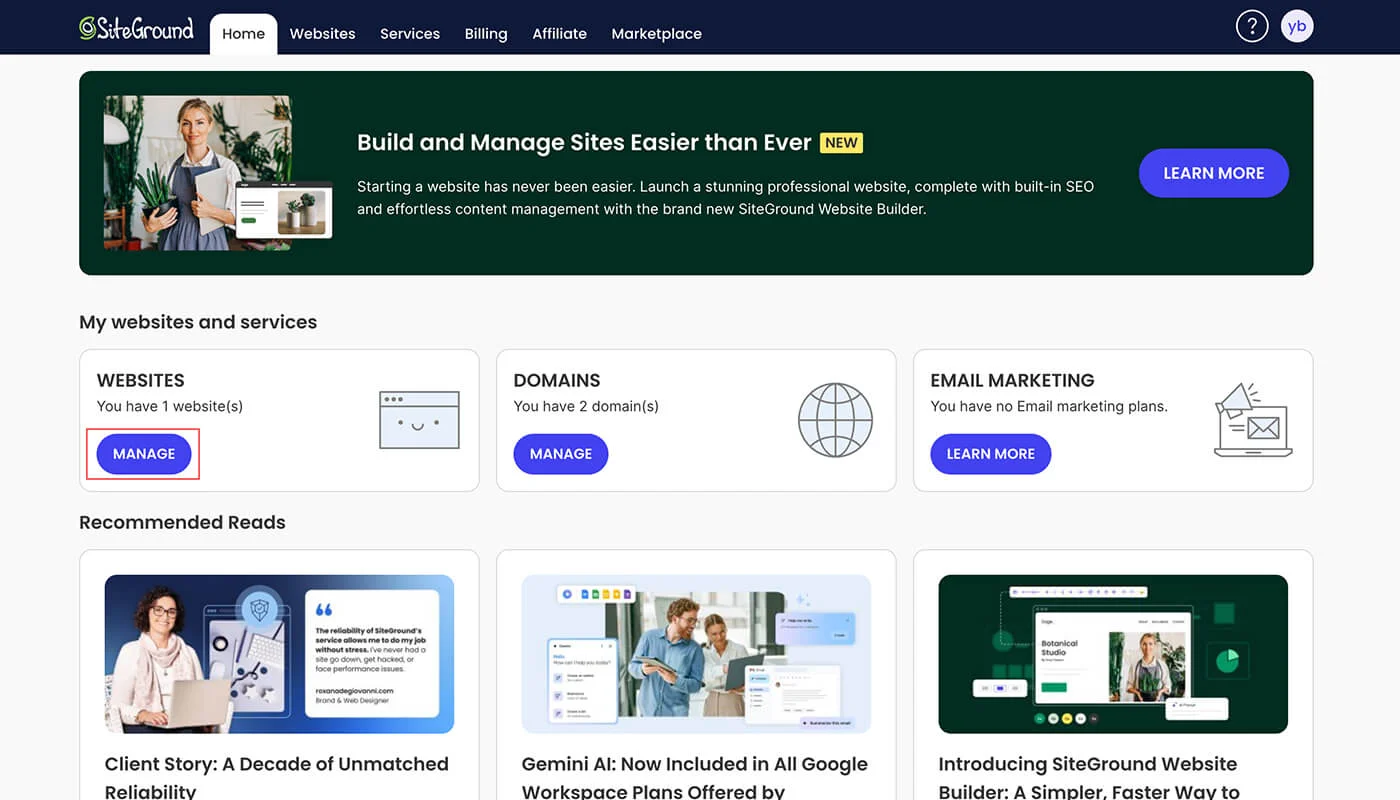
点击 “ WebSites > Manage ” 进入站点管理的界面。SiteGround 站点管理的服务有:CDN 加速、漏洞病毒扫描、网站备份功能。网站上线后,开启 CDN 加速服务能够提高网速。
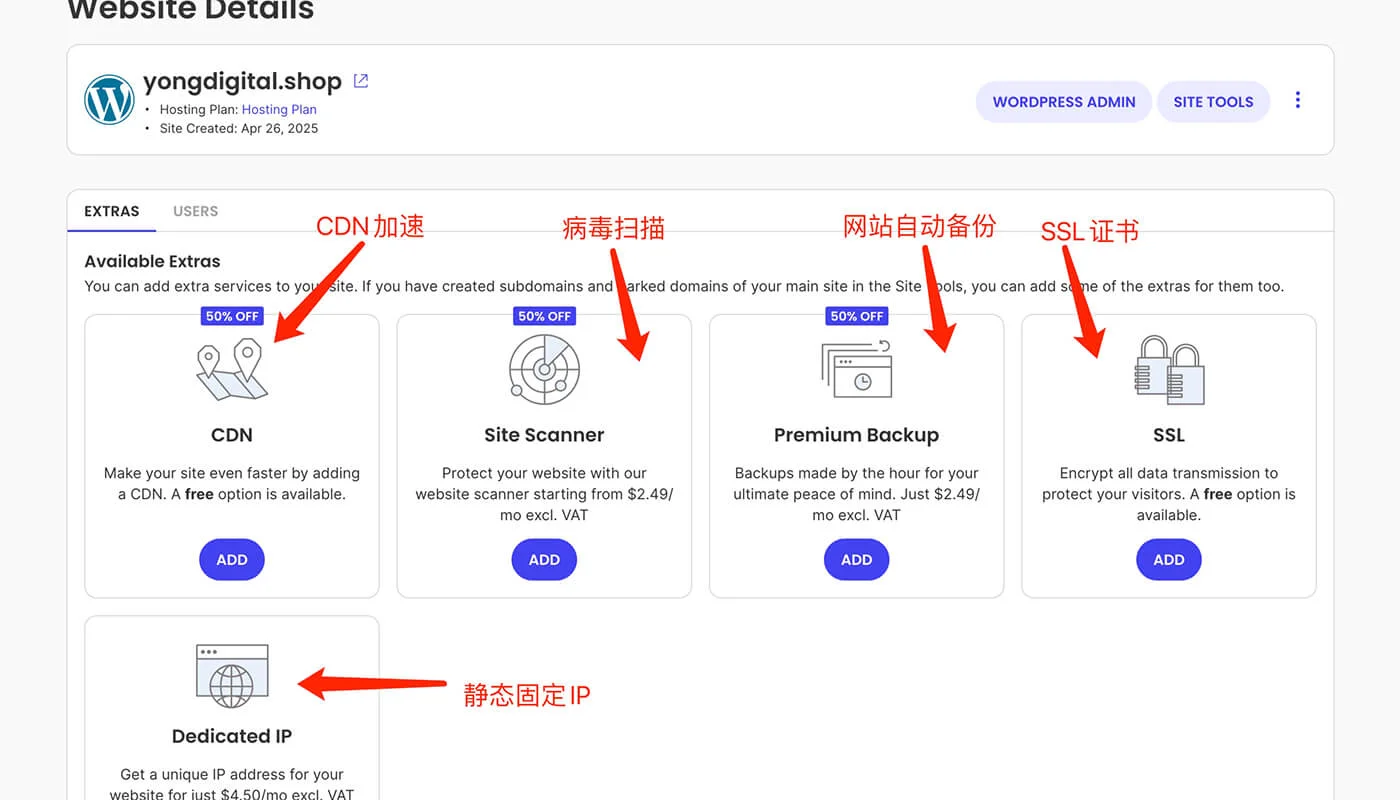
网站病毒/漏洞扫描服务
提供一个域名的病毒漏洞扫描服务,分成 Basic 和 Premium 两种不同的套餐。我们建议可以使用 WordPress 安全插件来代替。例如,Wordfence、 iThemes Security 插件。使用插件价格上更优惠,管理也更方便,安全性能也一样的。
免费的 SSL 证书申请
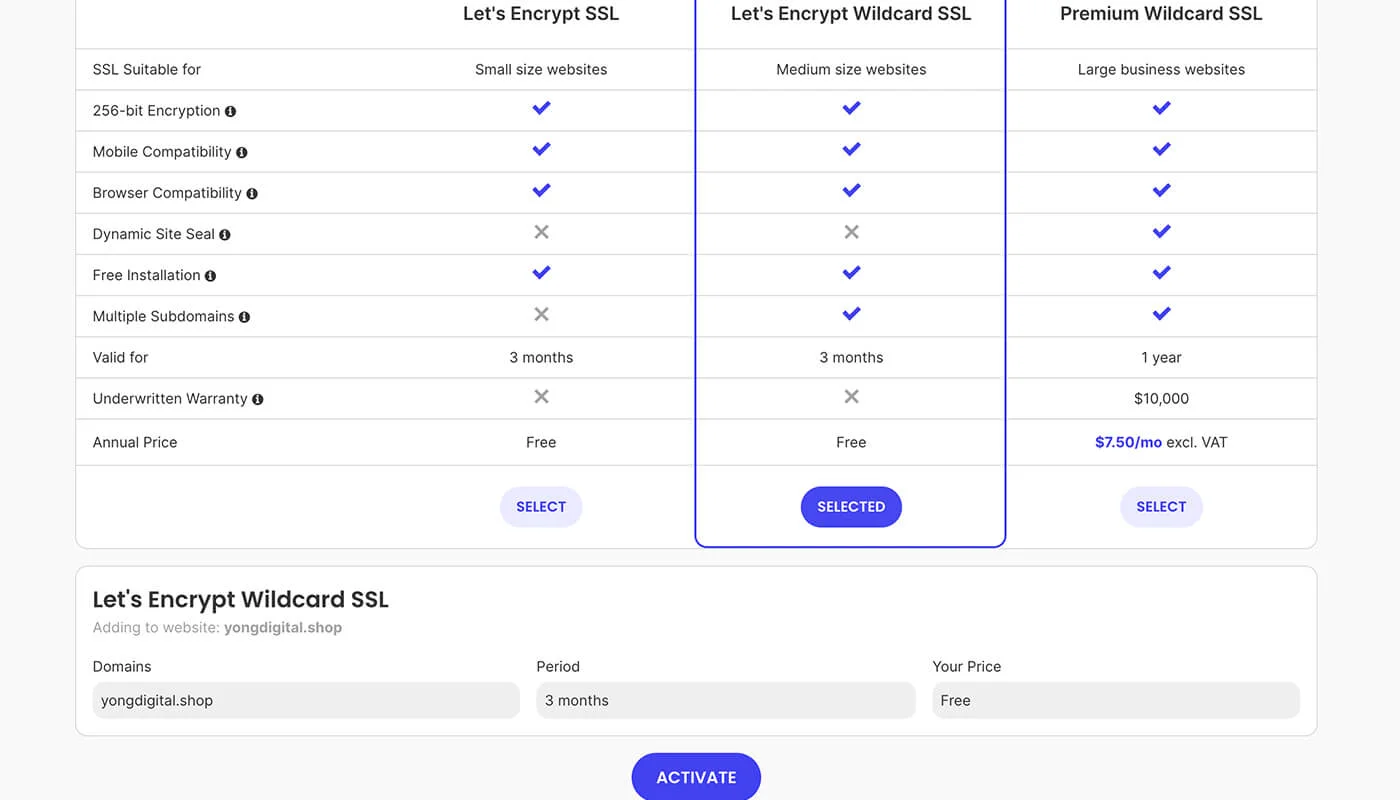
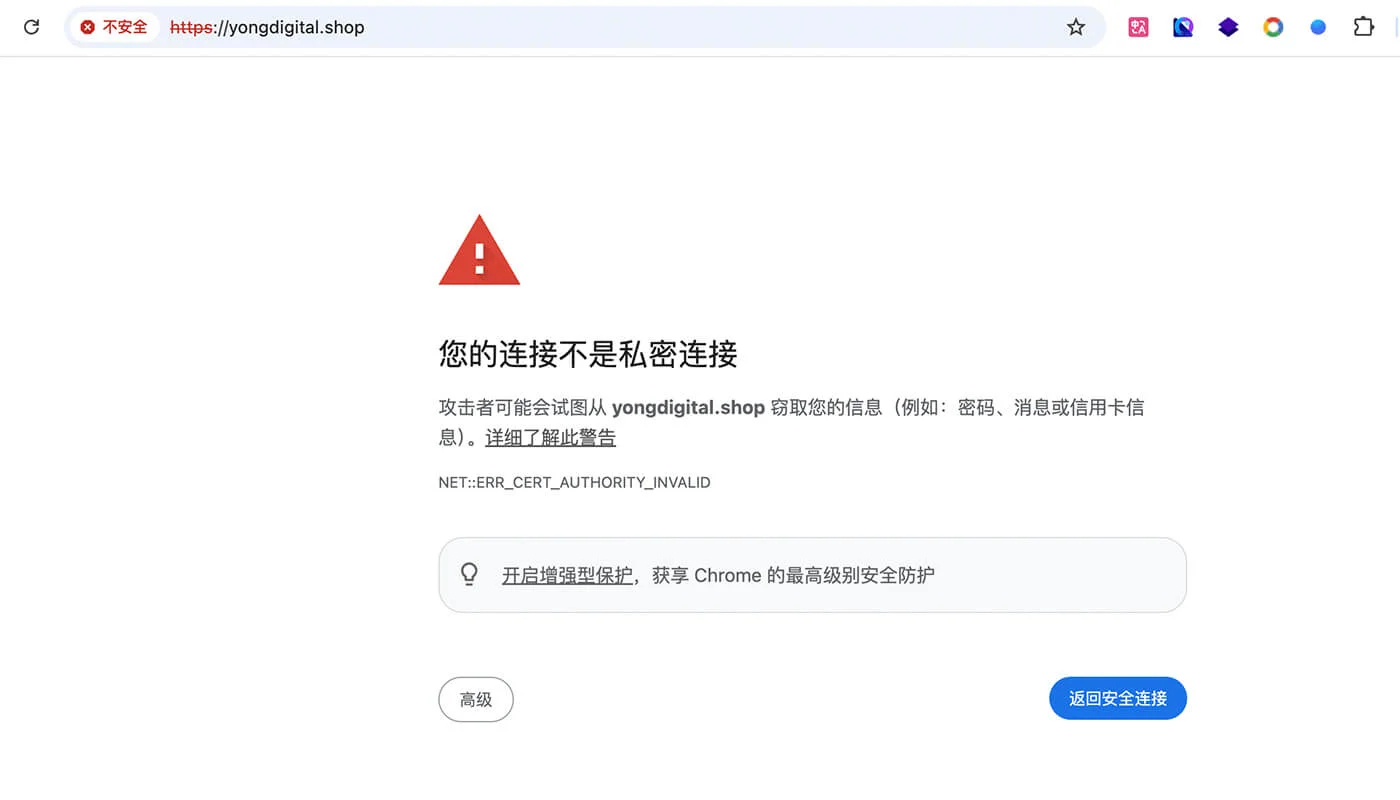
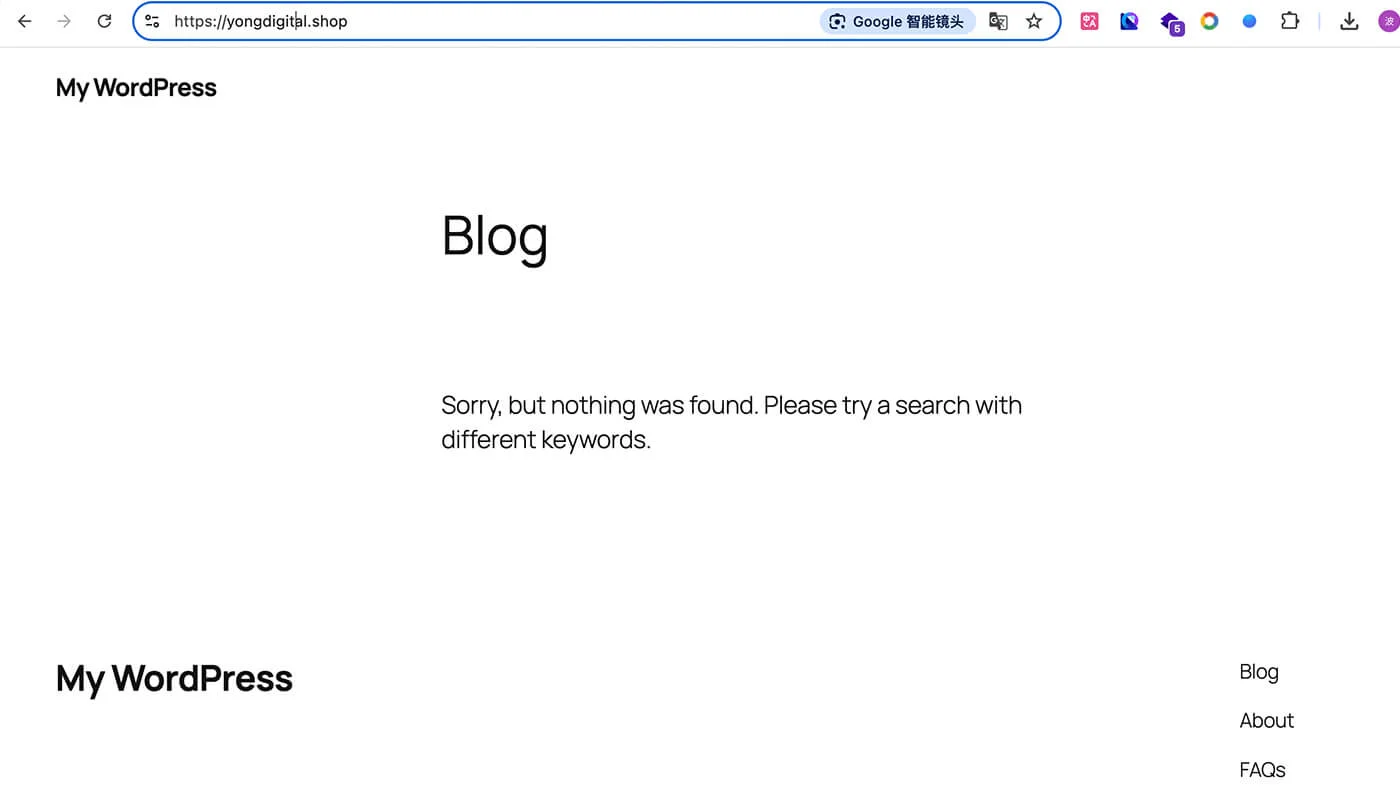
图1:单个域名的 SSL 证书或通配符 SSL 证书
图2:未使用 SSL 证书,网站的开头是 “ http ”
图3:使用了 SSL 证书,网站的开头是 “ https ”
通配符 SSL 证书: 例如 ” www.yongdigital.shop ” 和 ” demo.yongdigital.shop ” 就需要申请通配符 SSL 证书。申请通配符 SSL 的前提条件是,域名必须在SiteGround 购买。
购买固定 IP 地址
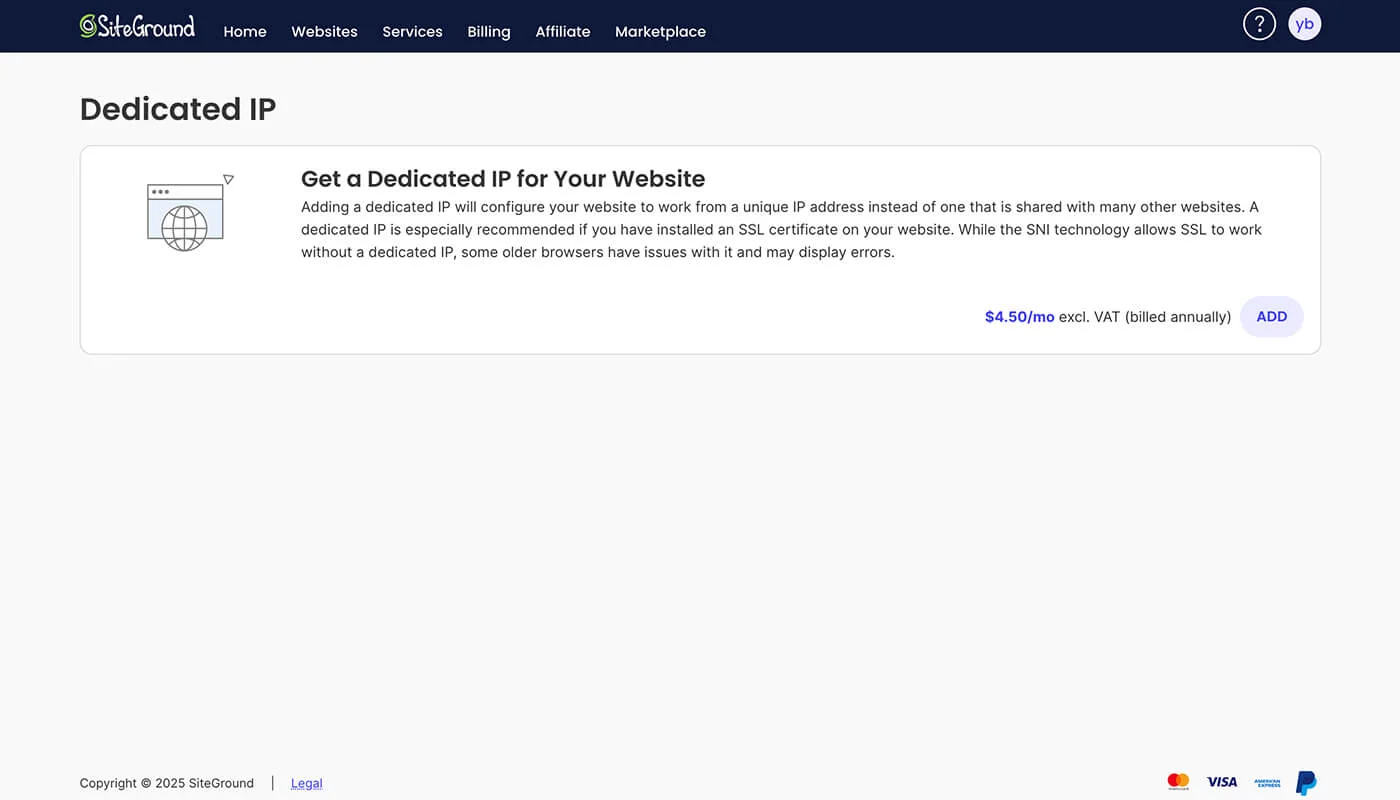
共享 IP:多个网站共用同一个 IP 地址
独立 IP:只有你的网站使用这个 IP,独占不与别人共享
区别:共享 IP 你的网站只能通过域名访问。独立 IP 可以通过 IP 直接访问你的网站。
影响:对 SEO 的影响不大。邮件发送可达率共享 IP 不如独立 IP。大企业要求较高会用到独立 IP。
查看网站基本信息
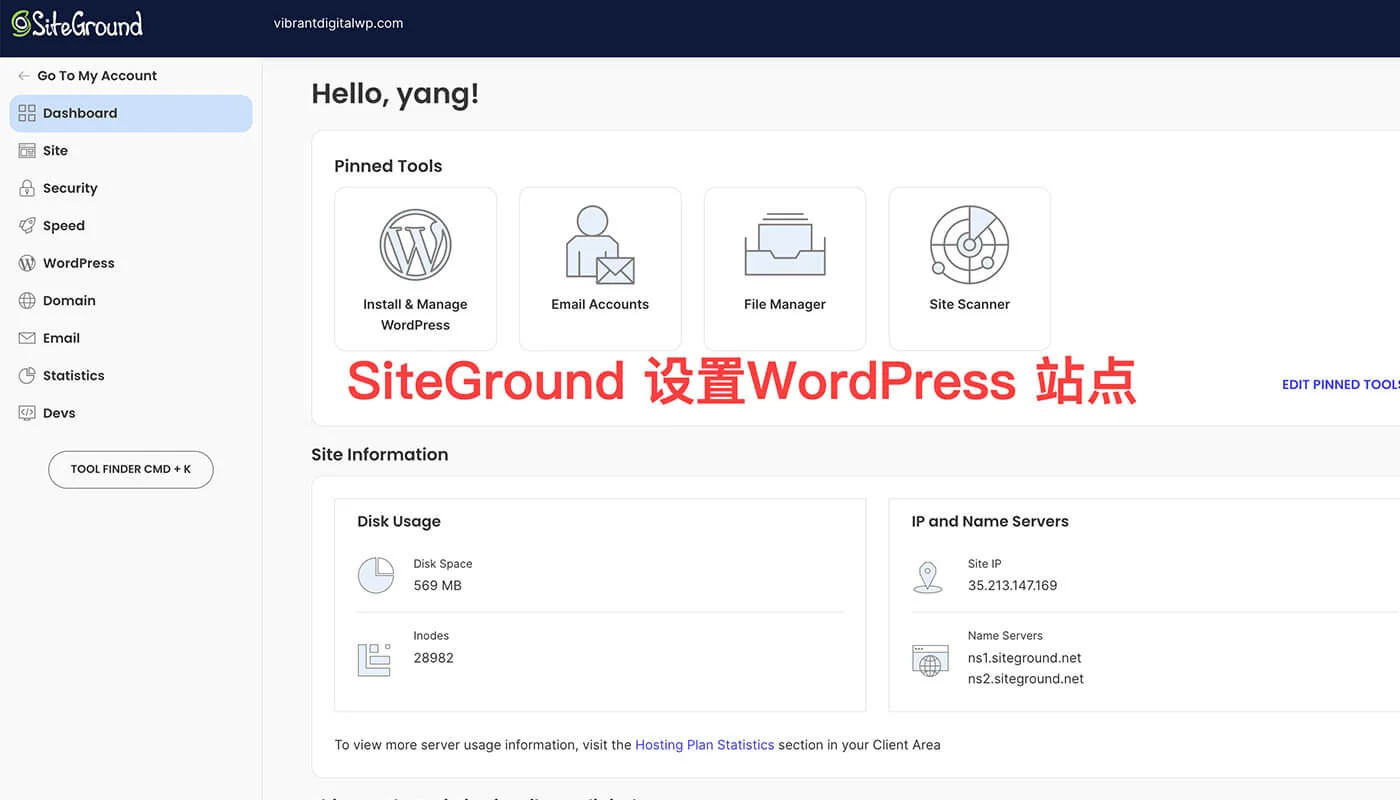
Site Tools 管理界面:查看主机 IP 地址、服务器名称 、磁盘空间使用量。只有做域名迁移时才需要用到。存储空间需要定期检查,当空间快要用完前进行升级。
管理项目文件
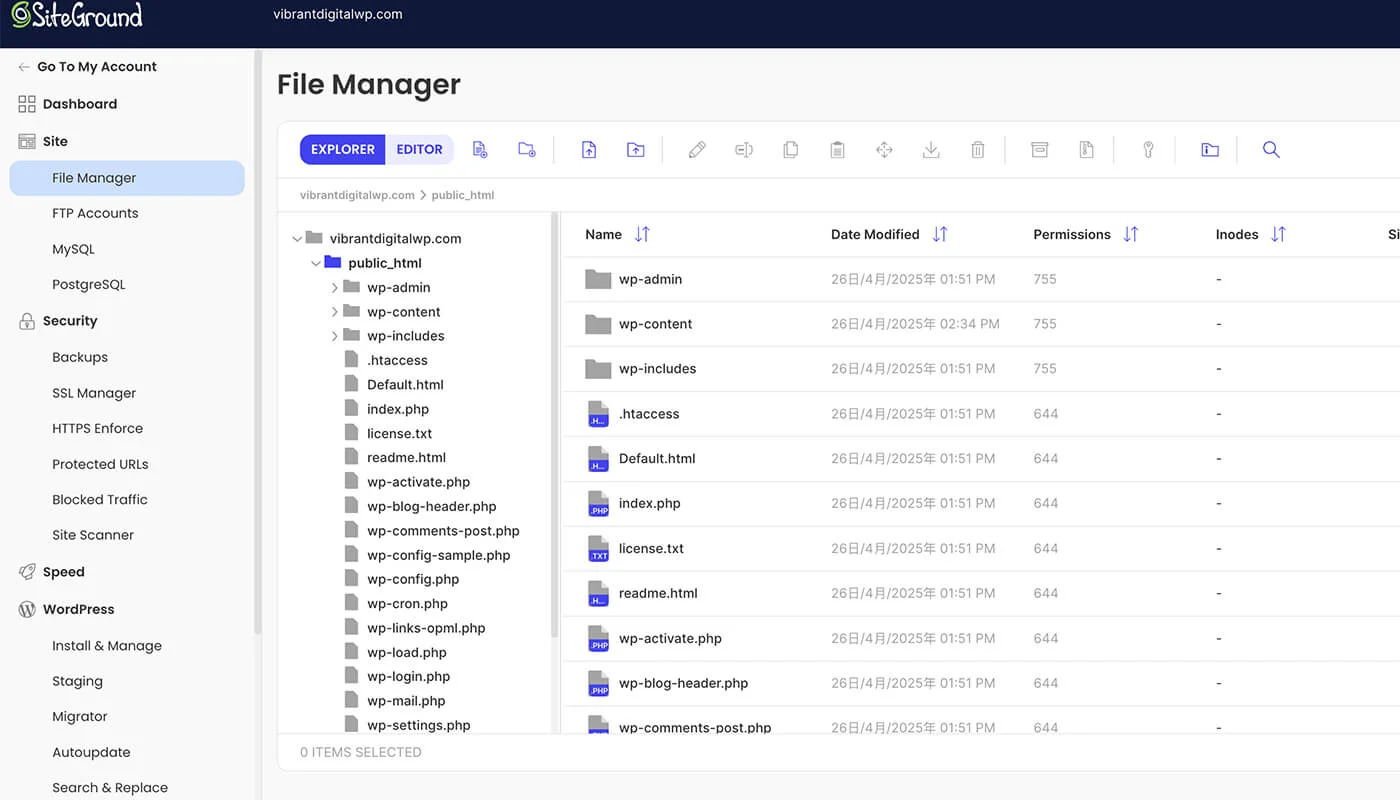
- File Manager:在线的可视化的项目文件管理,可以上传和下载文件、编辑修改文件内容、文件权限、删除文件等操作。
- FTP Accounts:使用软件工具管理项目文件。
- MySQL 和 PostgreSQL:数据库管理,不懂技术不要乱用。
总结
Hostinger 教程、SiteGround 教程、Fastcomet 都是面向初学者且容易使用的虚拟主机。有针对 WordPress 而优化的虚拟主机 ,购买虚拟主机时需要注意:
- 先确定网站的类型再选择主机。
- 个人用户做博客网站,中小型企业做外贸展示型网站可以用虚拟主机。
- 虚拟主机的配置不要选最低档,配置太低影响后台操作也会影响用户访问速度,影响 SEO 排名。一分价钱一分货,购买主机不建议省钱。
Vultr、DigitalOcean 提供多种主机型号,主要以云主机和 VPS 主机为主,非常适合中大型网站、个人独立站和跨境电商平台等。
- 与虚拟主机相比,云主机在性能上更为强劲,但价格也相对较高。
- 云主机的最大优势是灵活性,你可以根据需求自由安装各种服务器软件和工具。
- 通常,使用云主机的用户会配备技术支持人员,确保服务器的稳定管理。