WordPress 后台教程
如果你刚开始接触 WordPress,可能会对后台控制面板感到陌生,不知道从哪开始操作。其实,WordPress 后台就像是网站的“大本营”,你可以在这里撰写文章、上传图片、更换主题、安装插件,甚至管理整个网站的内容和结构。
本片 WordPress 后台教程包含以下几点内容:登录后台管理系统、WordPress 系统升级、文章设置、页面设置、媒体库设置、评论设置、主题设置、插件设置、用户信息设置、系统设置等。如果认真看过本篇教程加上实践操作后,应该能掌握大部分的功能的。

登录后台管理系统
后台管理系统:通过正确的账号和密码,登录到网站后台。登录成功后,各位站长们可以对网站的内容、外观主题、插件功能、注册用户、系统设置等进行管理。
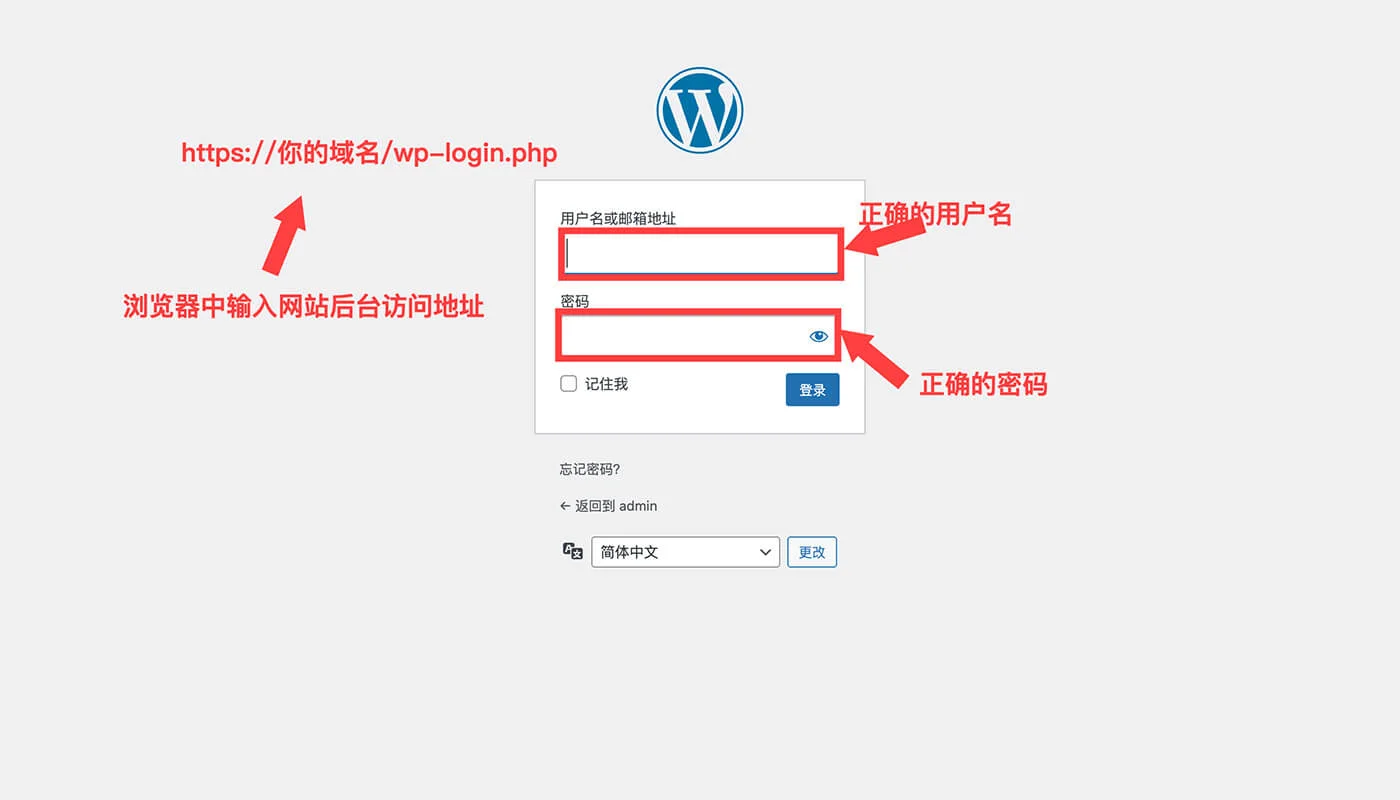
友情提醒:用户名和密码设置不要随意设置,密码设置太容易会被黑客破解,用户名尽量不要 “ admin ” 、“ test ” ,密码不要用 “ 123456789 ” 这种连续的字母或数字。
WordPress 系统升级
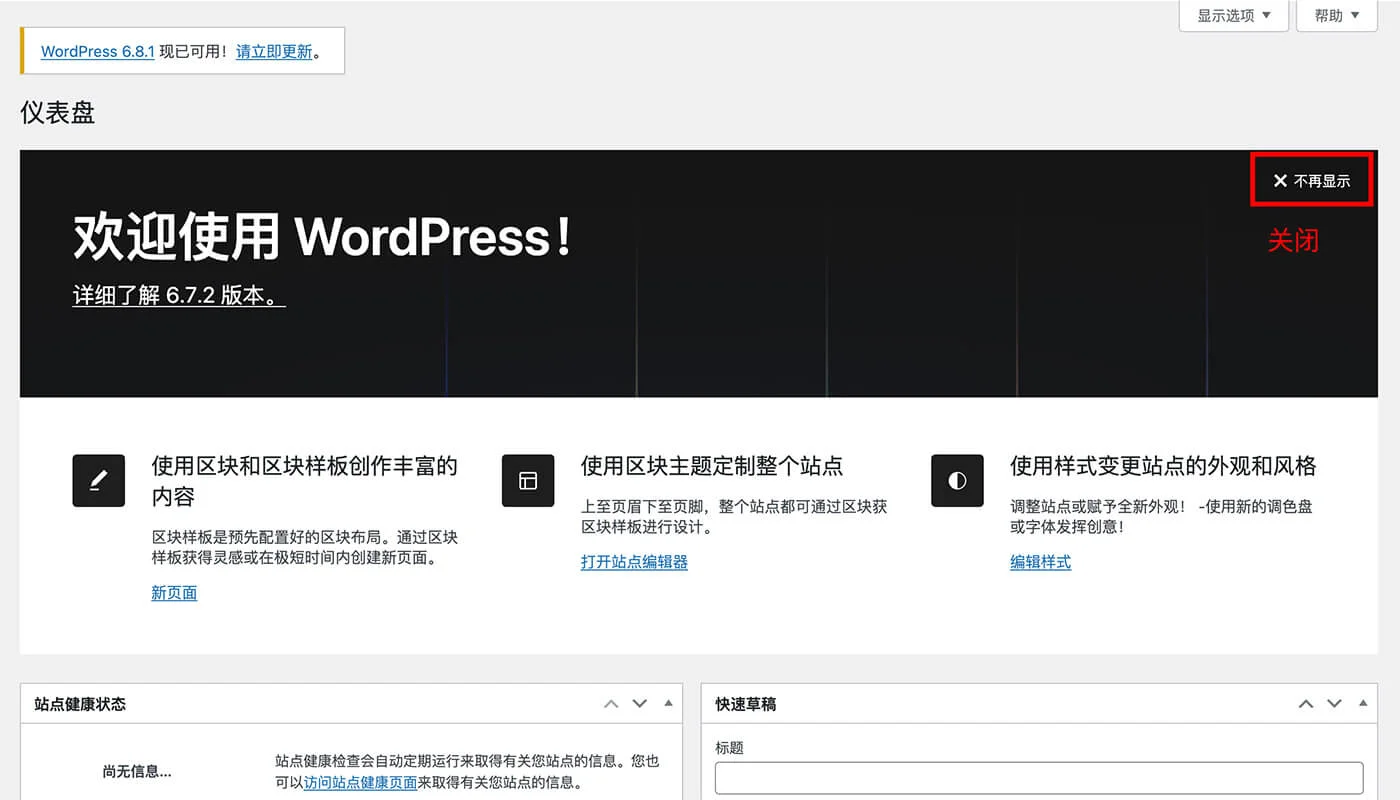
关闭版本信息:如果暂时不打算升级,可以关闭欢迎提示和 WordPress 版本提示信息。
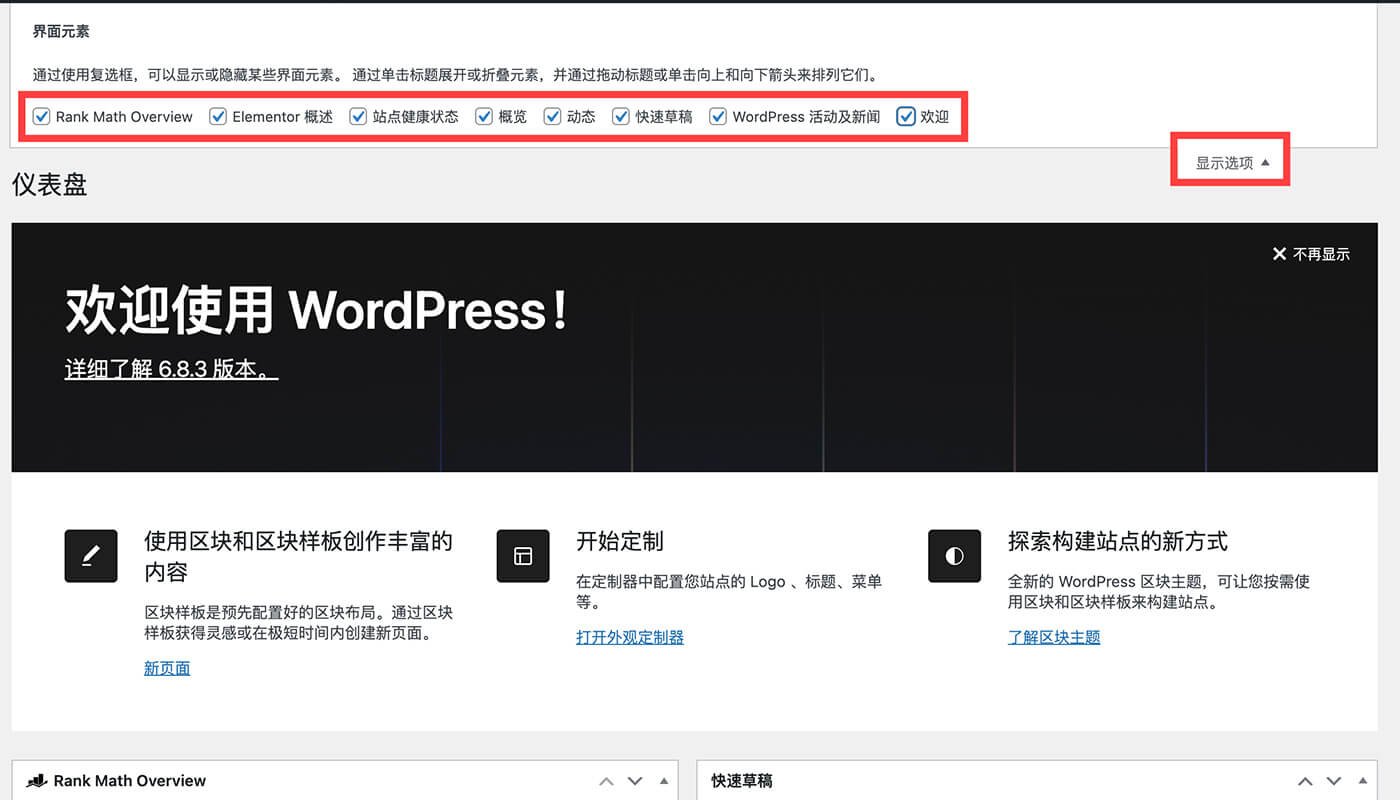
显示选项:点击显示选线,有多个复选框,大家可根据习惯显示或隐藏内容信息。比如:Elementor 概述、概览、动态、快速草稿、WordPress 活动及新闻、欢迎都不常用,可以关闭掉。将来安装新的插件,也可以在此处关闭掉动态信息。
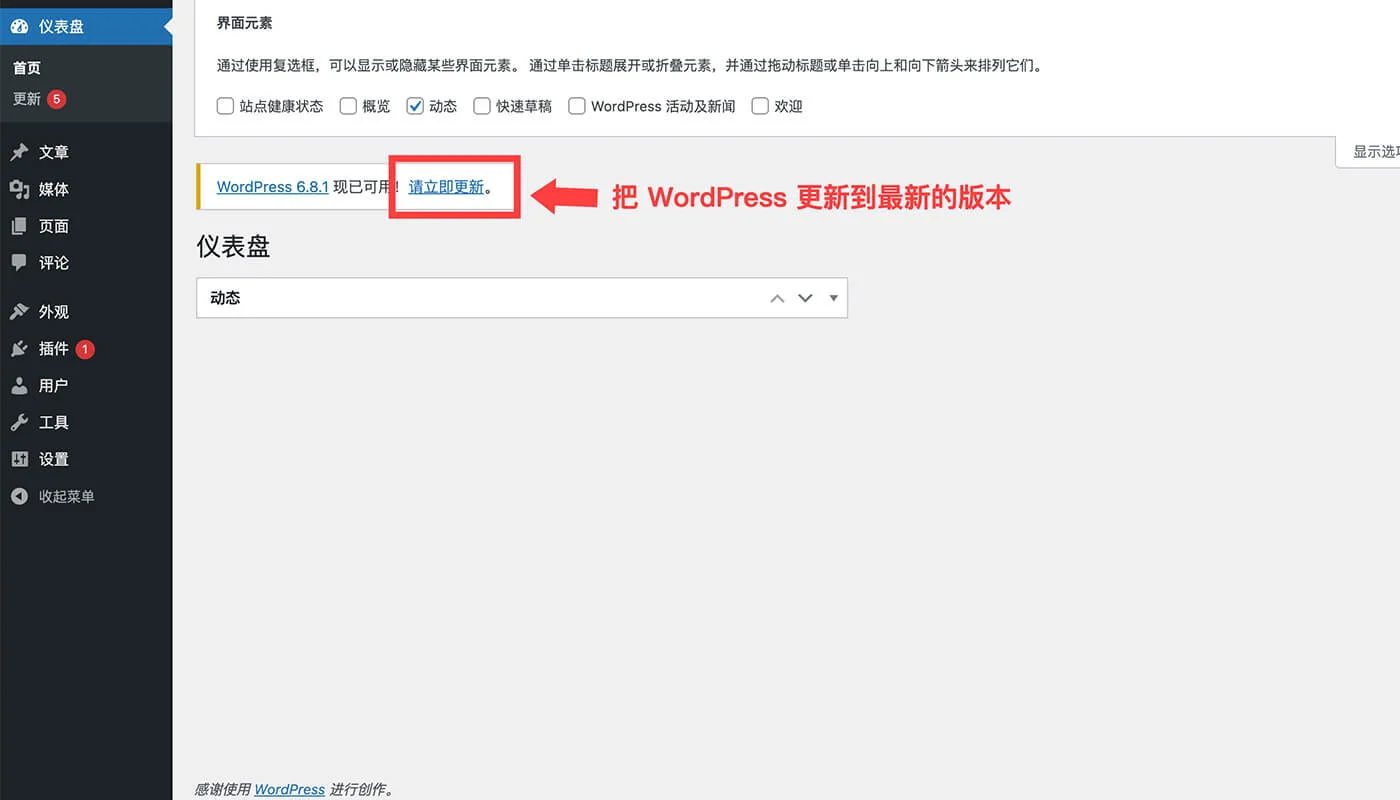
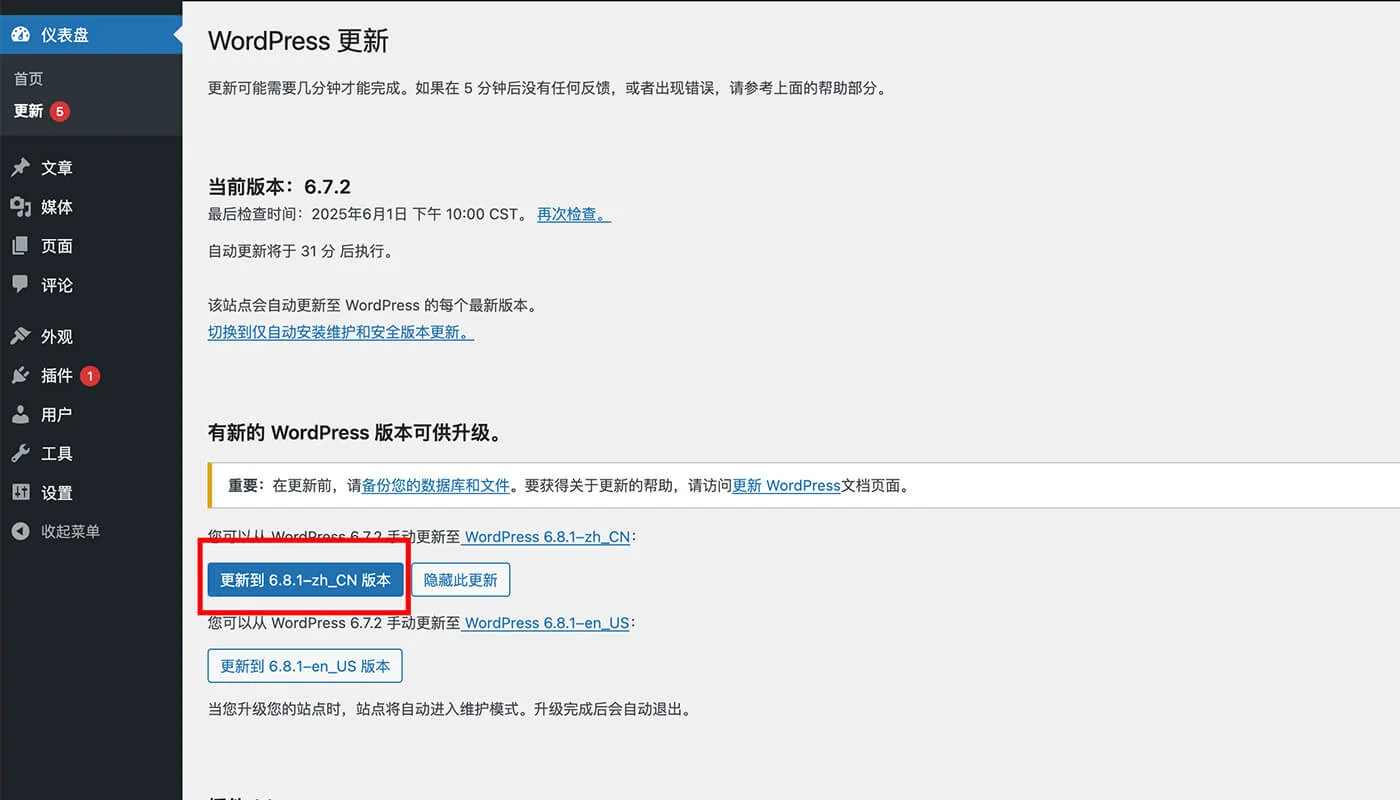
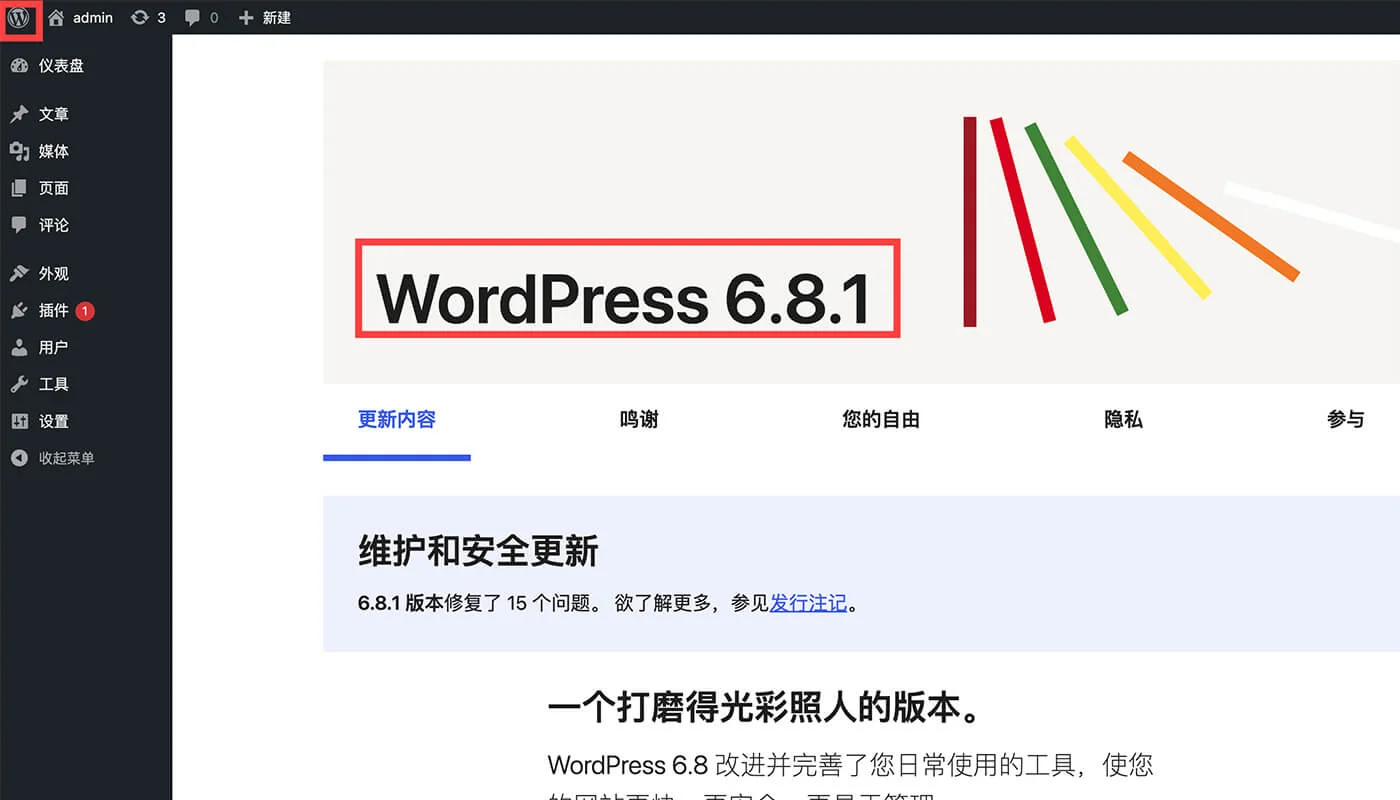
图1:点击 “立即更新” 链接,可以进入到 WordPress 版本升级的页面。
图2:页面中会显示当前版本信息。如果有新版本,会有提示信息。如图显示中,可以看到蓝色按钮 “更新到XXX版本”。点击后会自动下载及更新,版本在更新时不要有其他操作,等待即可。大概等待 5 ~ 10 分钟左右。
图3:WordPress 版本更新成功后会自动刷新并显示最新版本信息。
友情提示:虽然版本更新不会造成什么影响,还是建议站长们提前备份下以防万一。
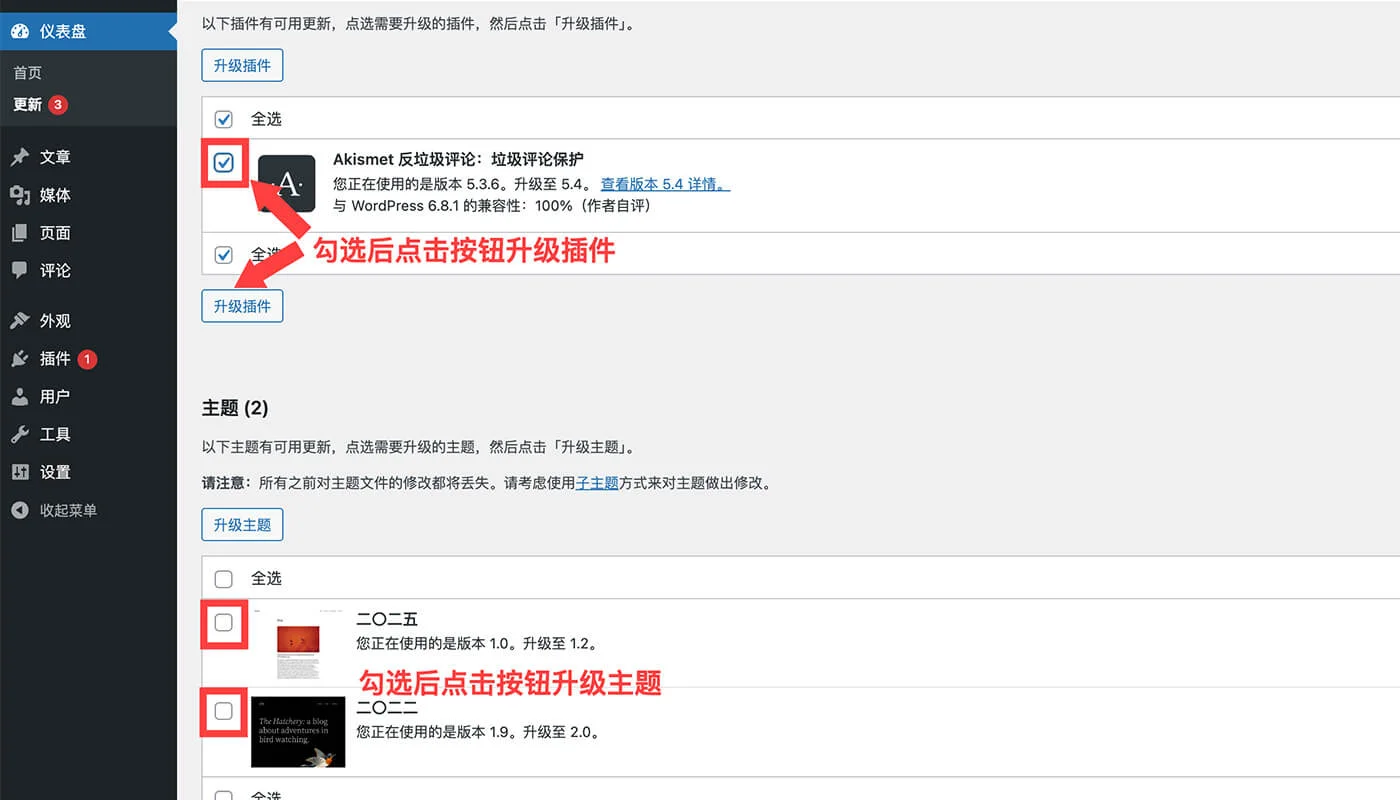
主题和插件升级:对于已安装并启用的主题和插件有新的版本,在此处也会有更新提示的信息。
友情提示一:免费版本可以直接更新,如果是付费版本需要是购买正版的才能在这里更新。
友情提示二:版本更新时,系统会处于维护状态。此时不能进行任何操作。
文章设置
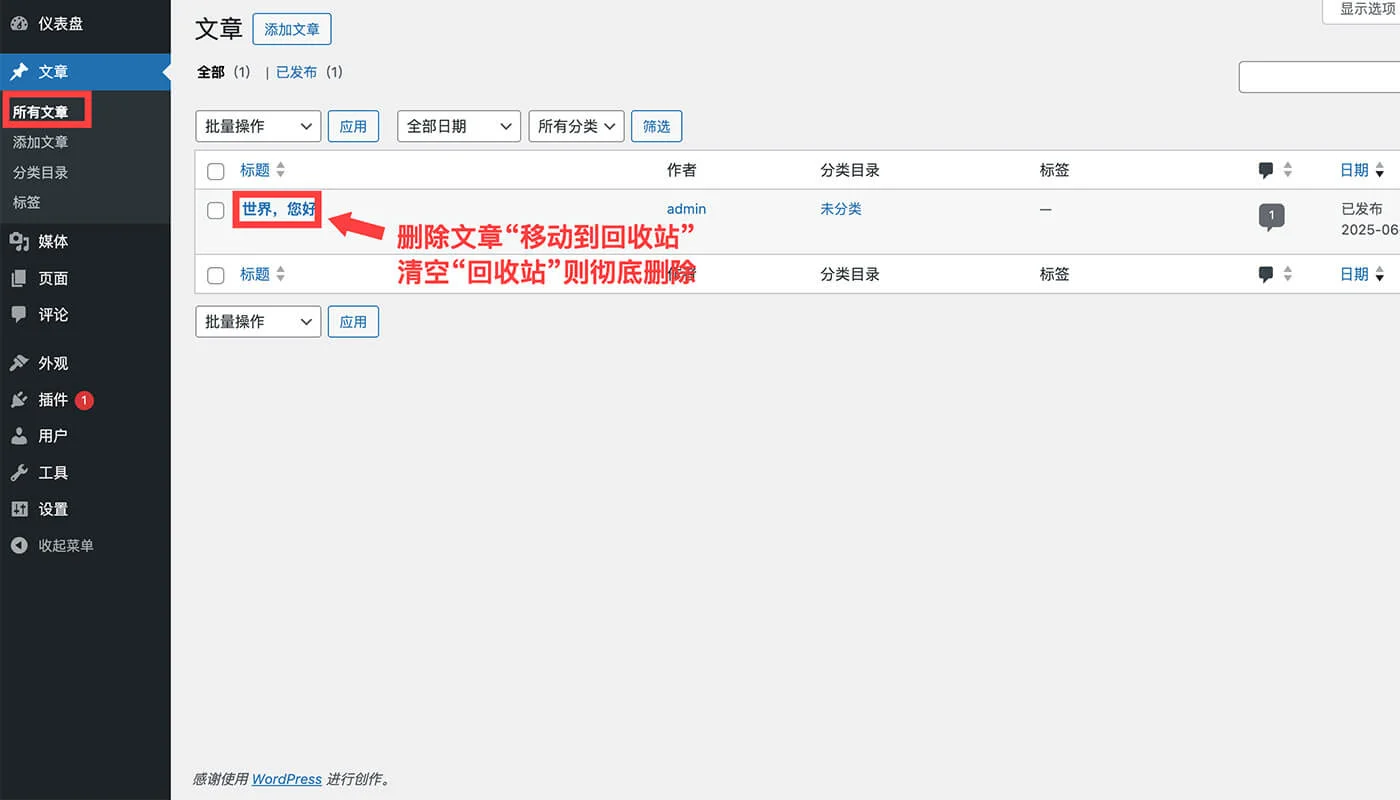
删除默认文章:“ 世界,你好!” 是默认的文章。鼠标移到标题上将其移动回收站,在回收站的文章或页面还可以恢复,如果清空回收站则永久删除此文章或页面,做删除操作时请慎重。
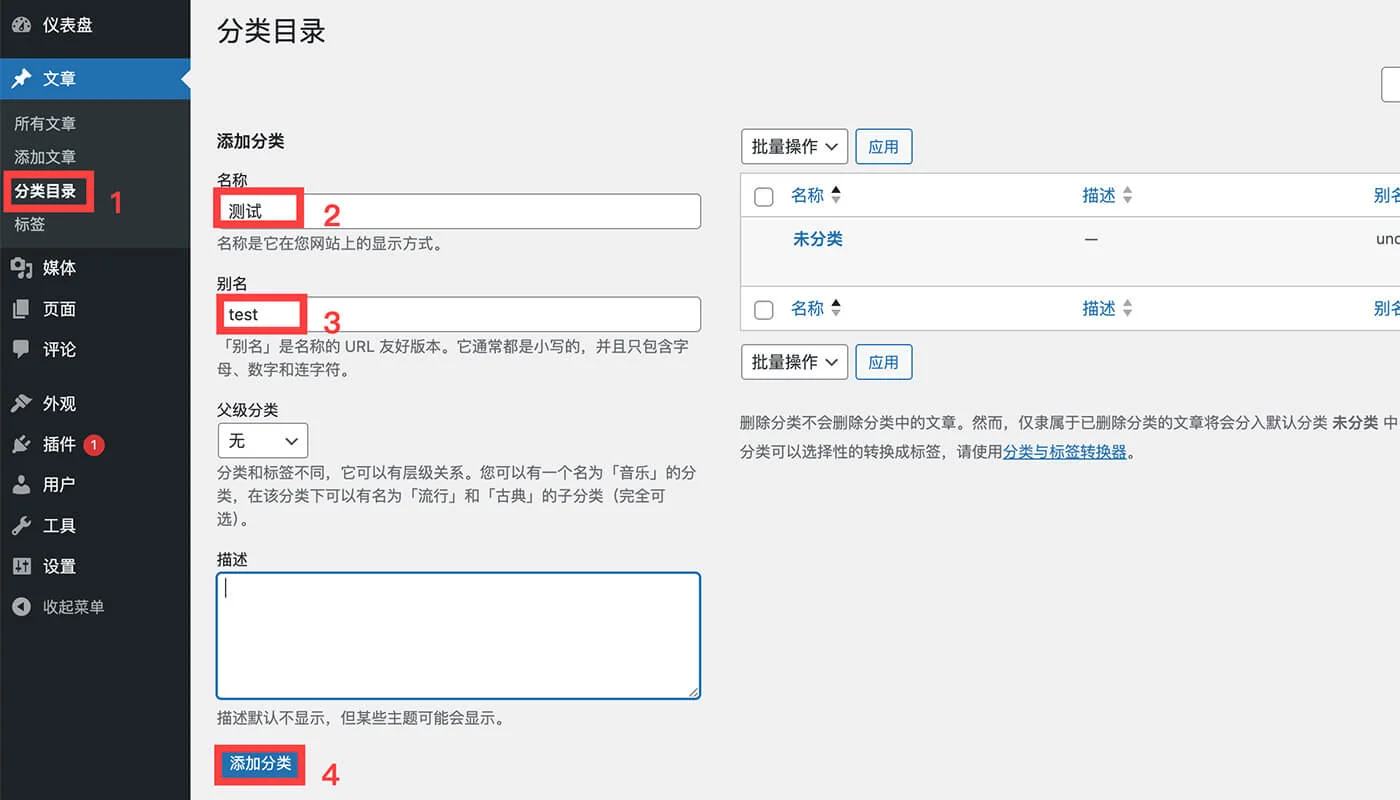
文章一级分类:如图,输入名称,别名,描述,点添加就创建了文章的一级类别。名称,别名都是必填项,别名起名建议使用标题的英文关键词。描述建议在 200 字左右,信息内容与 SEO 排名有关,内容会显示在搜索引擎中。
文章二级分类:如图,子类别添加的方式的区别是需要先设置一级分类,其他都和添加一级类别没什么区别。
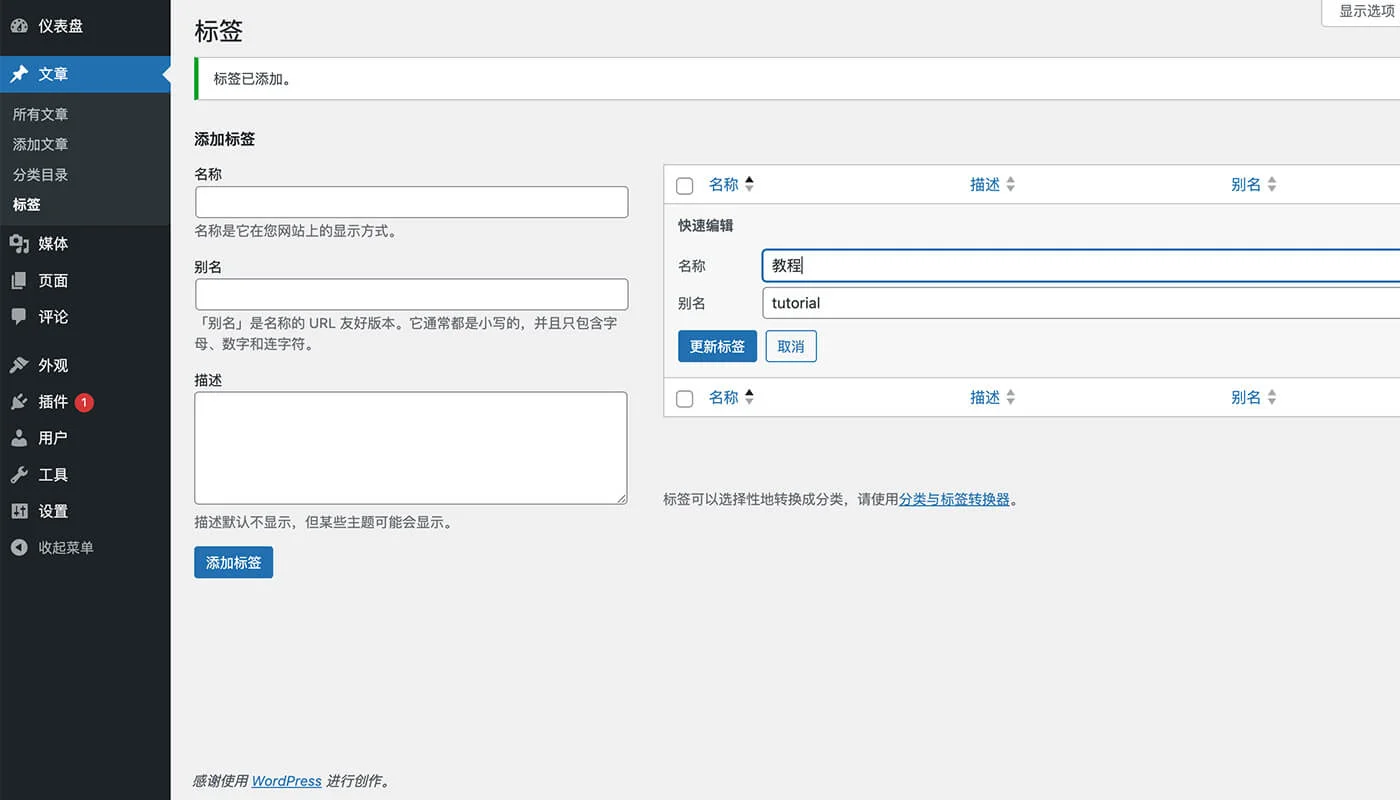
文章标签:文章标签的添加方式和文章分类一摸一样。这里就不再赘述。
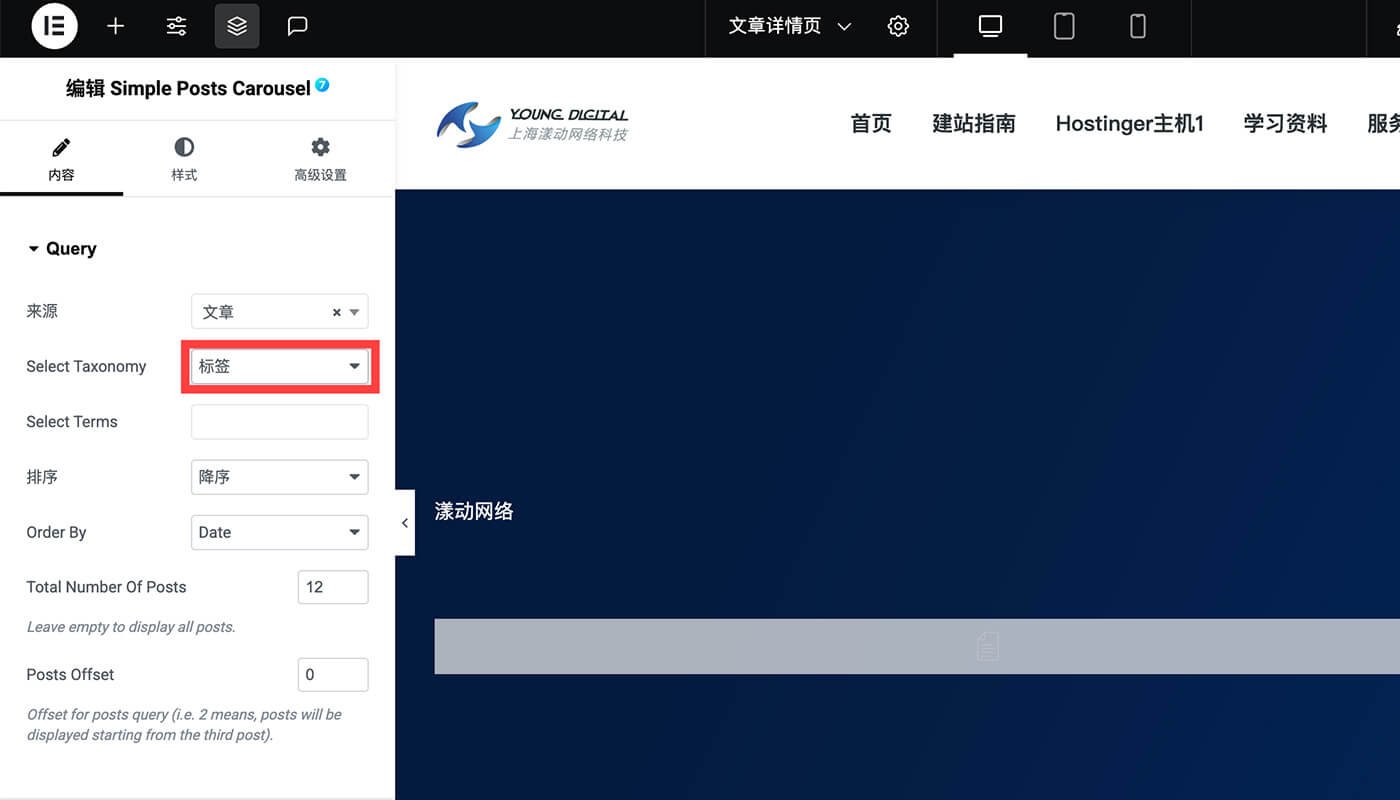
标签的使用方法:Elementor 的 “ Post ” 组件可以设置文章显示的类型,可以选择 “分类目录” 或 “标签”。
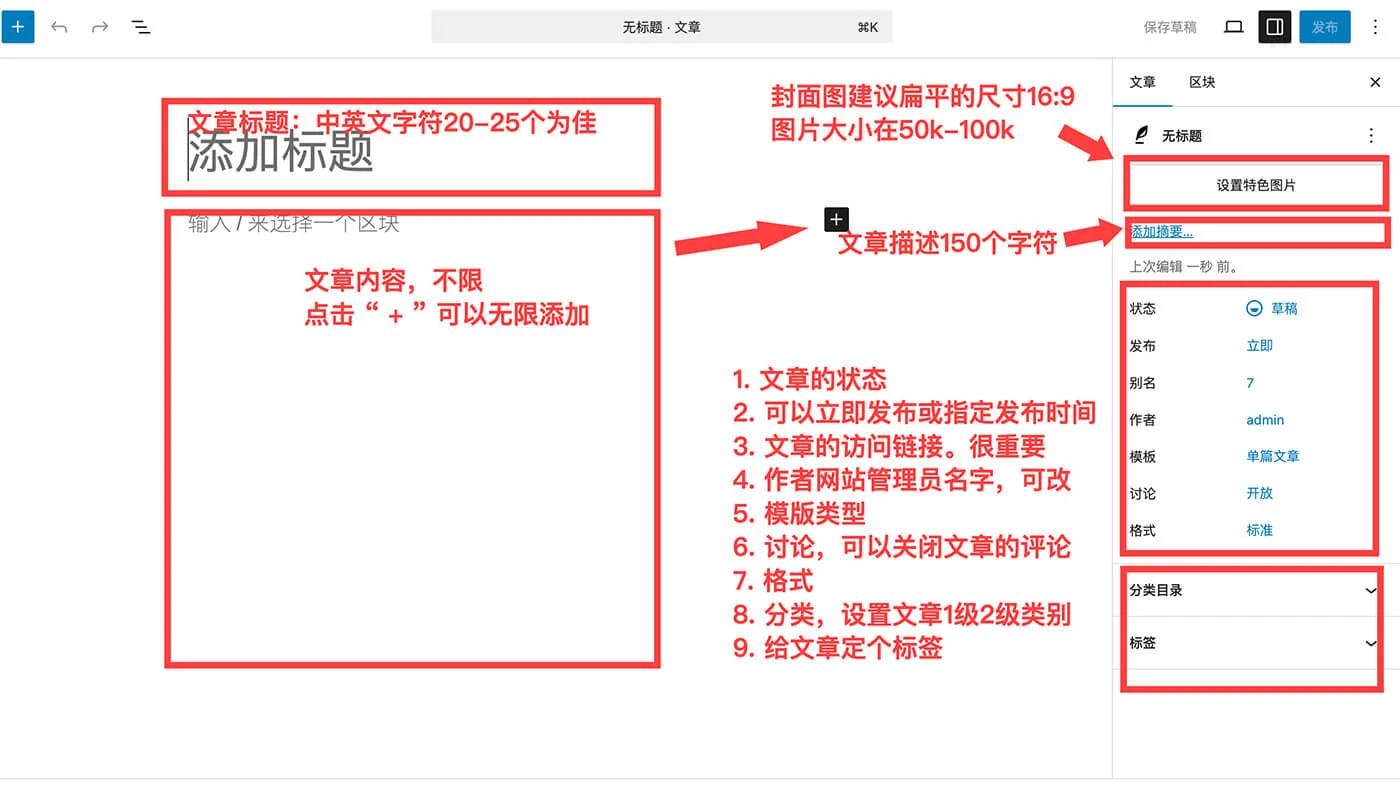
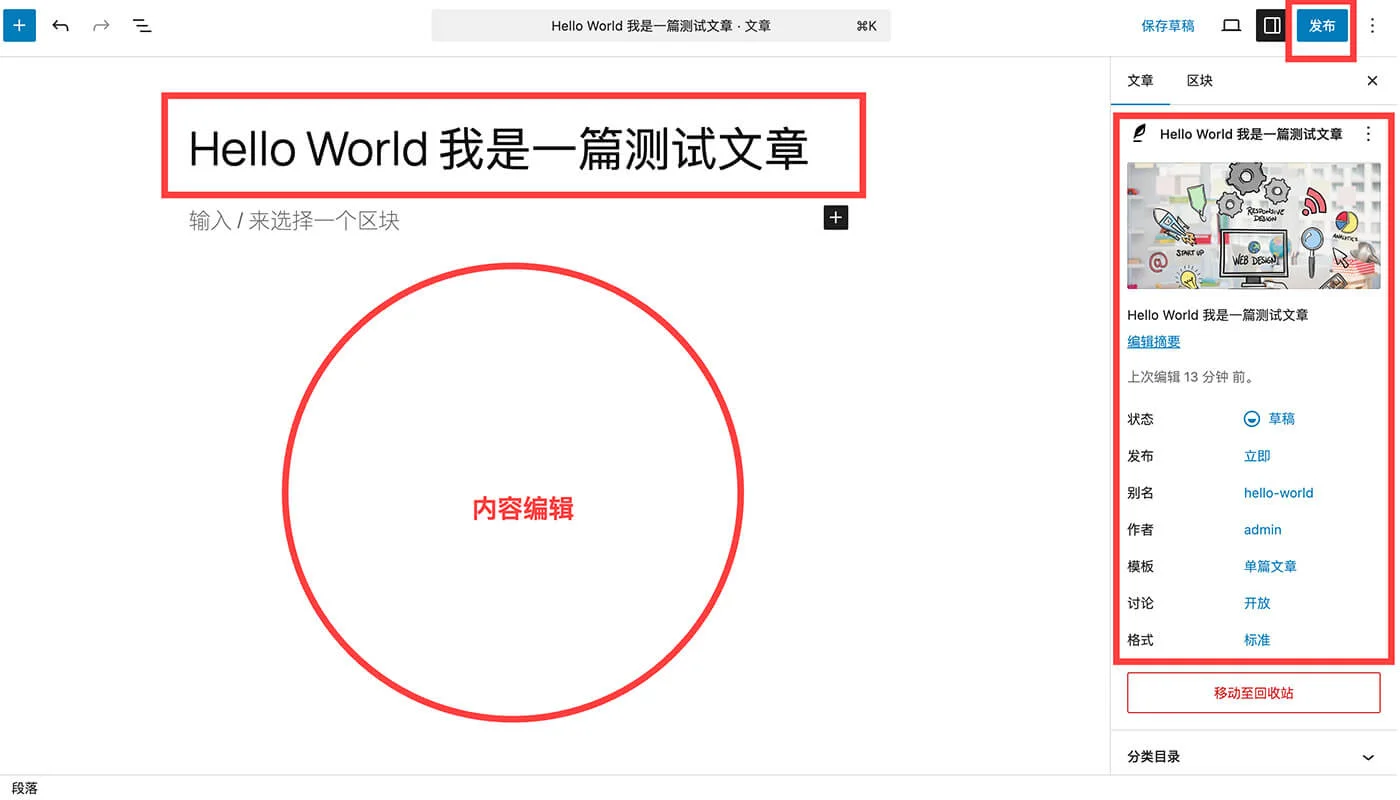

图1:添加文章时,需要设置的必要信息。例如:标题、内容、图片、链接、分类等。图片上已标注了需要注意的细节。
图2:填写了文章的必要信息。点击右上角的 “发布” 按钮后,文章才算是真正发布了。
图3:这是 WordPress 自带的编辑系统,具体的使用方法这里暂时不介绍了。另外,建议安装 Elementor 插件来编辑文章。想要了解使用方法,可以点击 Elementor 教程。
页面设置
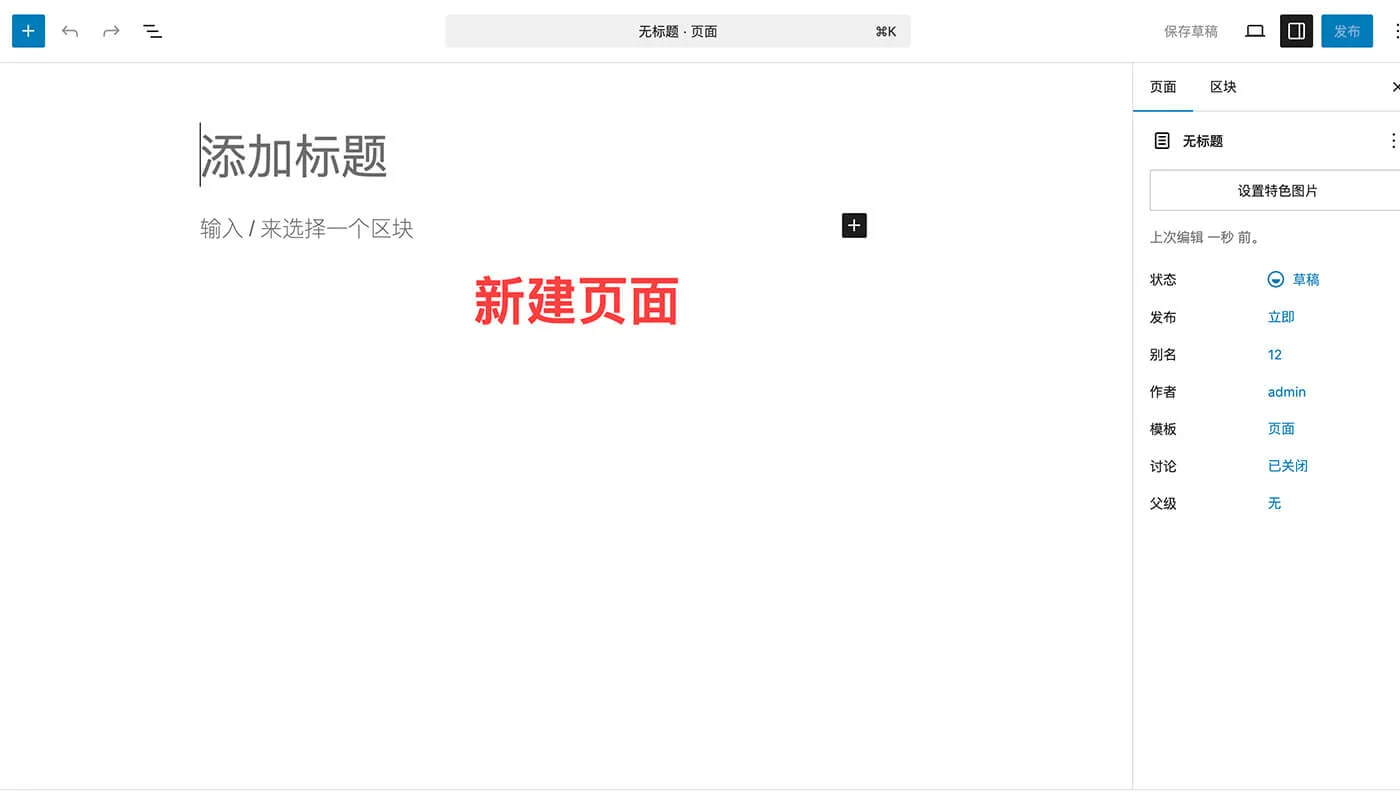
新建页面:新建页面与新建文章的流程几乎一摸一样。
页面与文章的区别:页面用于固定内容,文章用于动态更新;页面是静态结构的一部分,文章是网站内容的一部分。
媒体库设置
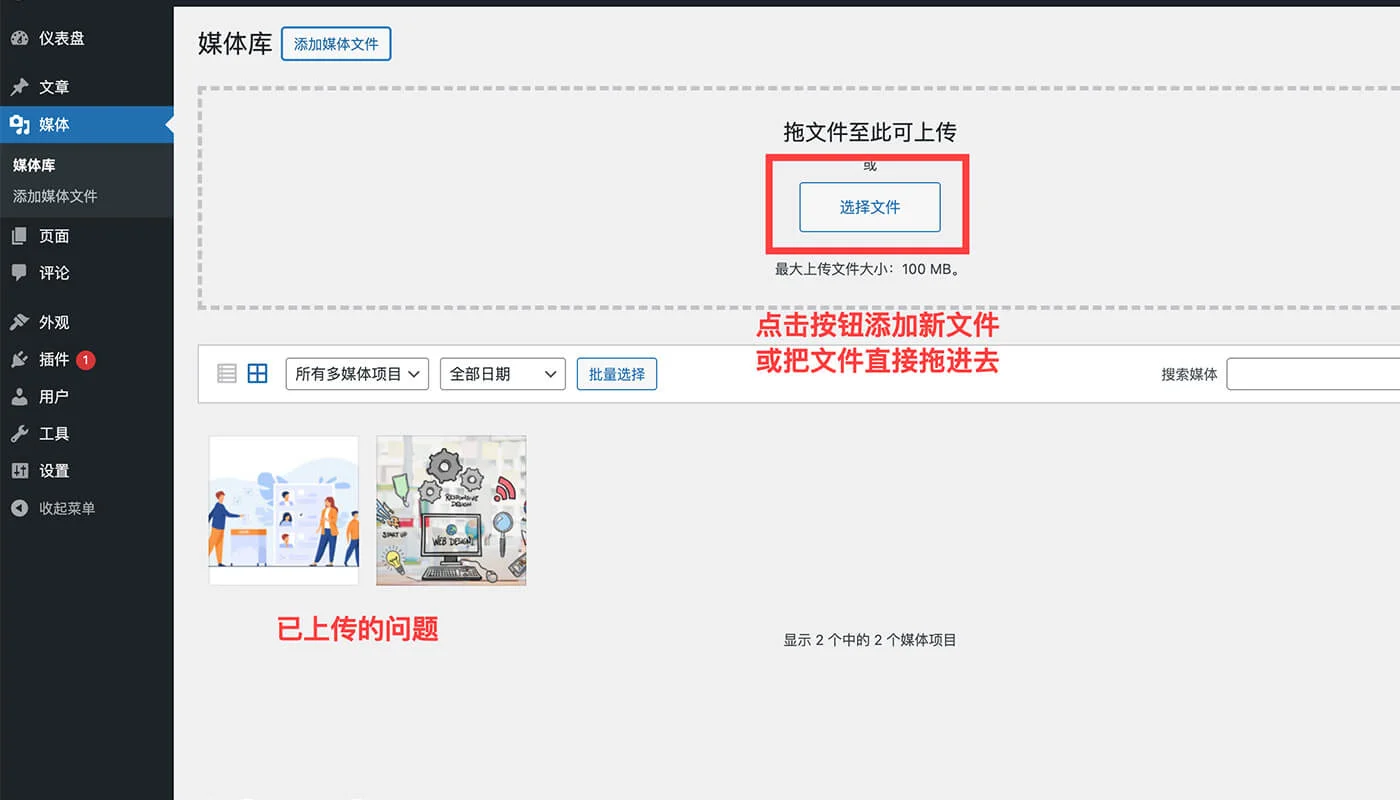
添加媒体文件:可以上传各种类型的文件。譬如图片文件、压缩包 ZIP 文件、Word 文件、PDF 文件等,这些文件可能在产品展示文章会使用到。
文件的上传方式:点击 “ 选择文件 ” 上传或直接拖拉文件到框中。
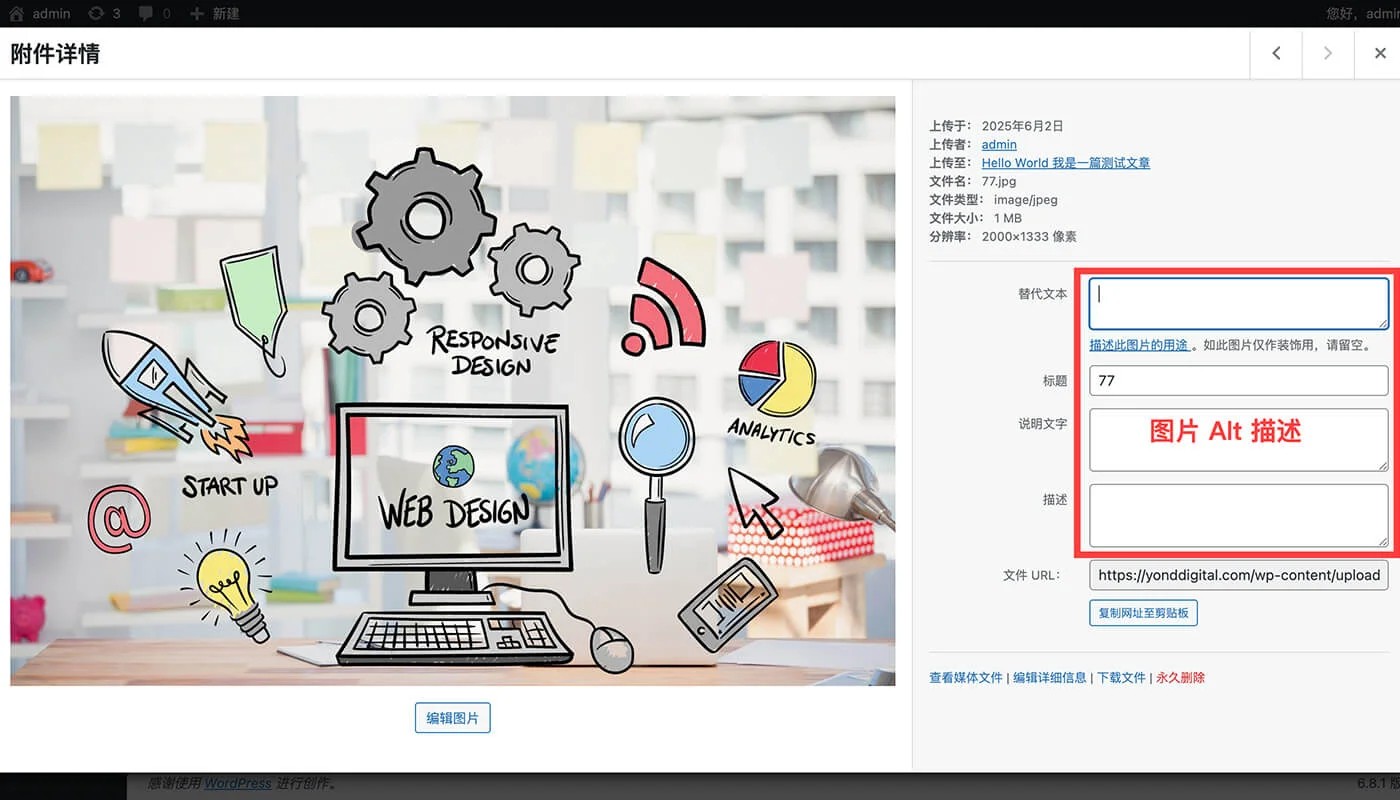
编辑图片文件:图片文件我们需要设置 Alt ,图片 Alt 设置主要是 SEO 的优化一种方法。其作用是告诉搜索引擎,这张图片是什么。
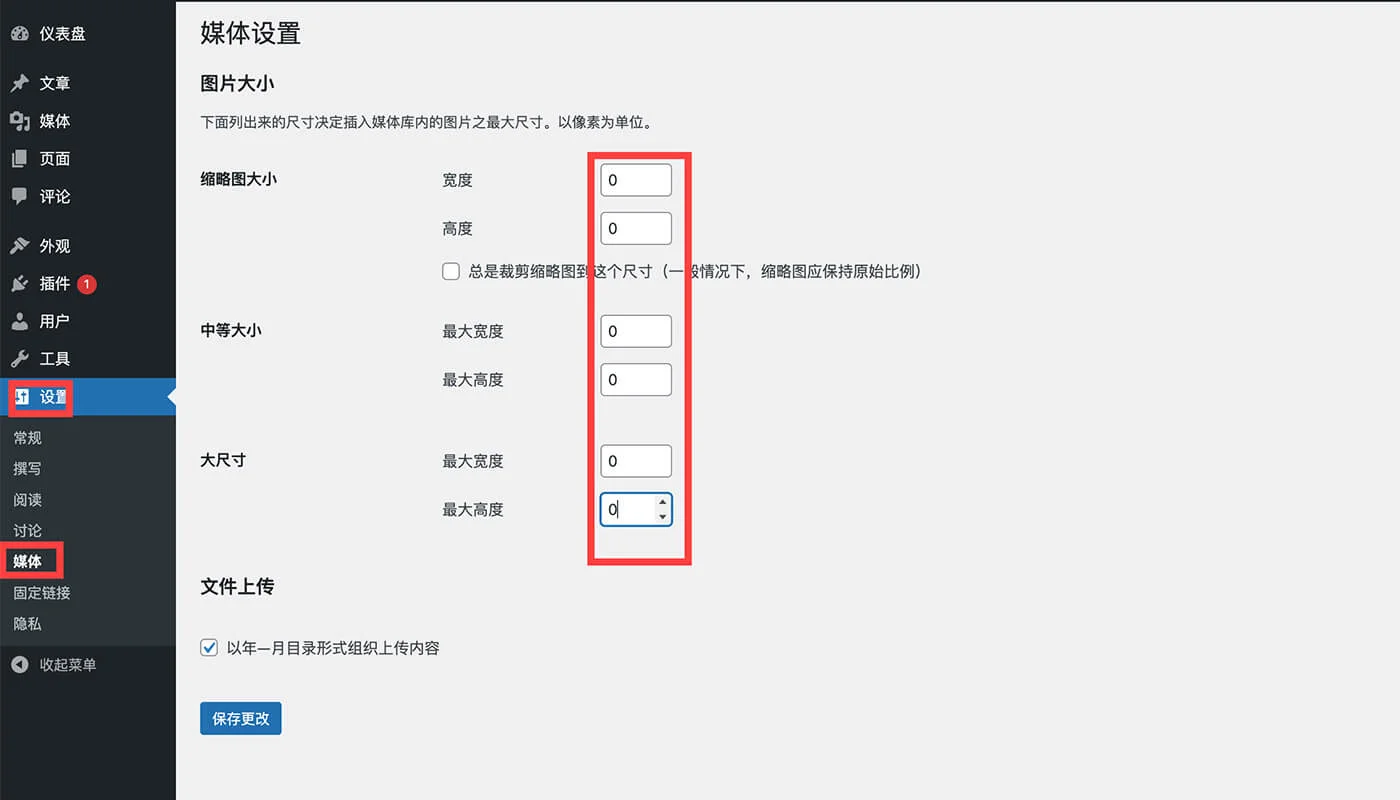
媒体图片设置:如图,在左侧 “ 设置 > 媒体 > 媒体设置 ” ,把 3 种类型的图片尺寸都设置为 0 。主要目的是为了节约服务器空间的大小,不再生成缩略小图。
评论设置
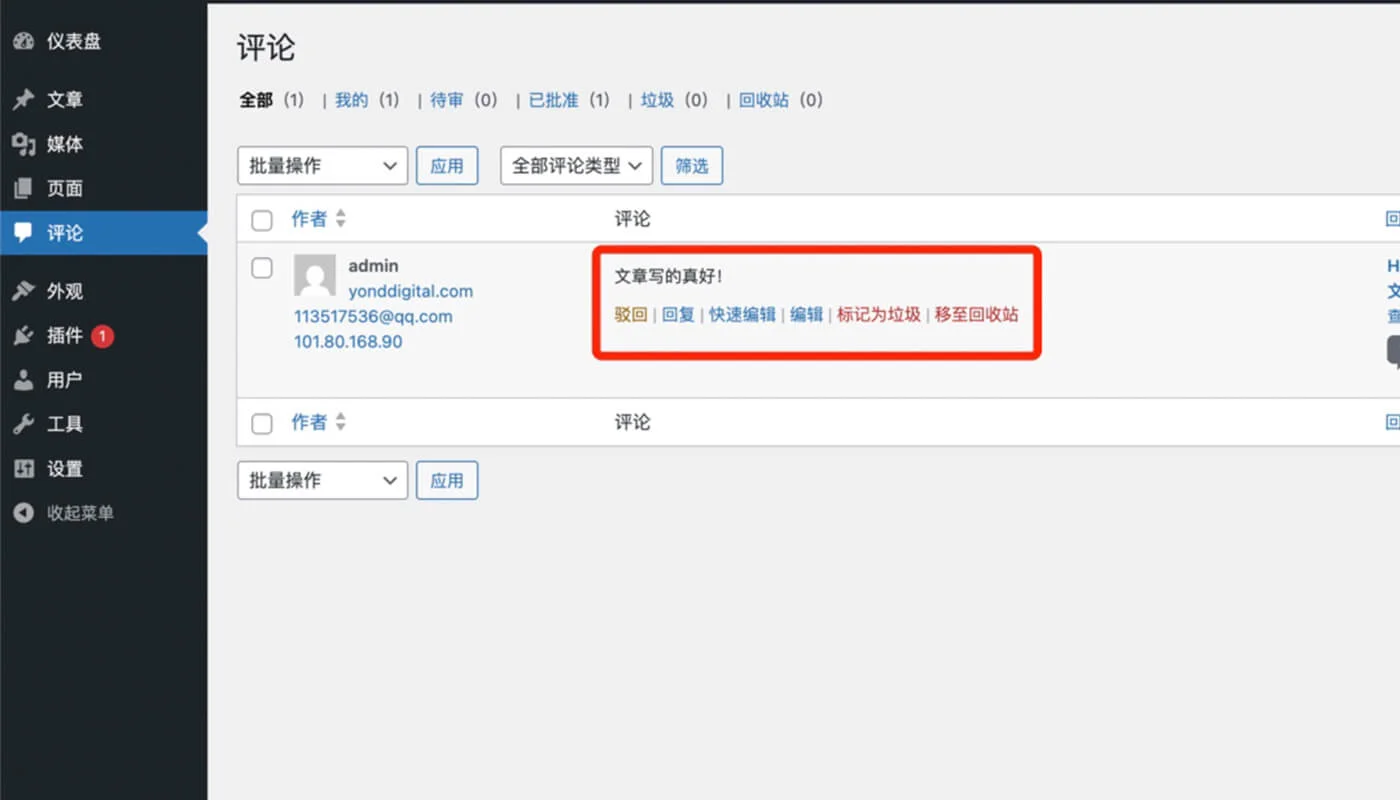
管理访客评论:批准、回复、标记为垃圾评论或移除。
垃圾评论插件:可使用插件,例如 Akismet 自动识别垃圾评论。
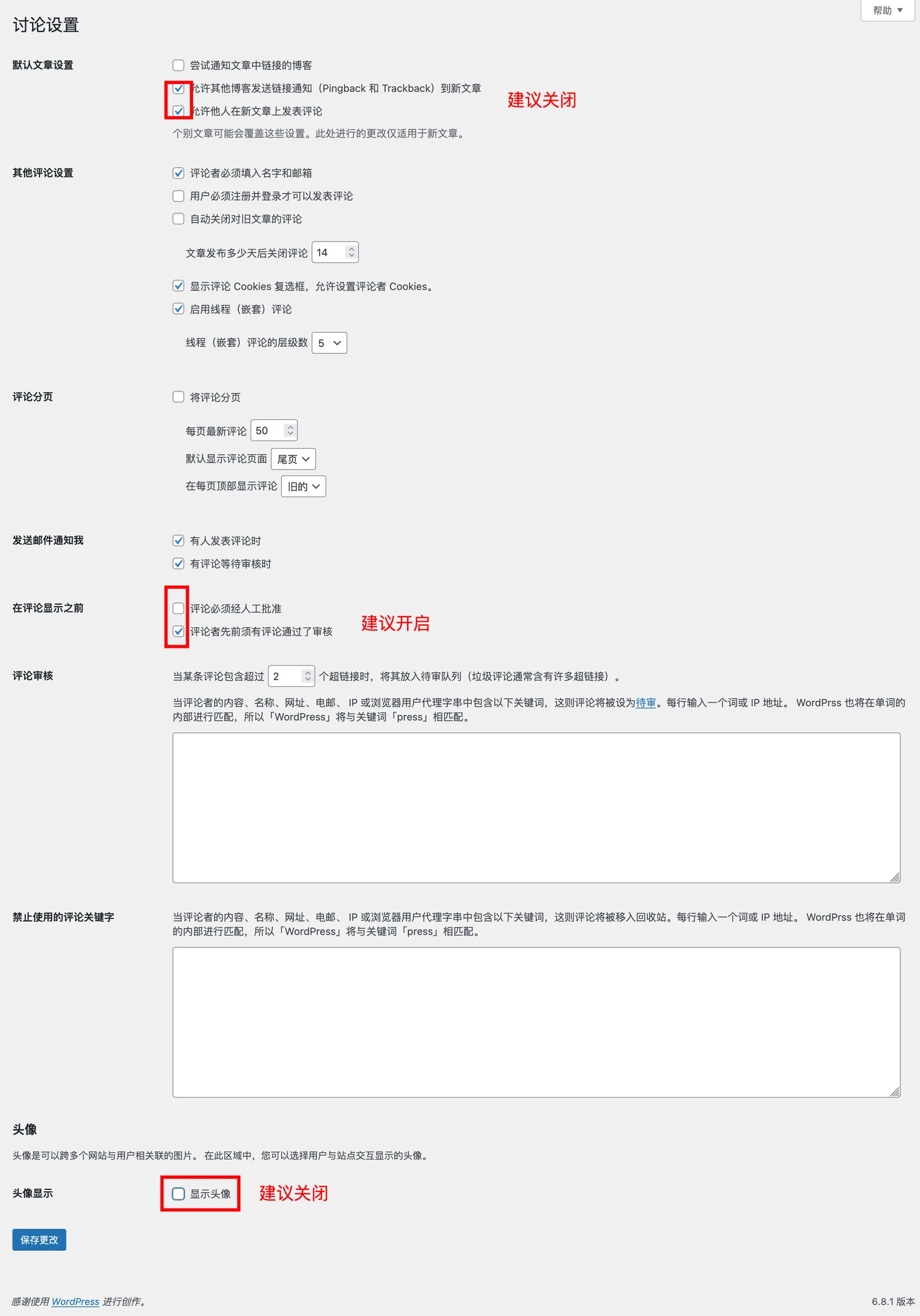
Pingback 和 Trackback:会引来更多垃圾邮件,建议关闭。
启用/关闭评论功能:可在设置中关闭全部评论,或在文章编辑页中单独控制是否允许评论。
头像显示:可以关闭。
主题设置
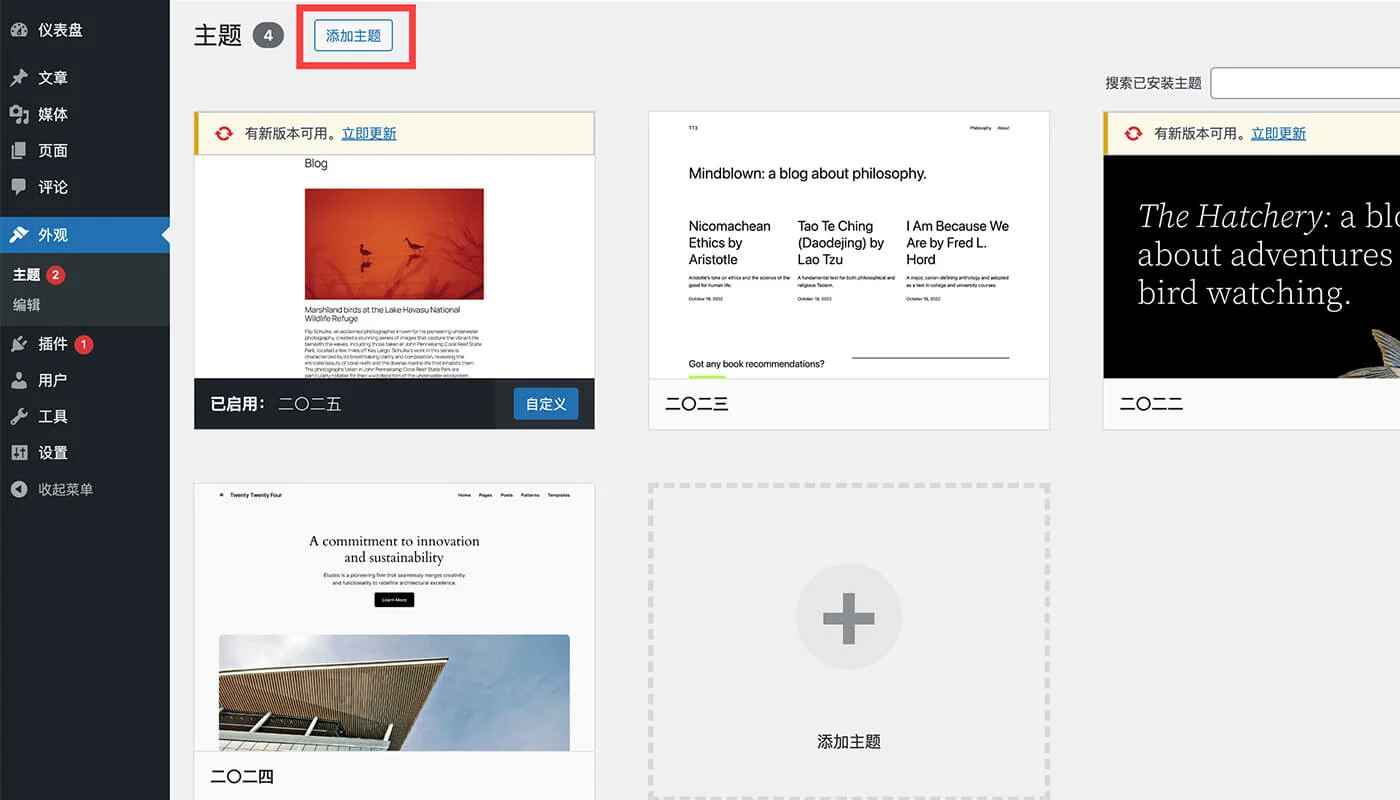
主题搜索与安装:在“外观 > 主题”中浏览、预览和安装新主题。
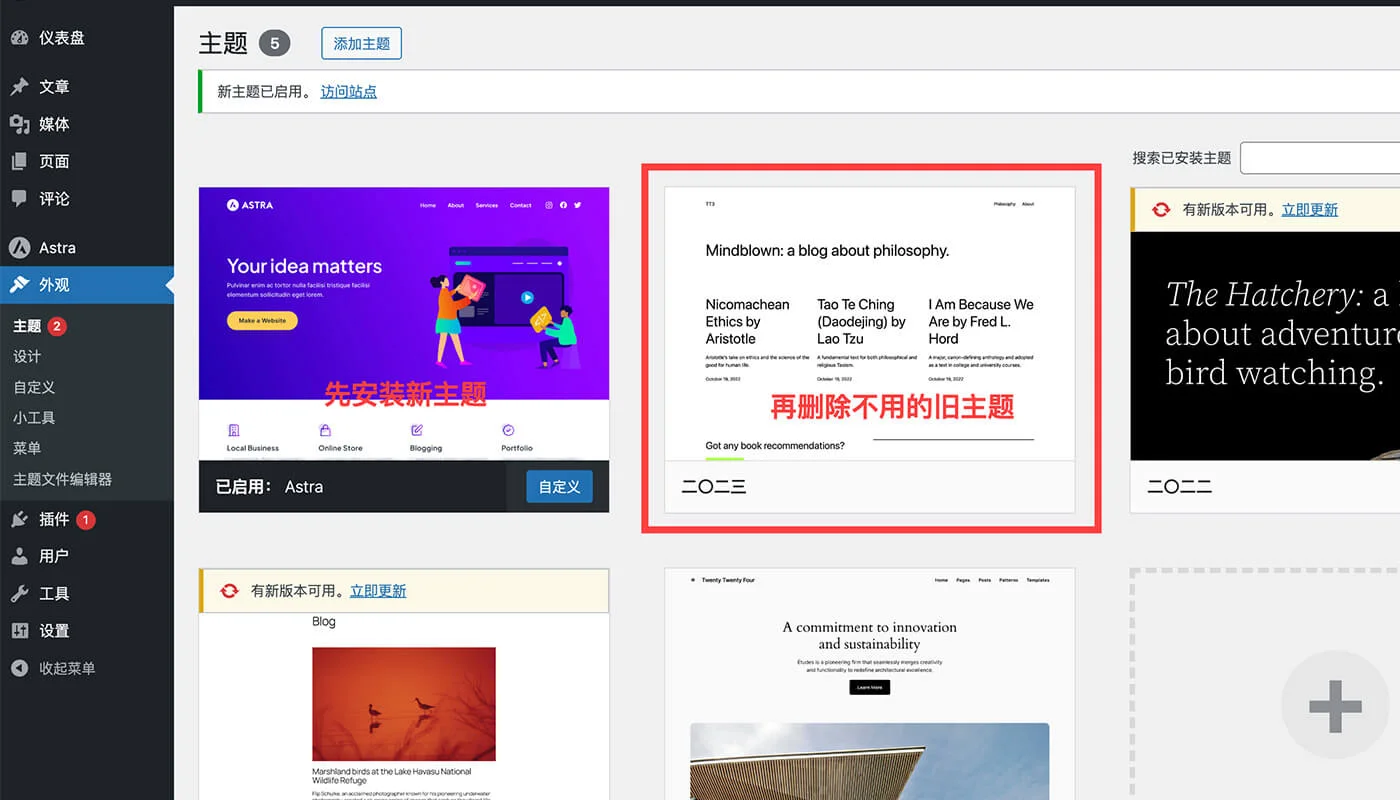
删除主题:对于不用的主题,可以都删除。
- 节约服务器空间。
- 与新的主题不会产生冲突。
- 杜绝被攻击的隐患。
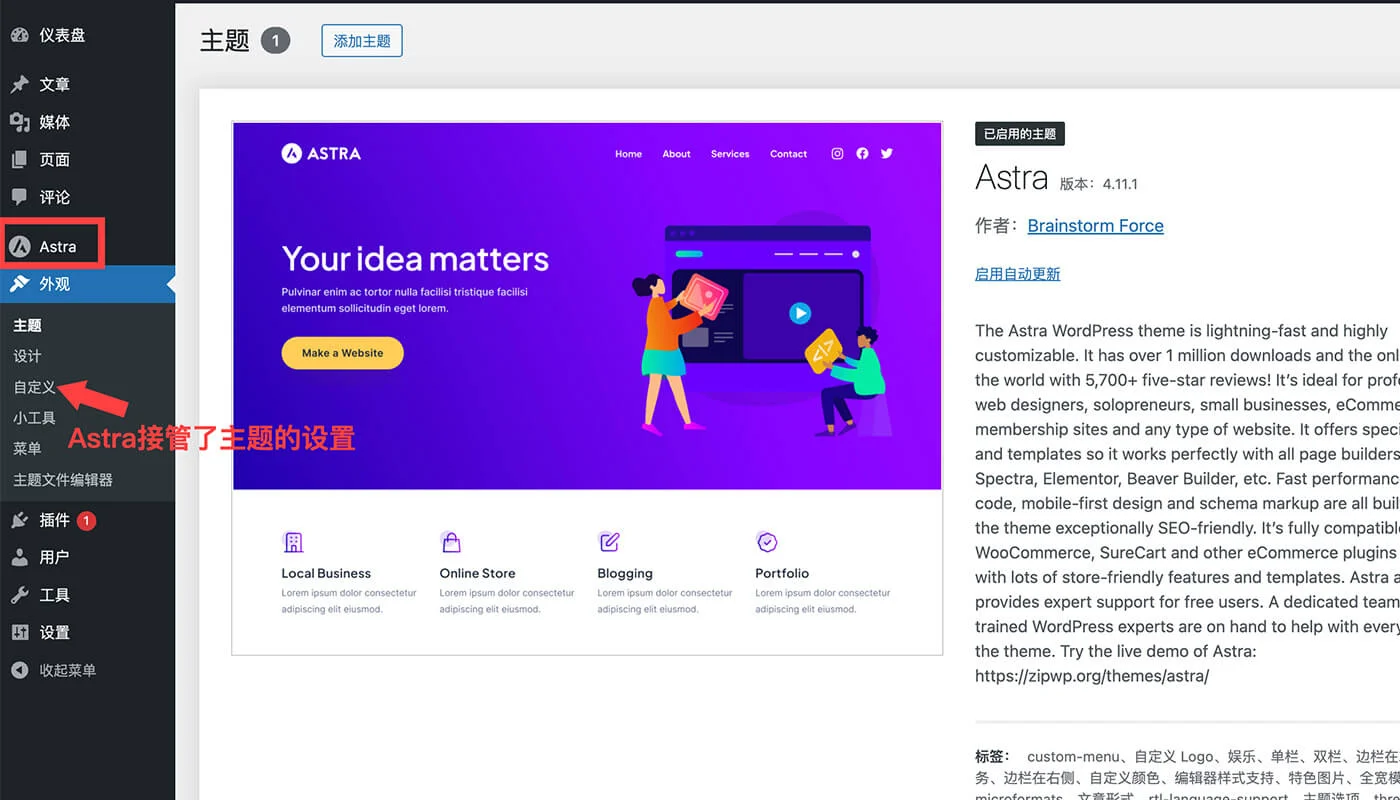
自定义主题:由于我们安装了 Astra 主题,它会接管 WordPress 外观的自定义设置。想要了解 Astra 主题设置, 点击查看 Astra 主题教程。
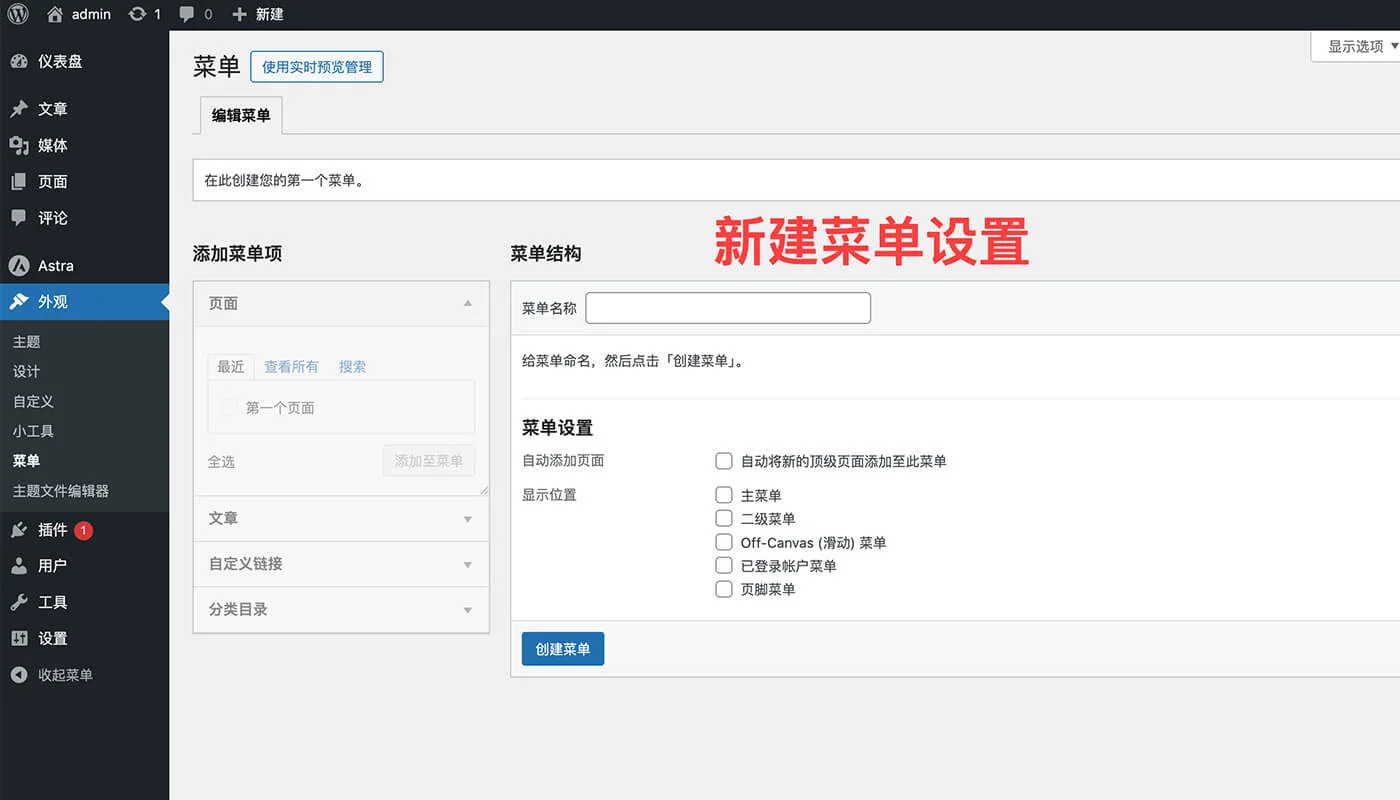
菜单设置:WordPress 菜单除了使用原生态的设置方法,还能根据不同的需求设计带有图片的下拉菜单。点击查看更多的 WordPress 菜单设置方法。
插件设置
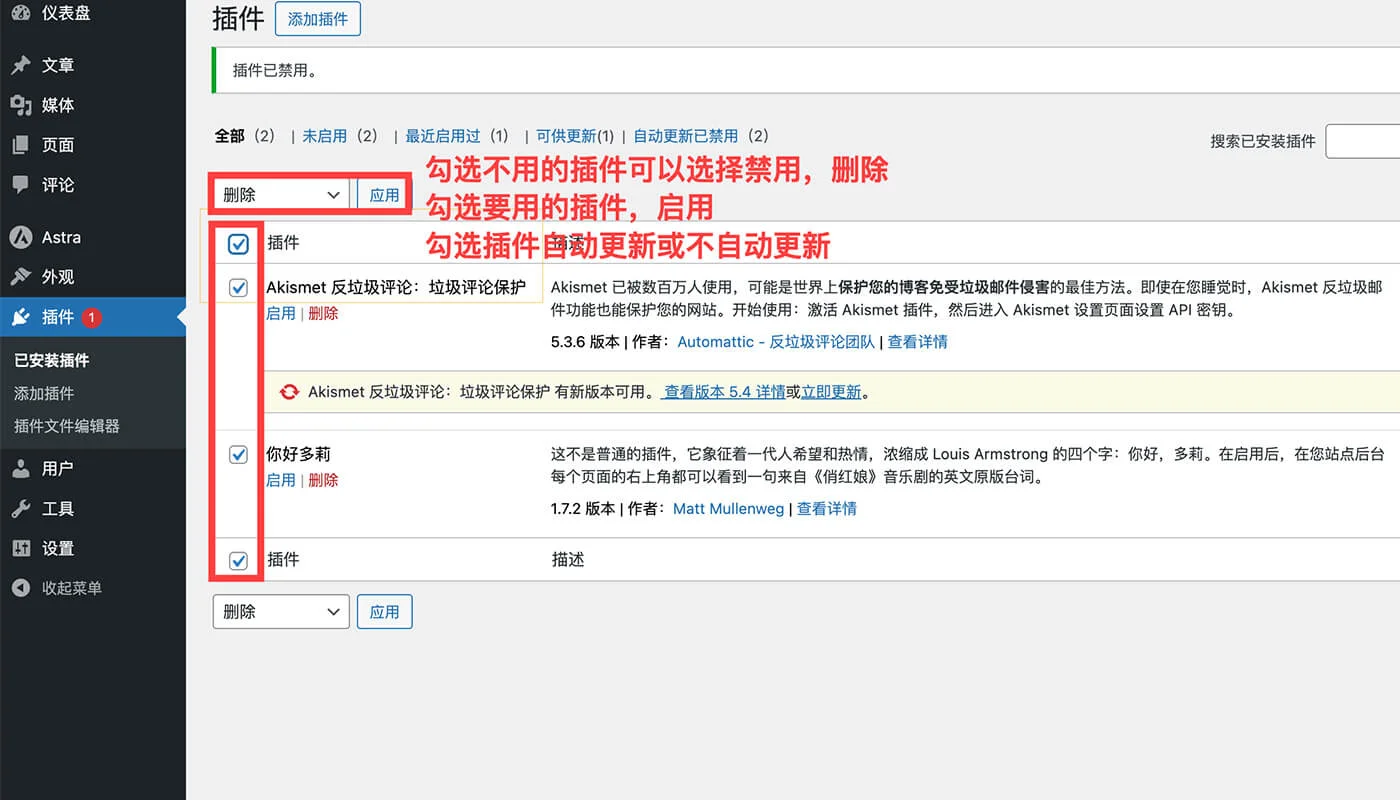
已安装插件管理:管理所有已安装的插件,可以全部勾选或指定几个勾选。并且设置他们的状态:例如,禁用、删除、启用、是否自动更新等。
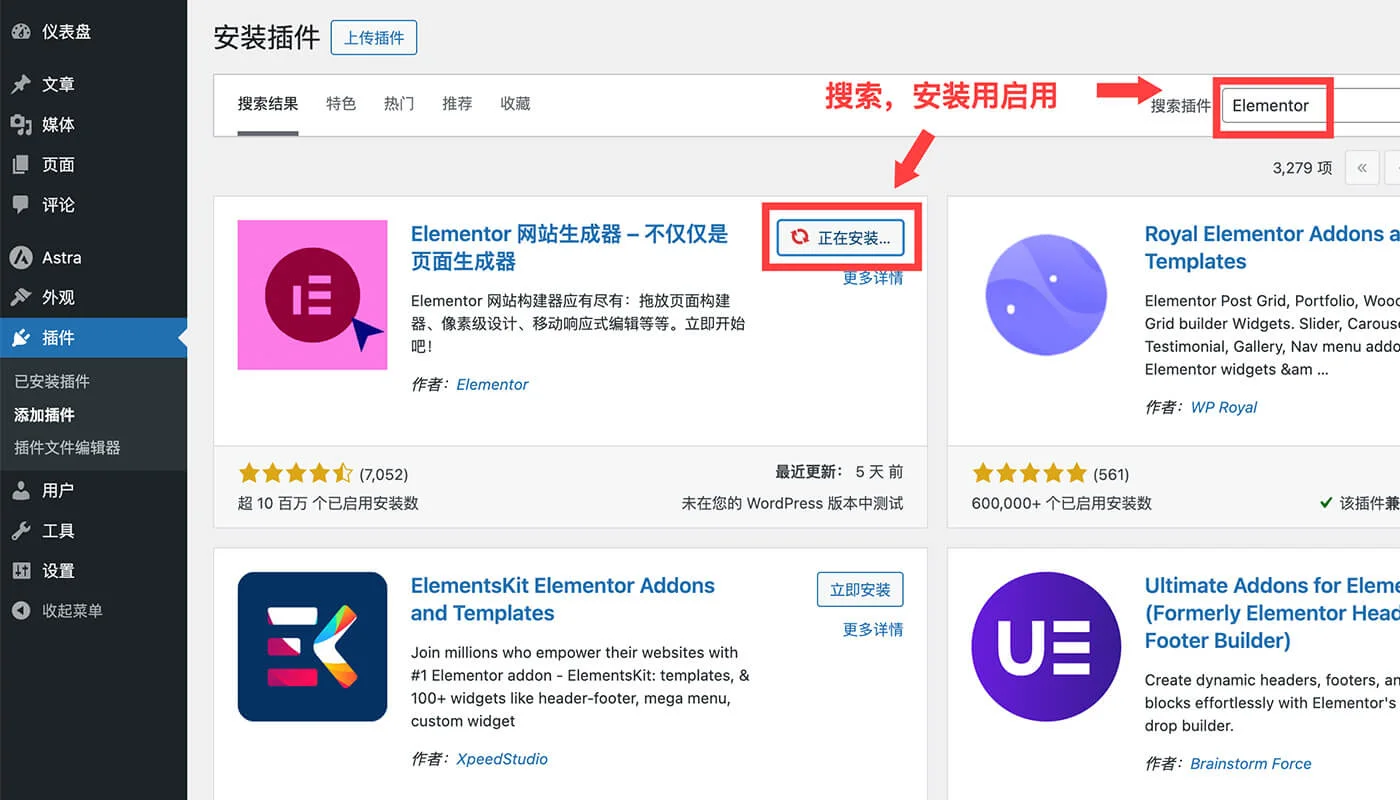
搜索安装启用插件:可以在插件控制面板中, “ 搜素插件名 > 安装 > 启用插件 ” 。通过搜索安装的插件都是免费版的。高级的插件一般都是付费后获得密钥,然后在后台输入密钥后然后开启高级功能。
菜单设置:WordPress 菜单除了使用原生态的设置方法,还能根据不同的需求设计带有图片的下拉菜单。点击查看更多的 WordPress 菜单设置方法。
用户设置
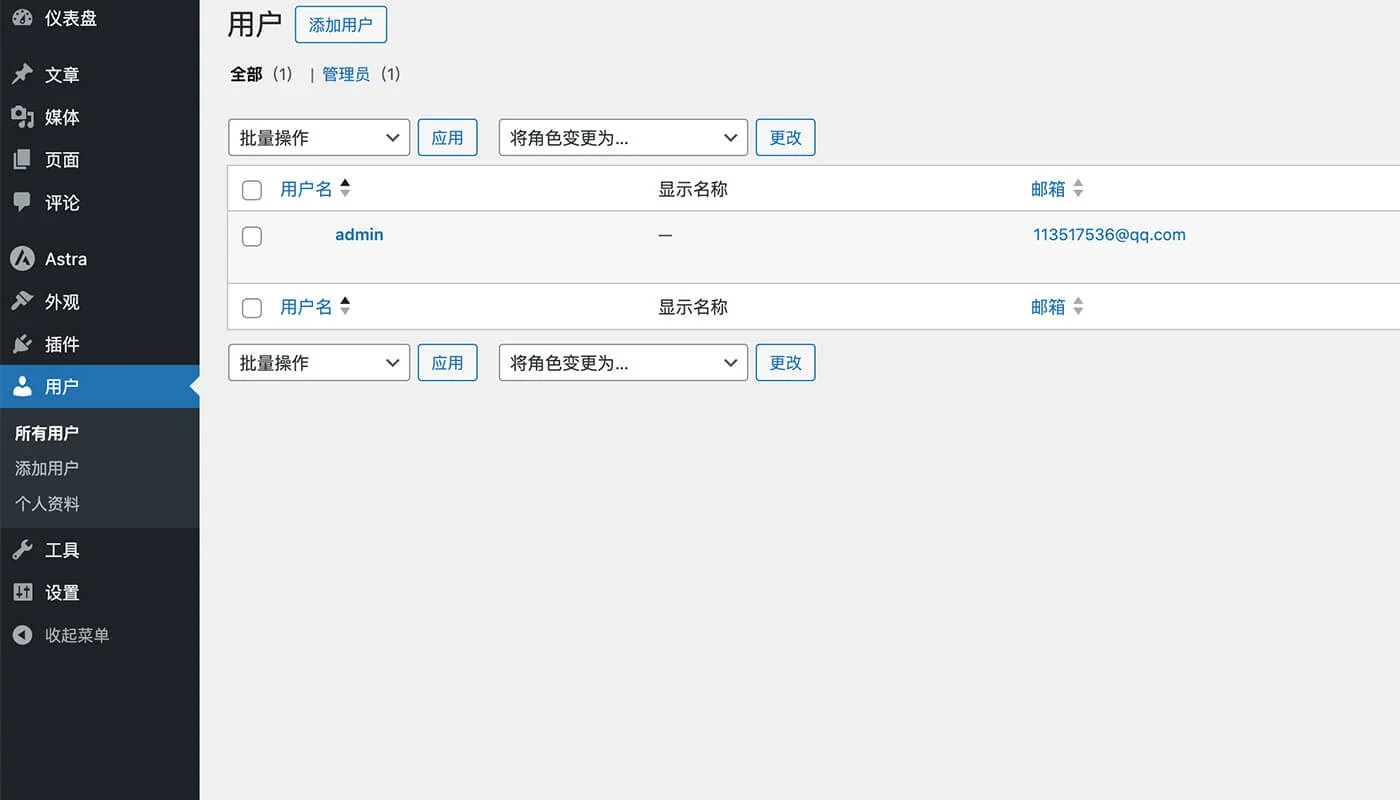
用户角色:管理员可以设置所有用户权限。用户角色如下:
管理员 Administrator:拥有全部权限。
编辑 Editor :可管理所有文章和页面。
作者 Author :仅可管理自己的文章。
投稿者 Contributor :可写文章但无法发布。
订阅者 Subscriber:仅能查看后台信息。
添加与管理用户:可邀请他人协作或限制某些权限。
修改个人资料与密码:编辑昵称、头像、联系方式,修改登录密码。
系统设置
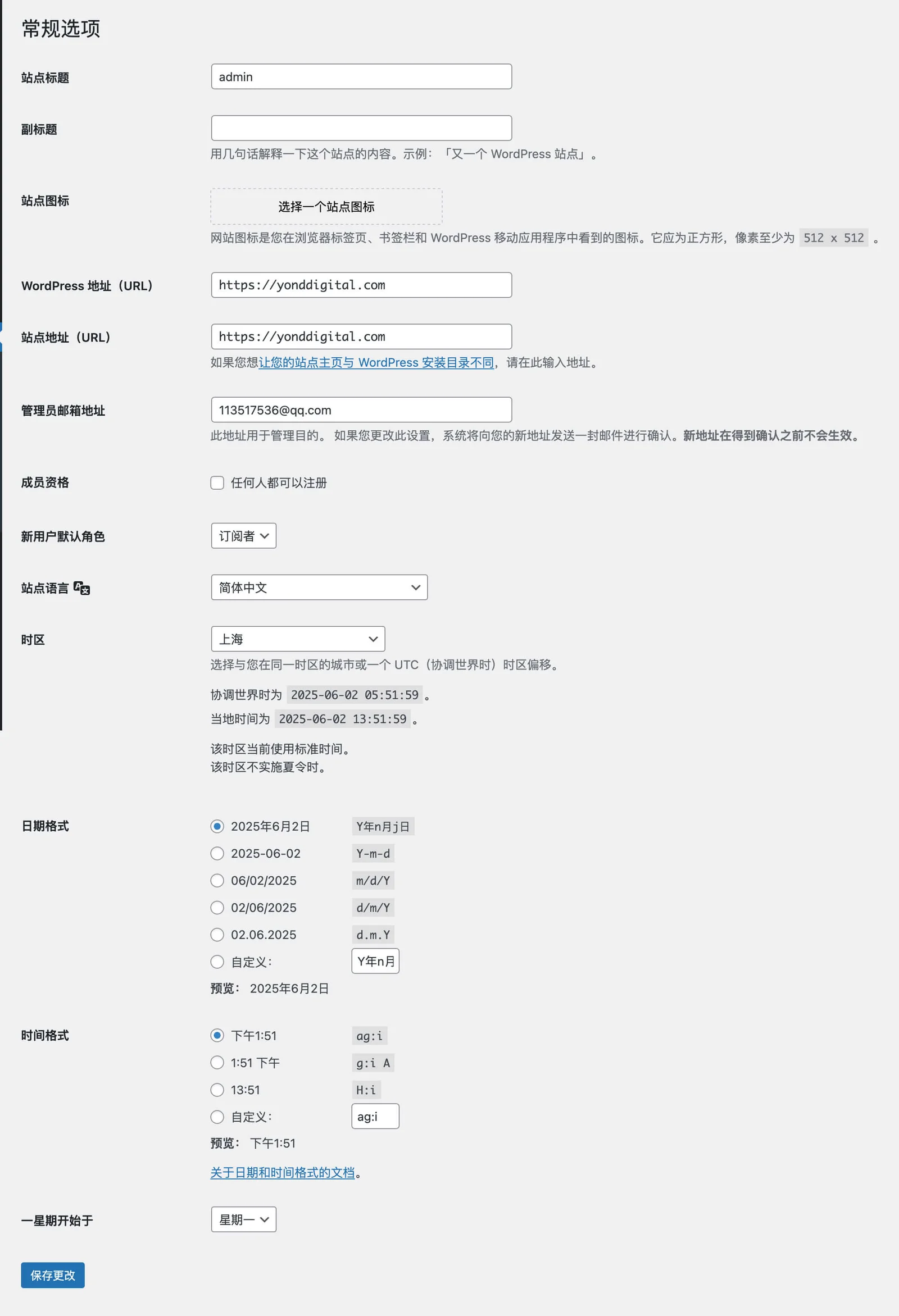
常规设置:设置站点标题、副标题、网址、管理员邮箱。
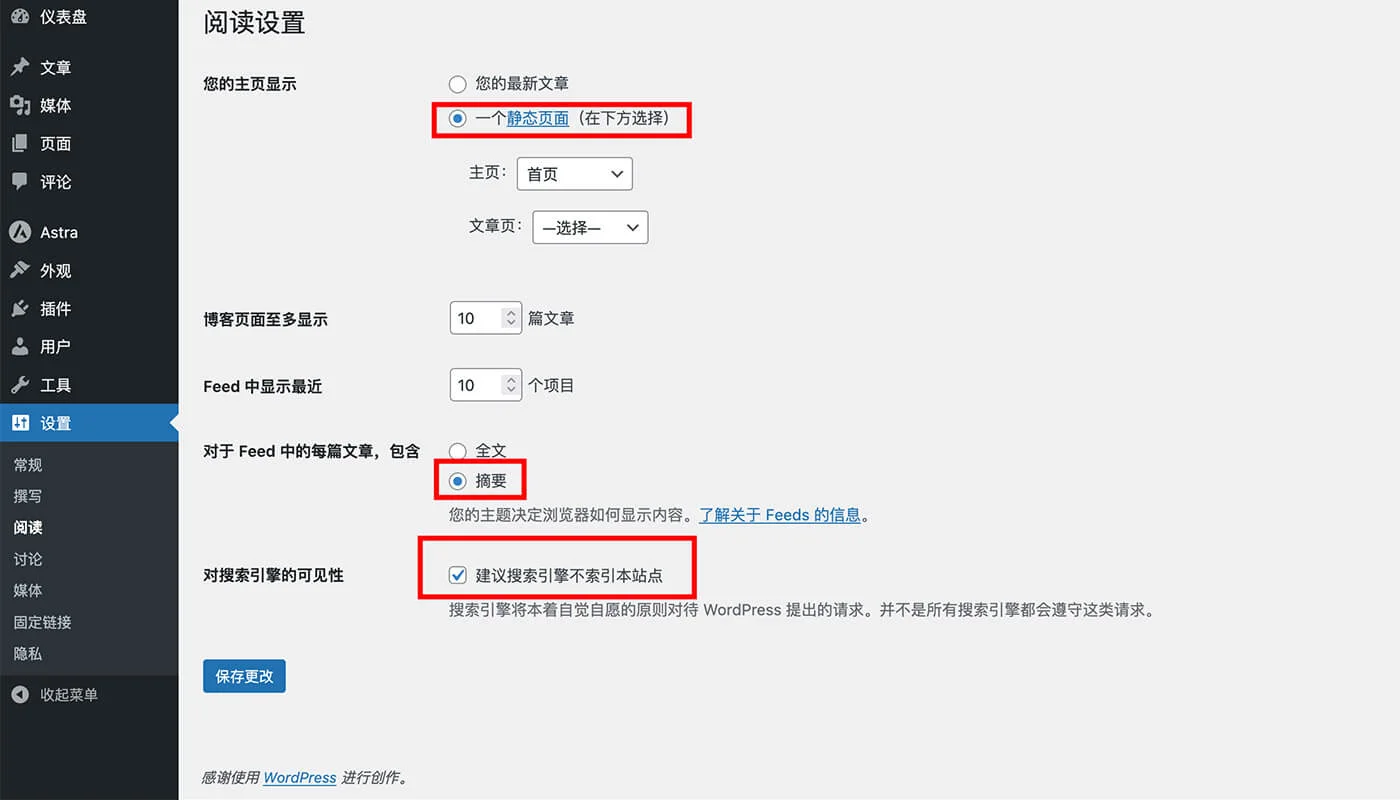
首页设置:设定文章默认分类,是否显示首页为文章列表或静态页面。
搜索引擎设置:网站和内容尚未完成勾选,已经完成要上线了不勾选。
评论设置:控制评论功能的启用、通知、审核等。
媒体设置:定义图片上传的默认尺寸。
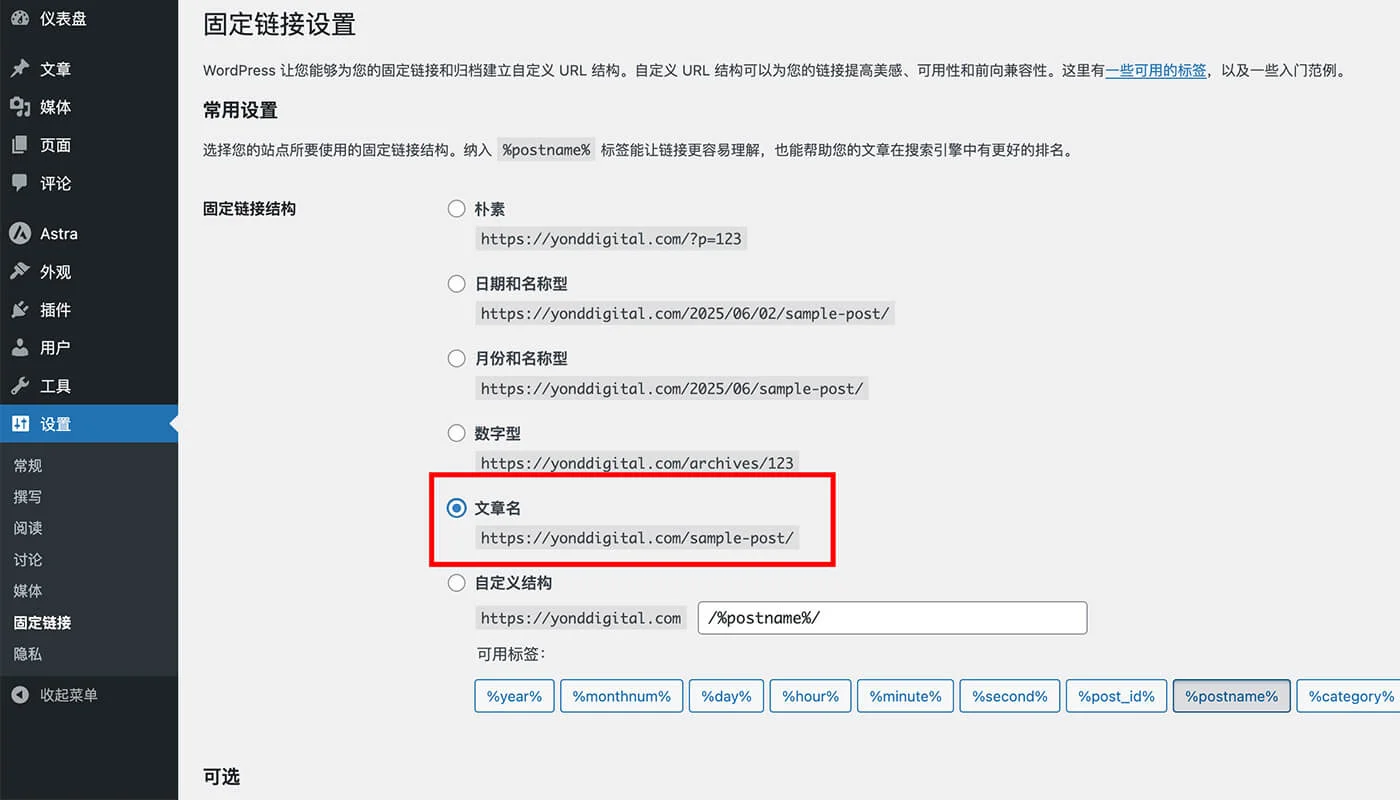
固定链接设置:建议选择“文章名”结构,更利于 SEO。
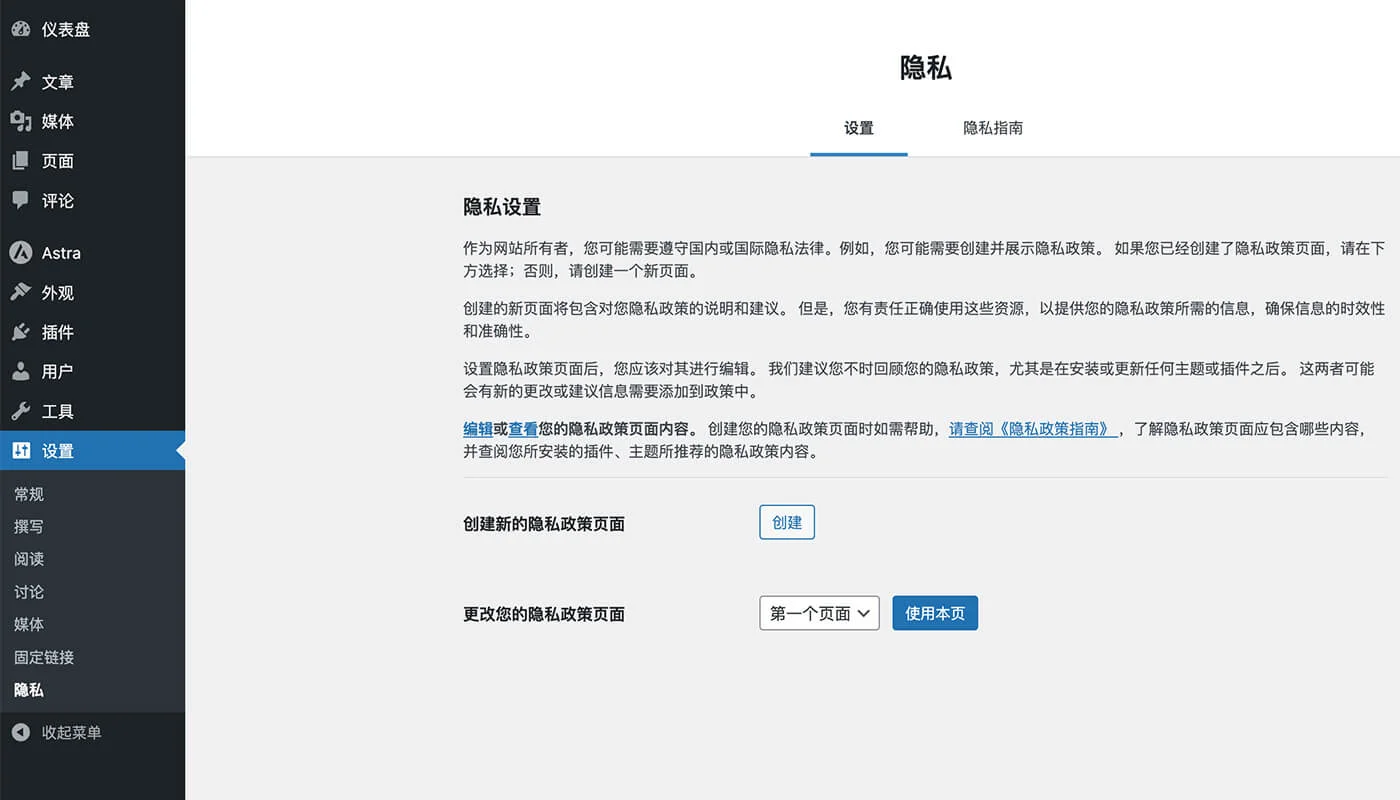
隐私设置:新建一个单页,然后把隐私条款的内容放上去。然后在这里引用隐私页面即可。
总结
仔细阅读并掌握 WordPress 后台教程这篇文章内容,是迈向独立建站的第一步。无论你是用来写博客、做企业官网,还是运营外贸站点,熟悉后台功能都能让你在内容管理、外观设置和安全维护上更加游刃有余。希望这篇教程能帮你打下扎实的基础。
如果你已经掌握了这些操作,不妨继续探索本站中其他的文章教程:Blocksy 主题教程、Hostinger 教程。